دليل المستخدم الاستراتيجي

نظام أودو ماركت بليس المحلي للغاية
وفر وقت وتكلفة التوصيل تجنب تكاليف الشحن الإضافية، ووفر وقت التوصيل من خلال عرض منتجات البائع المتوفرة في المناطق القريبة من العملاء عبر نظام Odoo Marketplace Hyperlocal System!!
سمات النظام
- يتيح لك نظام Odoo Marketplace Hyperlocal إعداد خدمات محلية للغاية على سوق Odoo الخاص بك.
- يشتري العملاء المنتجات من أقرب بائع، مما يجعل التوصيل سريعًا وأقل تكلفة.
- يمكن للعملاء التحقق من توافر أي منتجات في الموقع المطلوب.
- تقوم الوحدة باكتشاف موقع العميل تلقائيًا لفرز المنتجات والبائعين.
- يمكن للعملاء إدخال موقعهم يدويًا للعثور على المنتجات في محيط المنطقة.
- يمكن للبائعين إضافة مواقع التوصيل المتعددة والفريدة الخاصة بهم في نظام أودو.
- يمكنك أيضًا إضافة مواقع البائعين وتحديد نطاق التوصيل لكل موقع من مواقع البائعين.
- يمثل النطاق الجغرافي نطاق التسليم لموقع البائع من الواجهة الخلفية.
- لا تظهر للعملاء إلا المنتجات والبائعين الذين يقعون ضمن نطاق التوصيل لموقع العميل.
- يتيح لك خيار "الشحن المحلي للغاية" الجديد إدارة أسعار الشحن لكل موقع من مواقع البائعين.
- سيختار العميل خدمة الشحن المحلي للحصول على رسوم التوصيل.
- تعتمد أسعار الشحن على المسافة بين عنوان العميل وموقع البائع.
التثبيت (INSTALLATION)
- بمجرد شراء الوحدة، ستتلقى رابطًا لتنزيل ملف zip الخاص بالموديول.
- استخرج الملف على نظامك بعد انتهاء التنزيل.
- انسخ المجلد 'marketplacehyperlocalsystem' والصقه داخل مسار Odoo Add-Ons الخاص بك.
- افتح Odoo وانقر على قائمة الإعدادات، ثم فعل وضع المطور (Activate the Developer Mode).
- افتح قائمة التطبيقات (Apps) وانقر على 'Update Modules List'.
- في شريط البحث، قم بإزالة جميع الفلاتر وابحث عن 'marketplacehyperlocalsystem'.
- انقر على 'Install' لتثبيت الموديول.
سير العمل (WORKFLOW)
الإعداد (Configuration)
- بمجرد اكتمال التثبيت، قم بزيارة إعدادات الموقع من واجهة أودو الخلفية.
قم بتفعيل حقل Google Maps ووضع مفتاح API هناك.
[موقع الصورة رقم 1: تفعيل Google Maps وإدخال الـ API Key]
٧
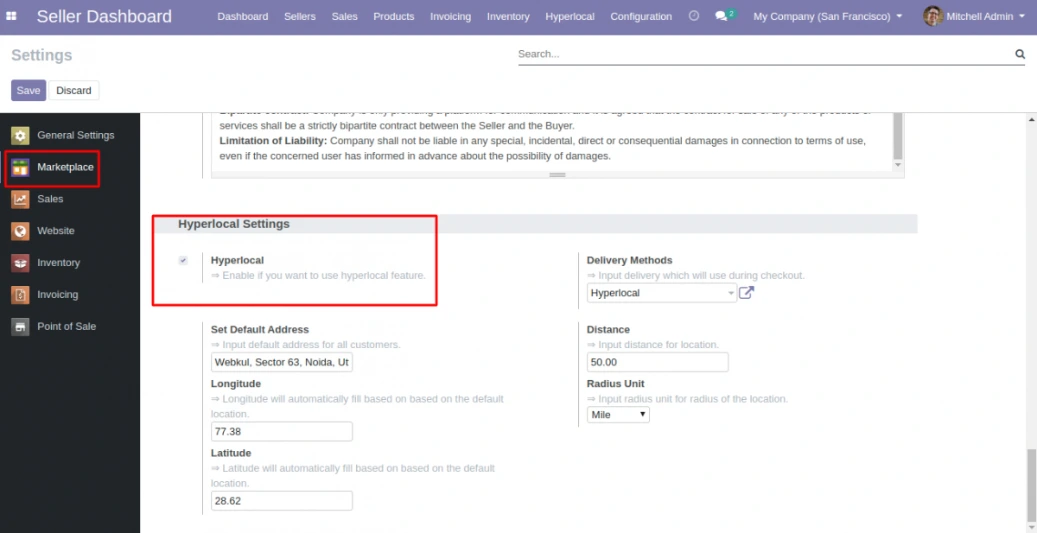
اتبع المسار: Seller Dashboard >> Settings >> Marketplace >> Hyperlocal settings.
قم بتفعيل حقل Hyperlocal لاستخدام الميزة، واضبط طريقة التوصيل كـ Hyperlocal.
[موقع الصورة رقم 2: واجهة Hyperlocal Settings وتحديد طريقة التوصيل]
عرض المسؤول (Admin view)
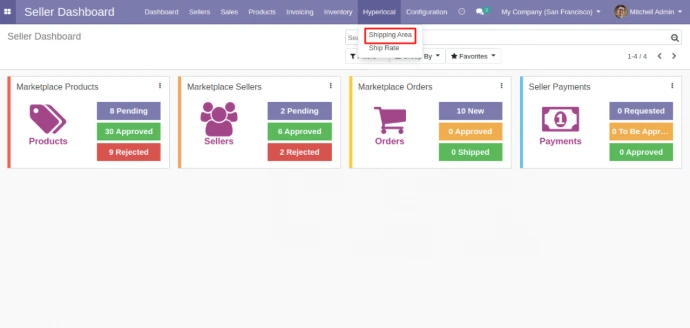
سجل الدخول كأدمن واتبع المسار: Hyperlocal >> Shipping Area.
[موقع الصورة رقم 3: قائمة Shipping Area في لوحة التحكم]
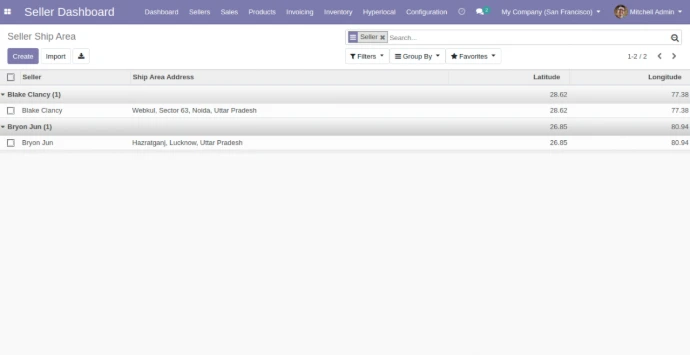
ستظهر لك قائمة بمناطق الشحن لمختلف البائعين، انقر على زر 'Create' لإنشاء منطقة شحن جديدة.
[موقع الصورة رقم 4: واجهة Seller Ship Area وزر الإنشاء]
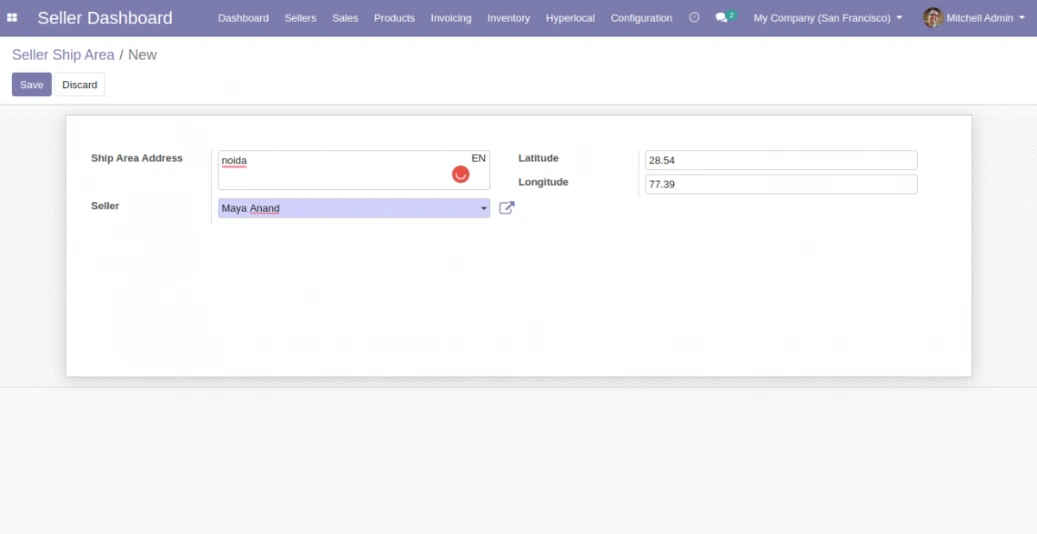
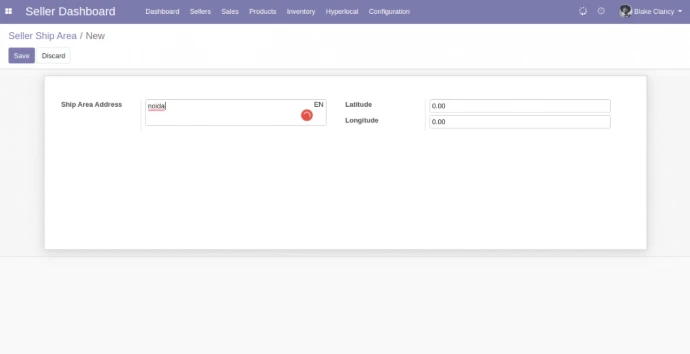
قم بضبط عنوان منطقة الشحن، وخطوط الطول والعرض.
[موقع الصورة رقم 5: نموذج إدخال إحداثيات الموقع الجديد]
اتبع المسار: Hyperlocal >> Ship Rate.
[موقع الصورة رقم 6: قائمة أسعار الشحن Ship Rate]
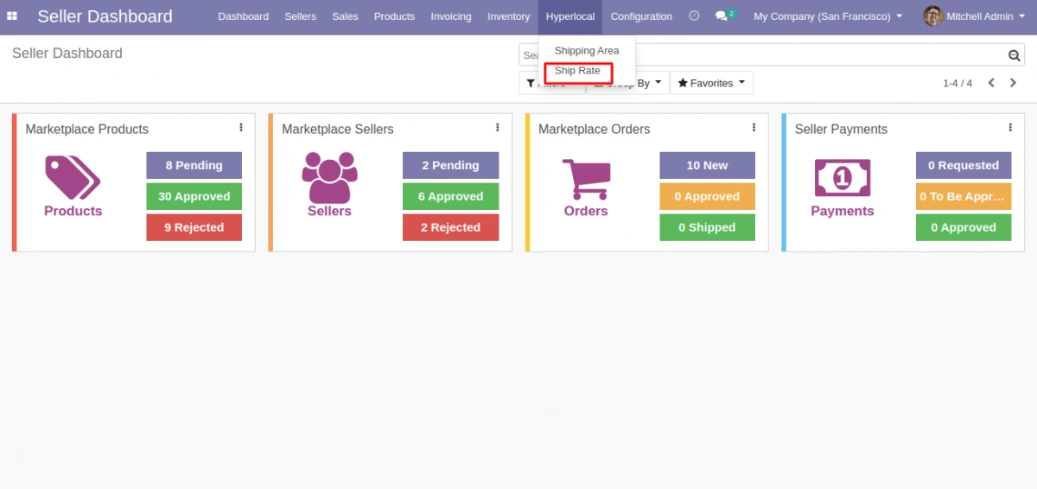
ستظهر لك قائمة بأسعار الشحن، انقر على زر 'Create' لإنشاء سعر شحن جديد.
[موقع الصورة رقم 7: واجهة إنشاء سعر شحن جديد للبائع]
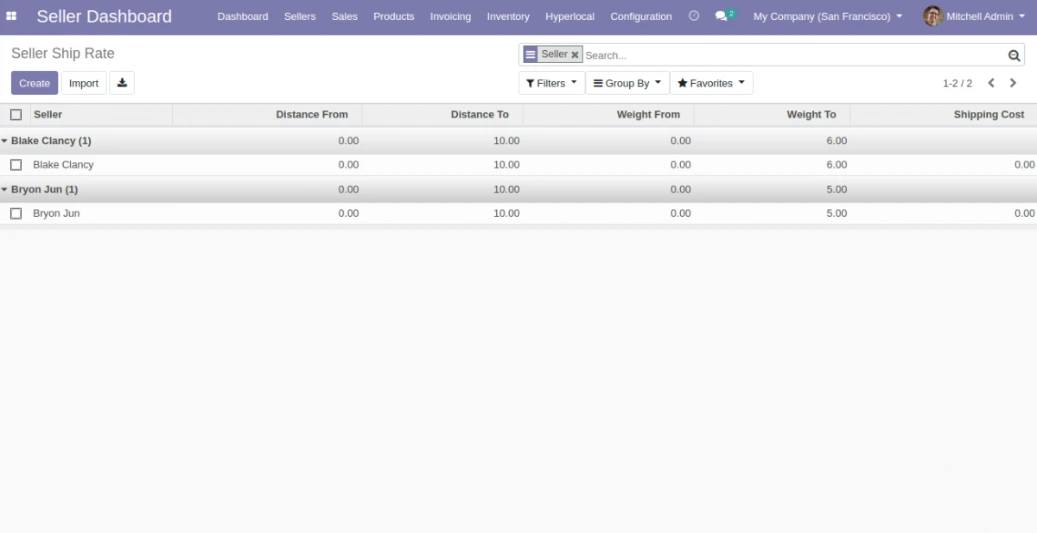
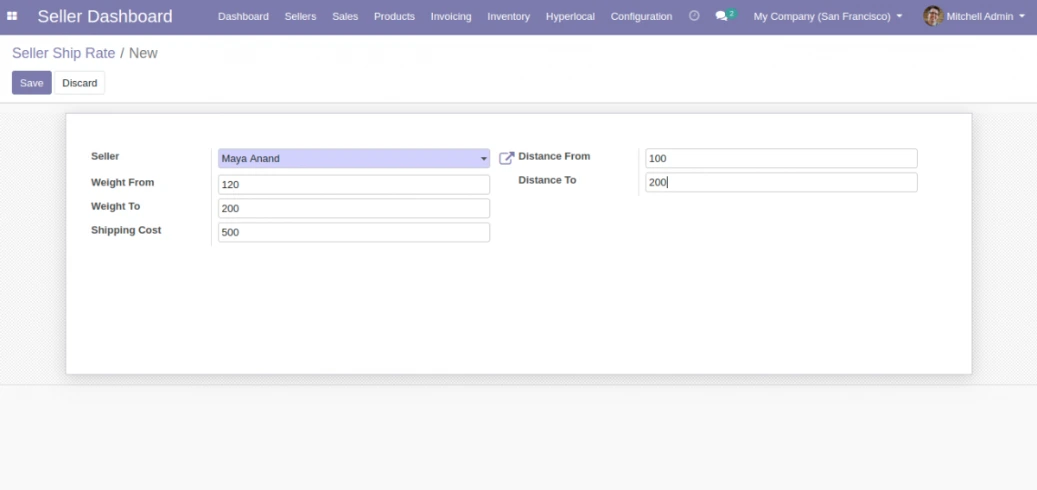
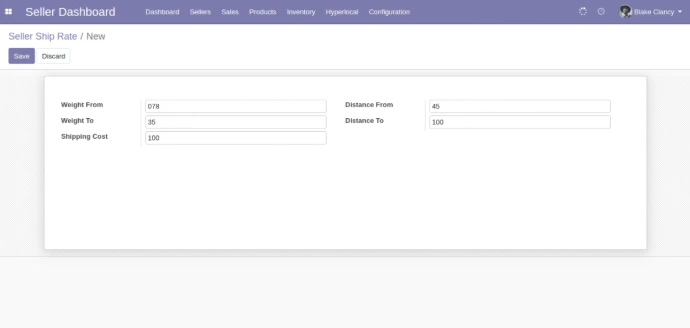
قم بضبط وتحرير تكلفة الشحن للبائع وفقًا للمسافة والوزن.
[موقع الصورة رقم 8: نموذج تحديد الوزن والمسافة والتكلفة]
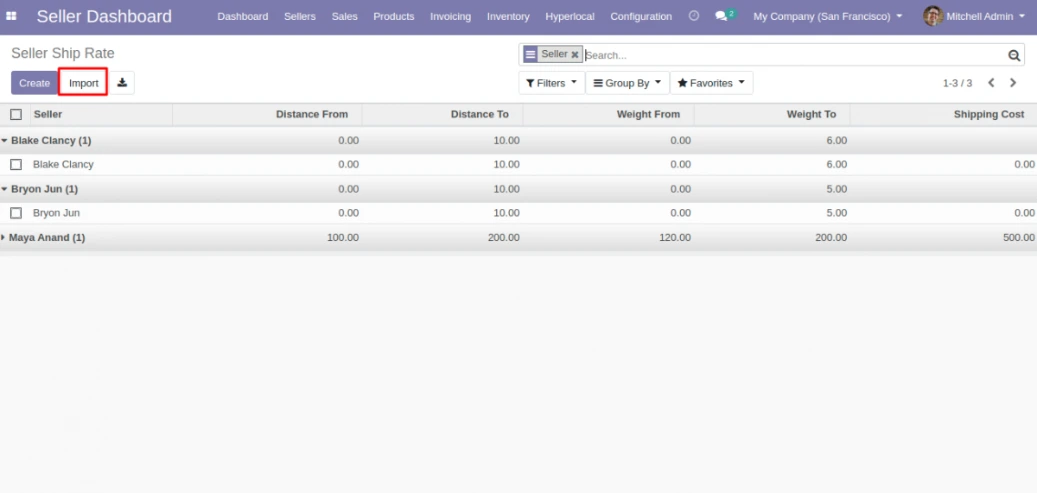
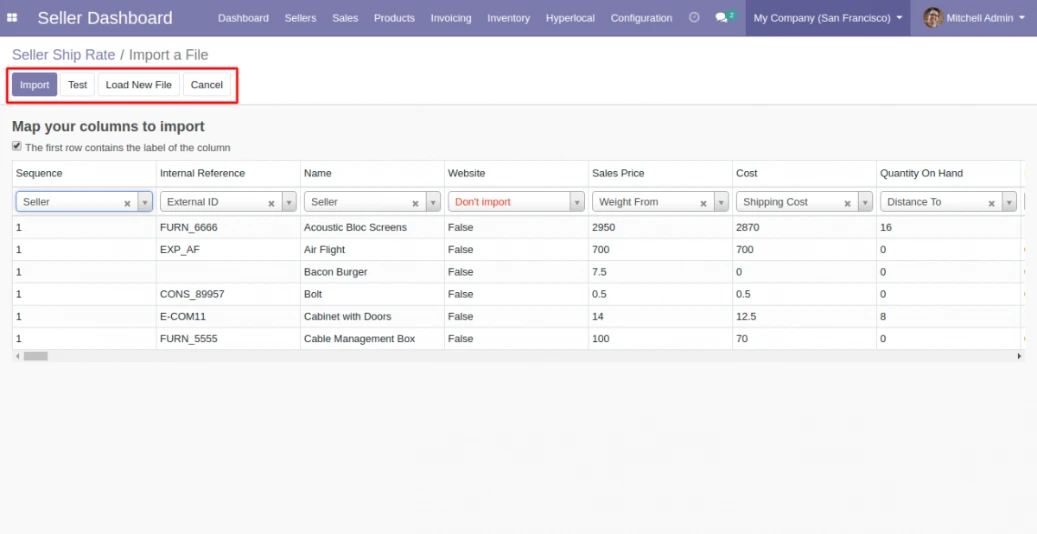
يمكن للمسؤول استيراد ملف CSV لأسعار شحن البائعين.
[موقع الصورة رقم 5: واجهة استيراد ملف CSV لأسعار الشحن]
عرض البائع (Seller View)
سجل الدخول كبائع واتبع المسار: Seller Dashboard >> Hyperlocal >> Shipping Area >> Create.
[موقع الصورة رقم 10: إنشاء منطقة شحن من حساب البائع]
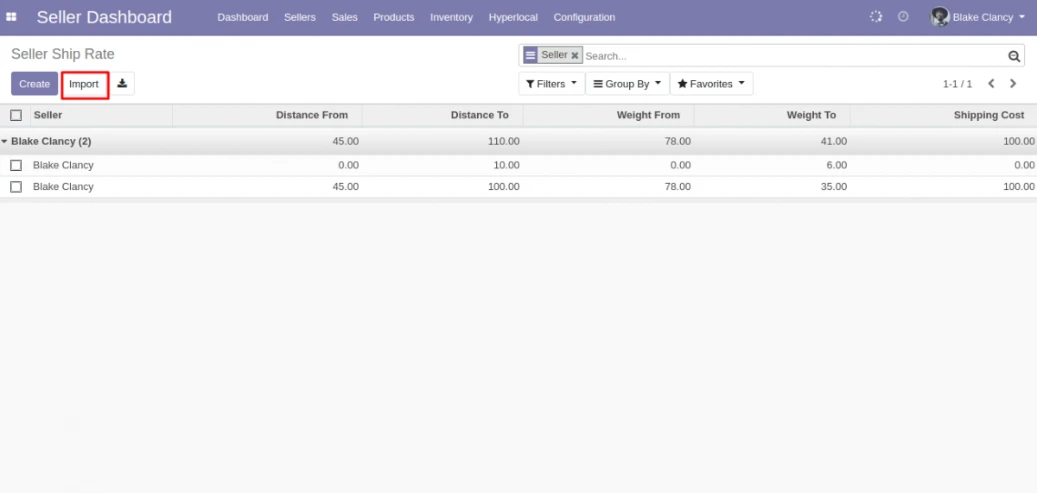
يمكن للبائع إنشاء أو استيراد أسعار الشحن الخاصة به والتي ستطبق على منتجاته.
[موقع الصورة رقم 11: نموذج إدخال أسعار الشحن من قبل البائع]
[موقع الصورة رقم 12: قائمة الأسعار المعرفة في حساب البائع]
عرض الموقع الإلكتروني (Website View)
اختر الموقع في الجانب العلوي الأيسر من صفحة المتجر.
[موقع الصورة رقم 13: شريط اختيار الموقع في أعلى المتجر]
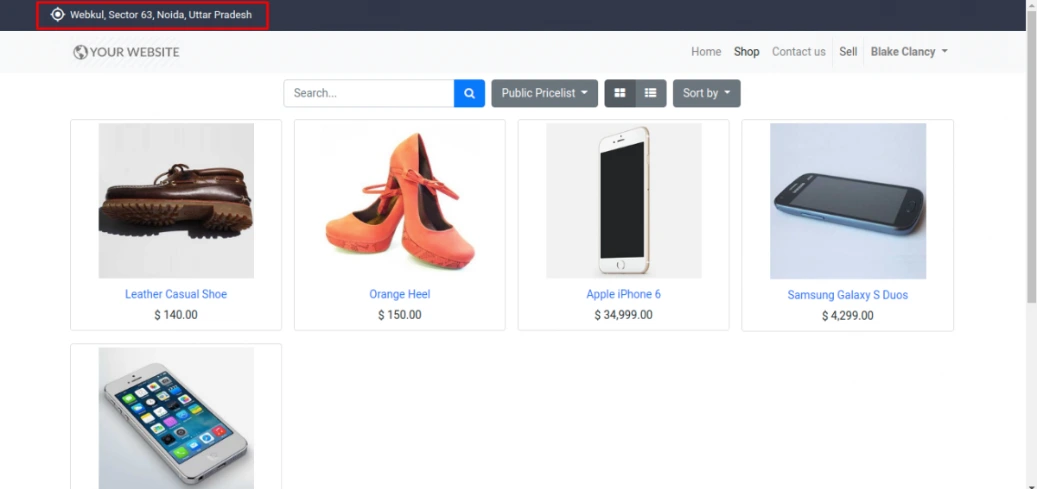
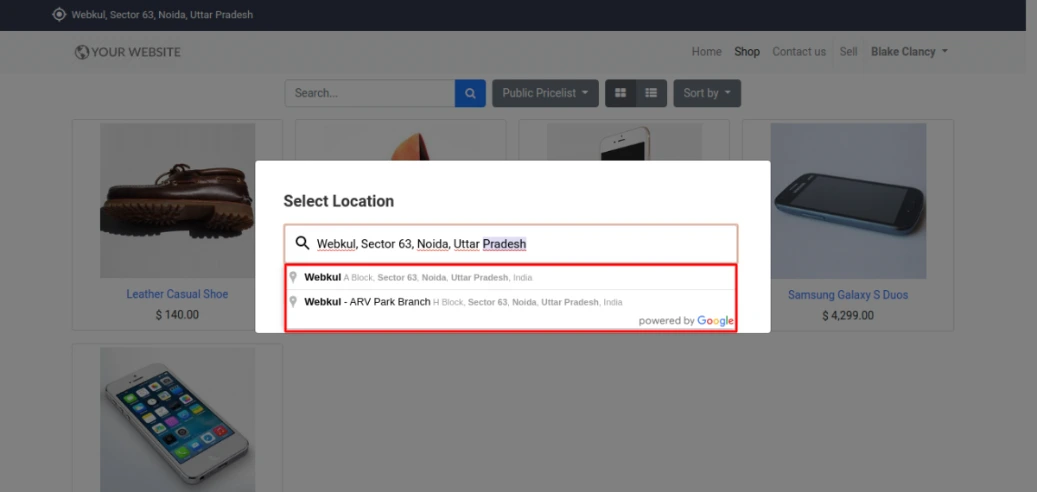
سيظهر لك خيار لاختيار الموقع.
[موقع الصورة رقم 14: نافذة اختيار الموقع المدعومة من جوجل]
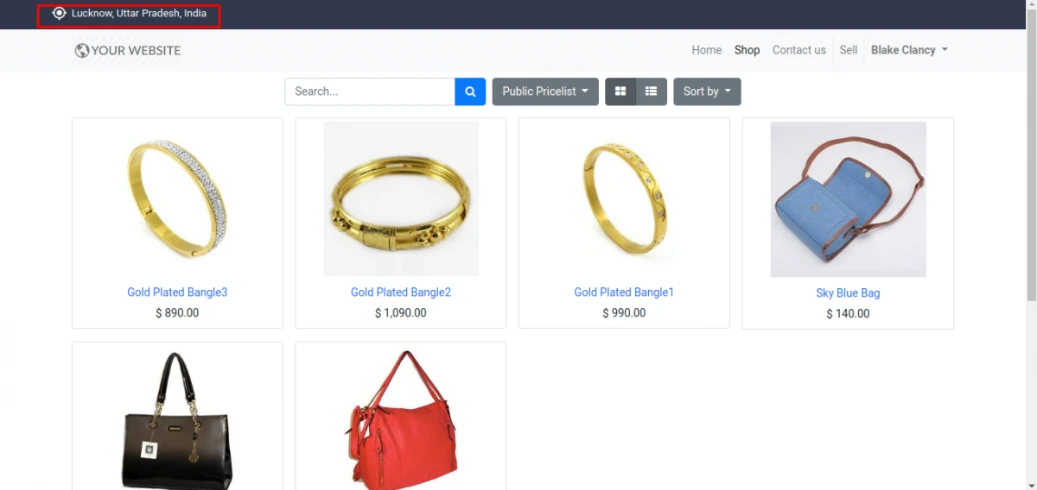
وفقًا للموقع المختار، سيتم عرض المنتجات المتاحة في تلك المنطقة للعميل على الموقع.
[موقع الصورة رقم 15: عرض المنتجات المتاحة للموقع المختار]
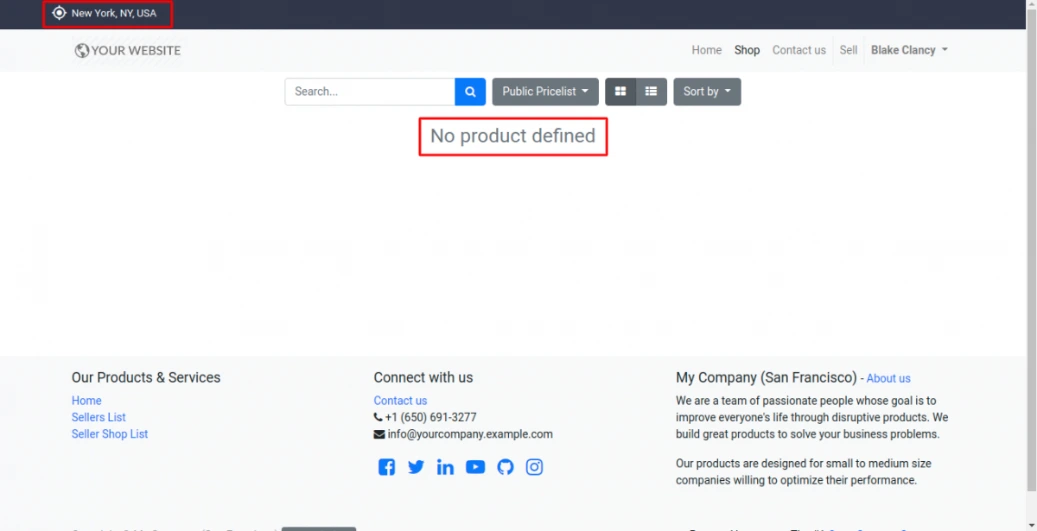
ستظهر رسالة "No product defined" في حال عدم توفر أي منتج للبائع في الموقع المحدد.
[موقع الصورة رقم 16: رسالة عدم وجود منتجات في المنطقة المحددة]
سيقوم العميل بملء نفس العنوان المختار على الموقع في عنوان الفاتورة والشحن.
في حال حدد العميل مواقع مختلفة، ستظهر رسالة تحذير في صفحة العنوان.
[موقع الصورة رقم 17: رسالة التحذير Be aware في صفحة العنوان]
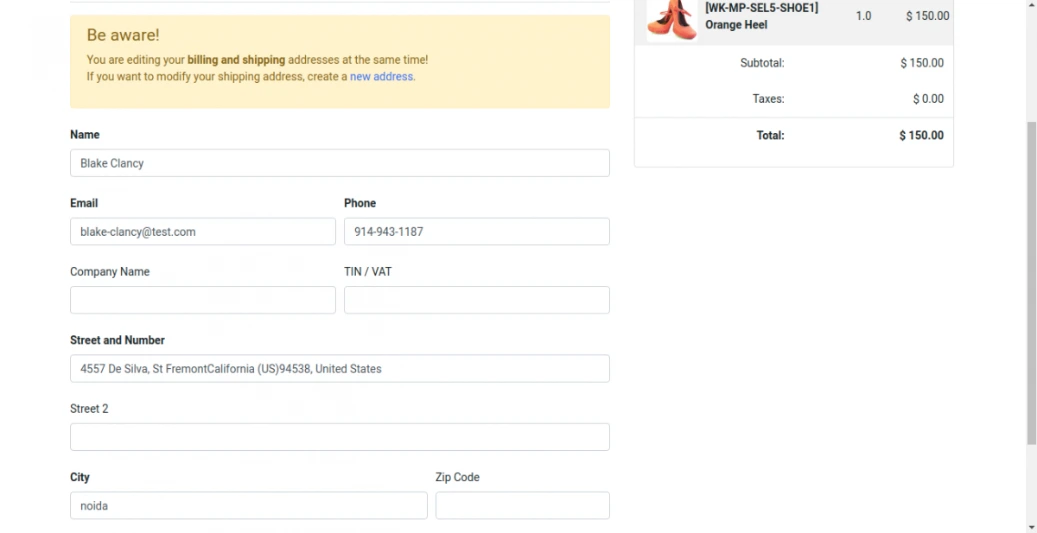
بعد ذلك، اختر طريقة التوصيل إلى Hyperlocal delivery وسوف يتم إضافة سعر الشحن المحدد إلى الطلب.
[موقع الصورة رقم 18: اختيار طريقة التوصيل Hyperlocal في صفحة الدفع]
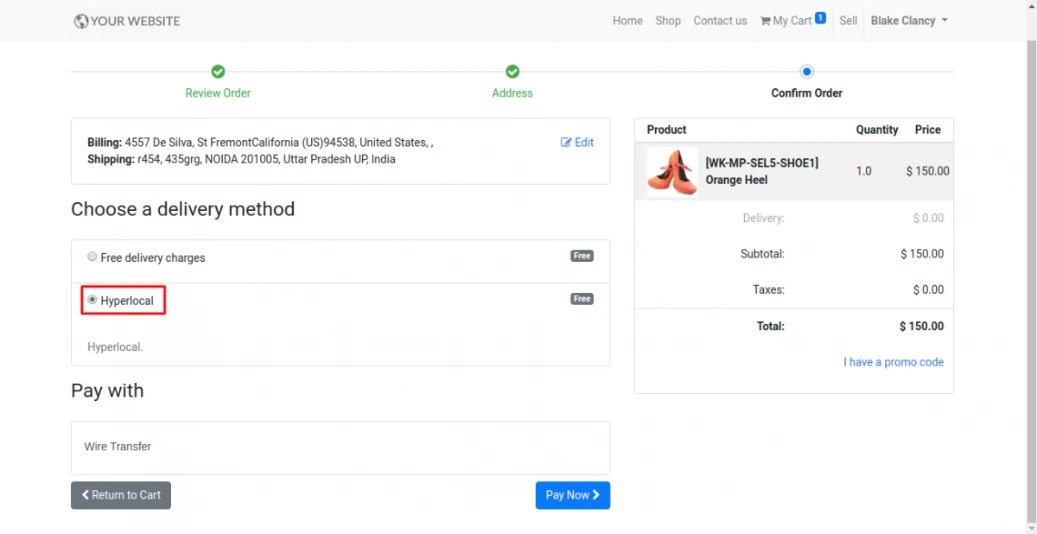
أكمل عملية الدفع وقم بتقديم الطلب.

دليل المستخدم لسوق أودو متعدد البائعين
يساعد سوق أودو متعدد البائعين الشركات على إنشاء وإدارة سوق إلكتروني متعدد البائعين مع تحكم كامل. وبفضل ذلك، يستطيع المسؤولون إدارة البائعين والمنتجات والعمولات والطلبات من لوحة تحكم واحدة.
سمات النظام
- حول موقعك الإلكتروني على منصة أودو إلى متجر إلكتروني لعدة بائعين.
- تتيح منصة Odoo Multi-Vendor Marketplace إضافة الشروط والأحكام في نموذج تسجيل البائع.
- يمكن للمسؤول أيضًا بيع منتجاته على السوق بمساعدة وحدة سوق البائعين المتعددين.
- يمكن تسجيل البائعين كمستخدمين داخليين أو مستخدمي بوابة بناءً على تكوين السوق.
- لا يسمح إلا للبائعين الذين تمت الموافقة عليهم من قبل الإدارة بتحميل منتجاتهم على المتجر الإلكتروني.
- يمكن للمسؤول تحديد الموافقة اليدوية أو التلقائية على منتجات البائع وكمياتها.
- تتيح لوحة معلومات التحليلات للمسؤولين والبائعين تتبع المبيعات والإيرادات واتجاهات الطلبات وأفضل البائعين أداءً.
- لكل بائع متجر وصفحة تعريفية منفصلة في السوق تشمل شعاره ووصف المتجر واسمه.
التثبيت (Installation)
- بمجرد شراء التطبيق، ستتلقى رابطاً لتنزيل ملف zip الخاص بالموديول.
- استخرج الملف على نظامك، وستتمكن من رؤية مجلد يسمى 'odoo_marketplace'.
- انسخ هذا المجلد والصقه داخل مسار Odoo Add-Ons الخاص بك.
- افتح تطبيق أودو وانقر على قائمة الإعدادات، ثم فعل وضع المطور (Activate Developer Mode).
- افتح قائمة التطبيقات وانقر على 'Update Modules List'.
- ابحث عن 'odoo_marketplace' وانقر على 'Activate' لتثبيته.
سير العمل (Workflow)
الإعداد (Configuration)
- سجل الدخول ببيانات المسؤول وانتقل إلى وحدة Seller Dashboard.
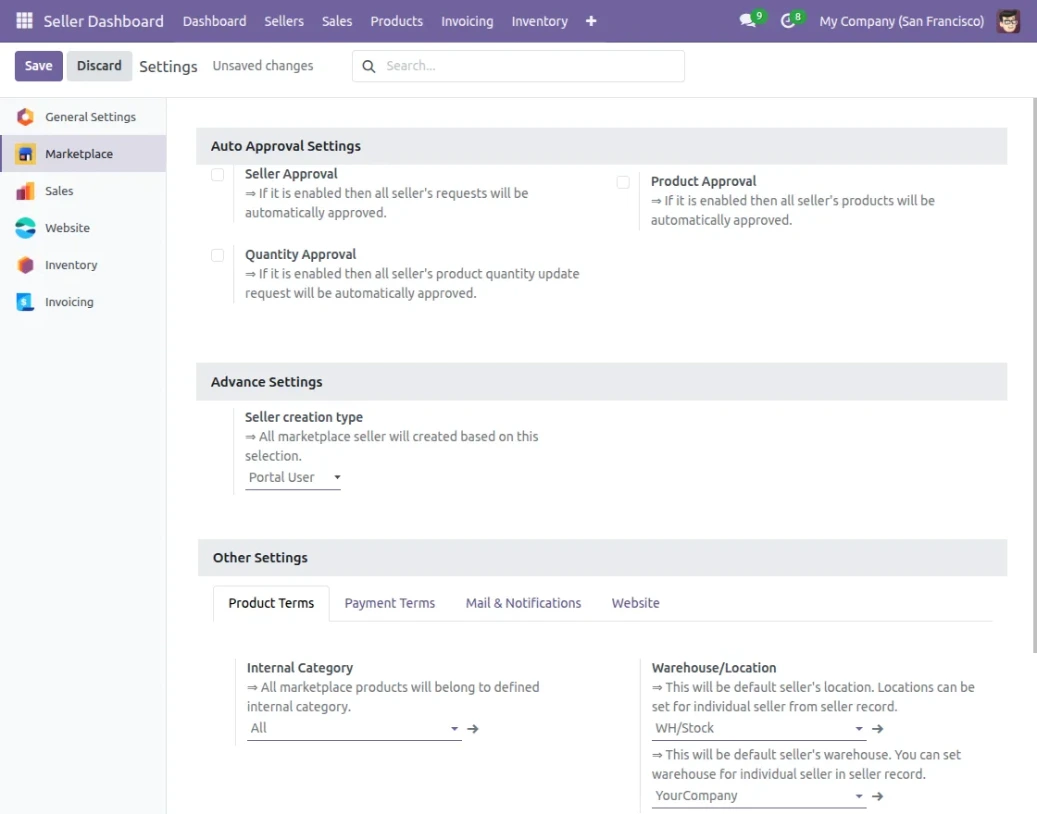
- انقر على تبويب 'Configuration' ثم Settings.
يمكنك ضبط "إعدادات الموافقة التلقائية" للبائعين والمنتجات والكميات.
- [موقع الصورة رقم 1: شاشة إعدادات الموافقة التلقائية ونوع إنشاء البائع (Portal/Internal)]
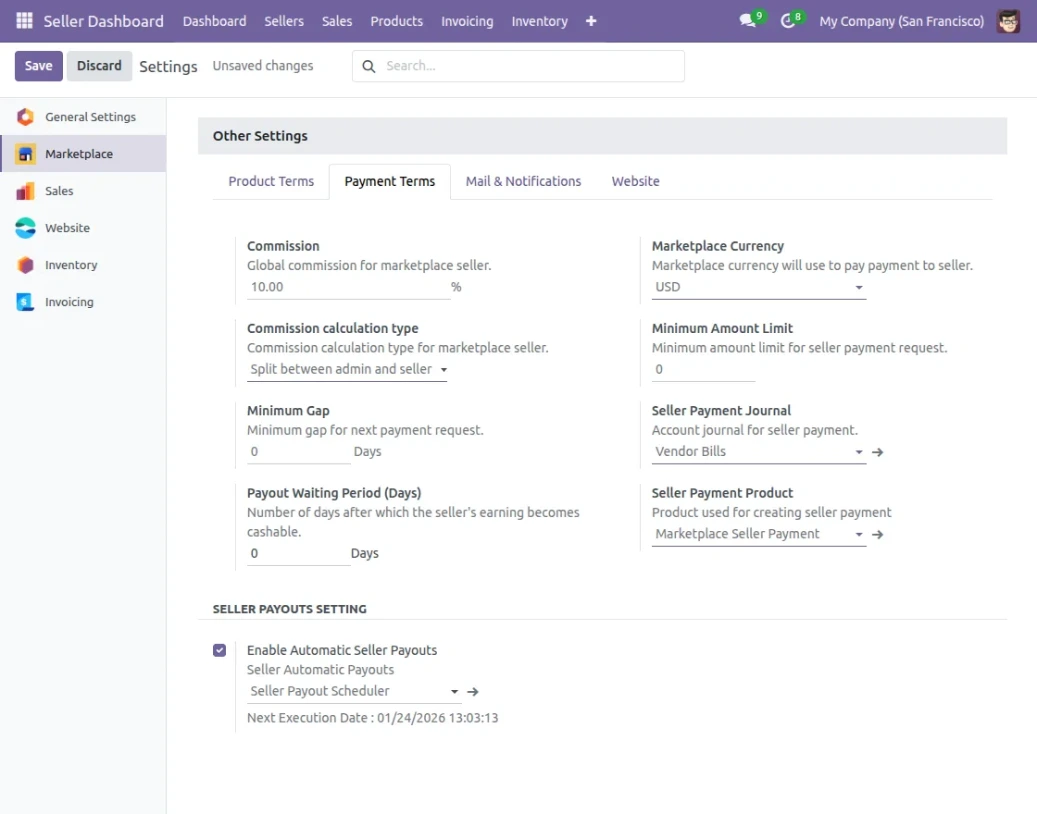
انقر على تبويب 'Payment Terms' لضبط العمولات العالمية للبائعين.
- [موقع الصورة رقم 2: ضبط العمولات العالمية وفترة انتظار الصرف والعملة]
انقر على تبويب 'Mail & Notifications' لتفعيل أو تعطيل تنبيهات البريد الإلكتروني للأحداث المختلفة.
- [موقع الصورة رقم 3: إعدادات إشعارات البريد الإلكتروني للمسؤول والبائع]
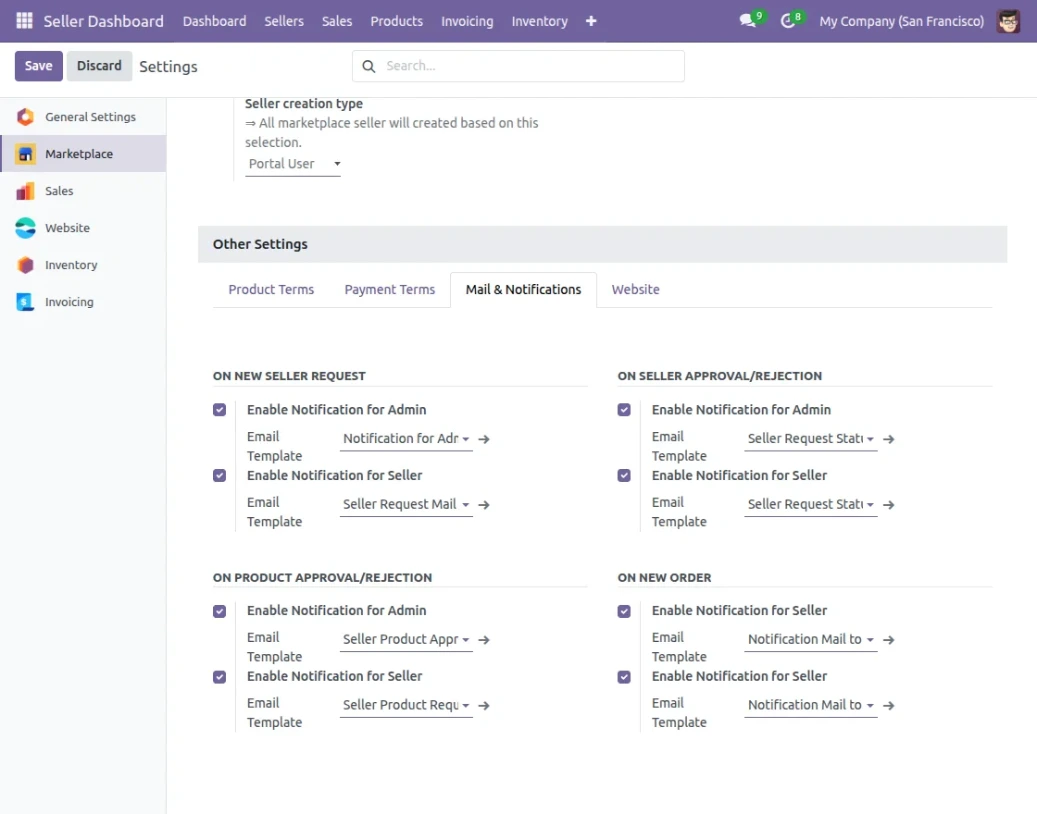
انقر على تبويب 'Website' لإدارة إعدادات عرض الموقع مثل إظهار مراجعات العملاء وسياسات الشحن.
- [موقع الصورة رقم 4: خيارات عرض معلومات البائع (عدد المبيعات، العنوان، السياسات)]
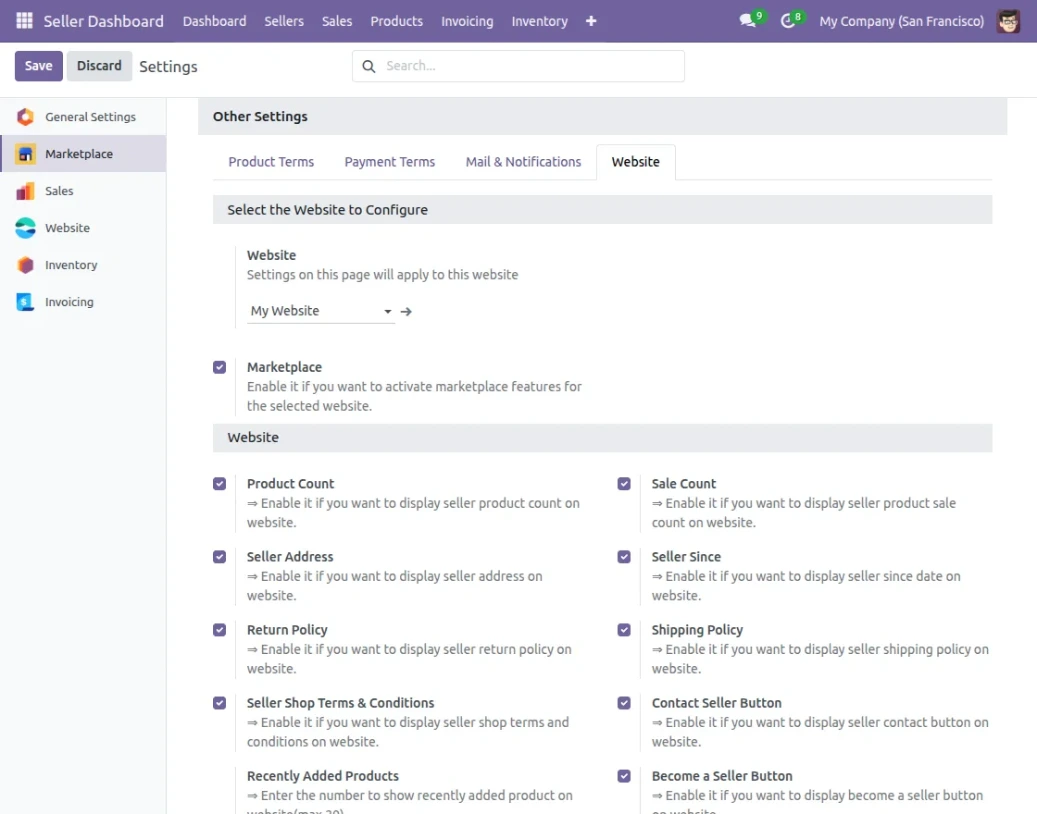
عرض المسؤول (Admin View)
انقر على تبويب Dashboard لإلقاء نظرة سريعة على جميع الموافقات (المنتجات، البائعين، الطلبات، المخزون).
- [موقع الصورة رقم 5: لوحة تحكم الإدارة الشاملة للموافقات والحالات]
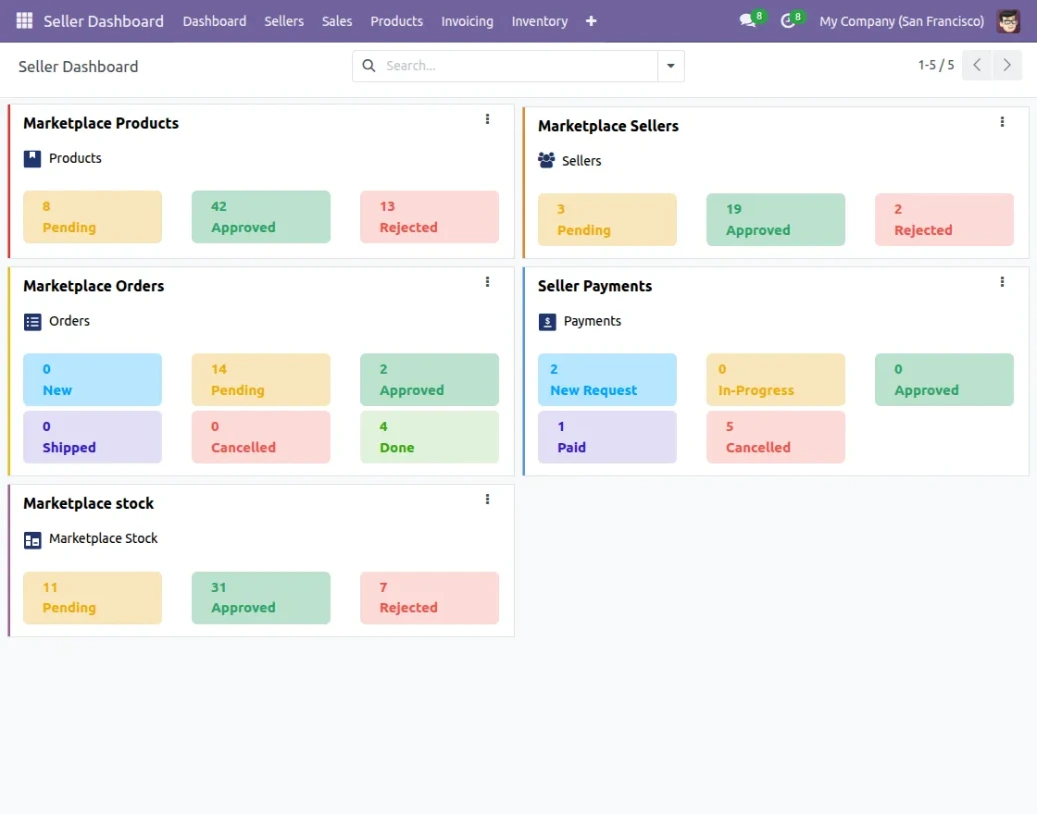
انقر على Analytics Dashboard لمراجعة مقاييس المبيعات الإجمالية والعمولات والرسوم البيانية.
- [موقع الصورة رقم 6: لوحة تحليلات المبيعات والإيرادات الكلية]
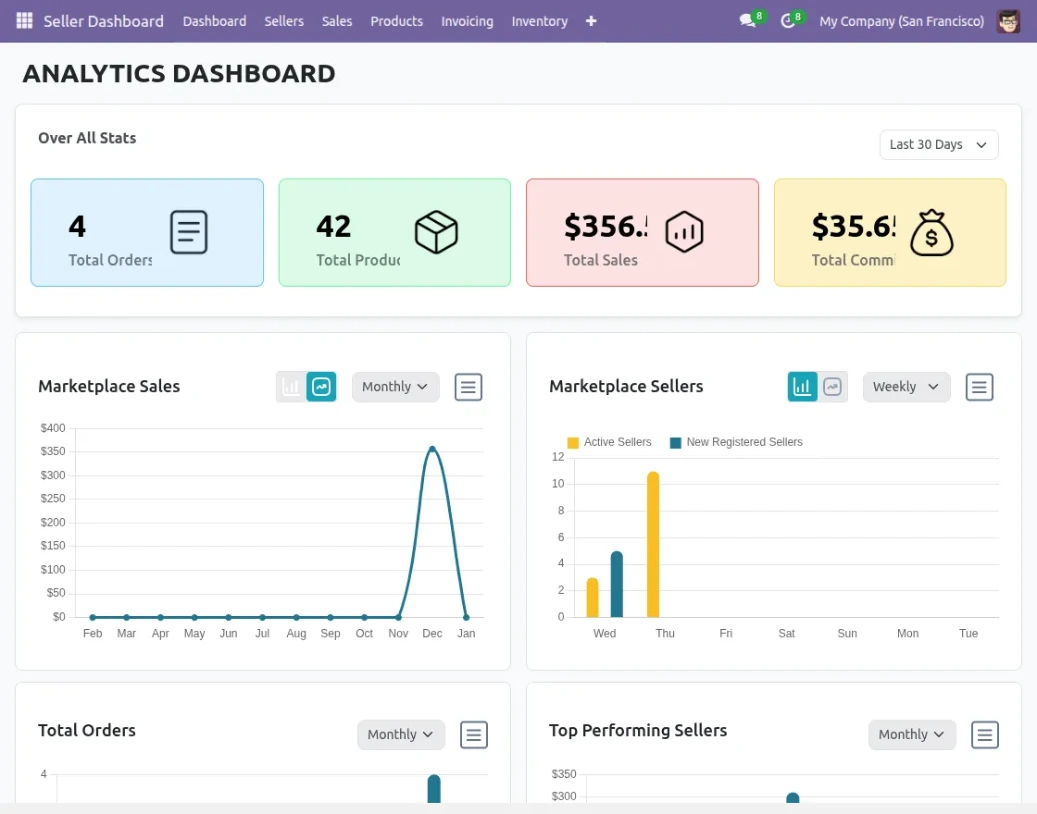
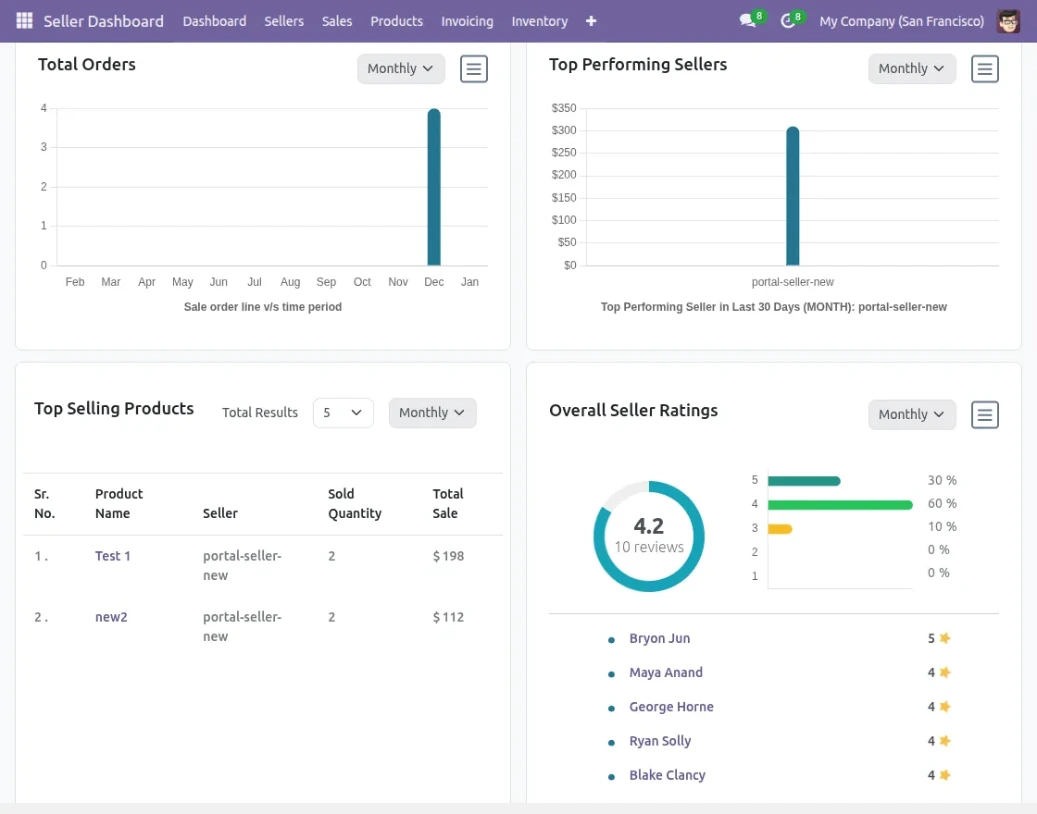
- [موقع الصورة رقم 7: الرسوم البيانية للمبيعات والمنتجات الأكثر مبيعاً وتقييمات البائعين]
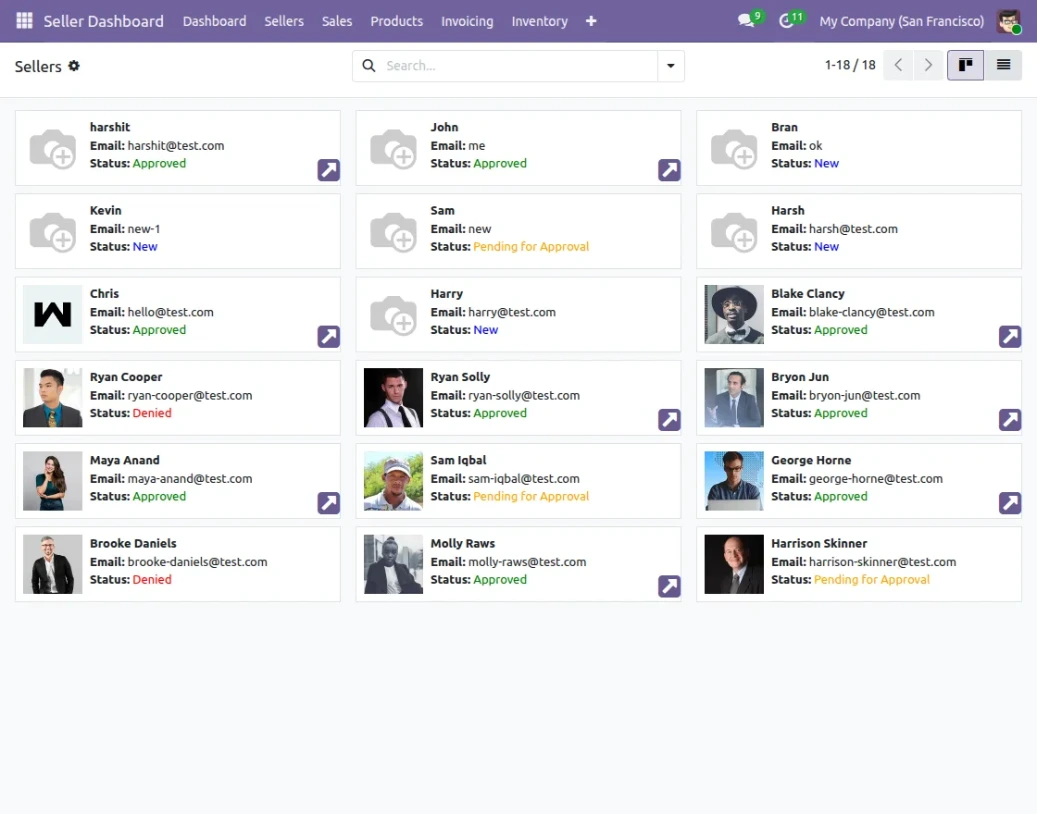
انتقل إلى قائمة Sellers لعرض وإدارة بائعي السوق.
- [موقع الصورة رقم 8: قائمة عرض كافة البائعين المسجلين وحالاتهم]
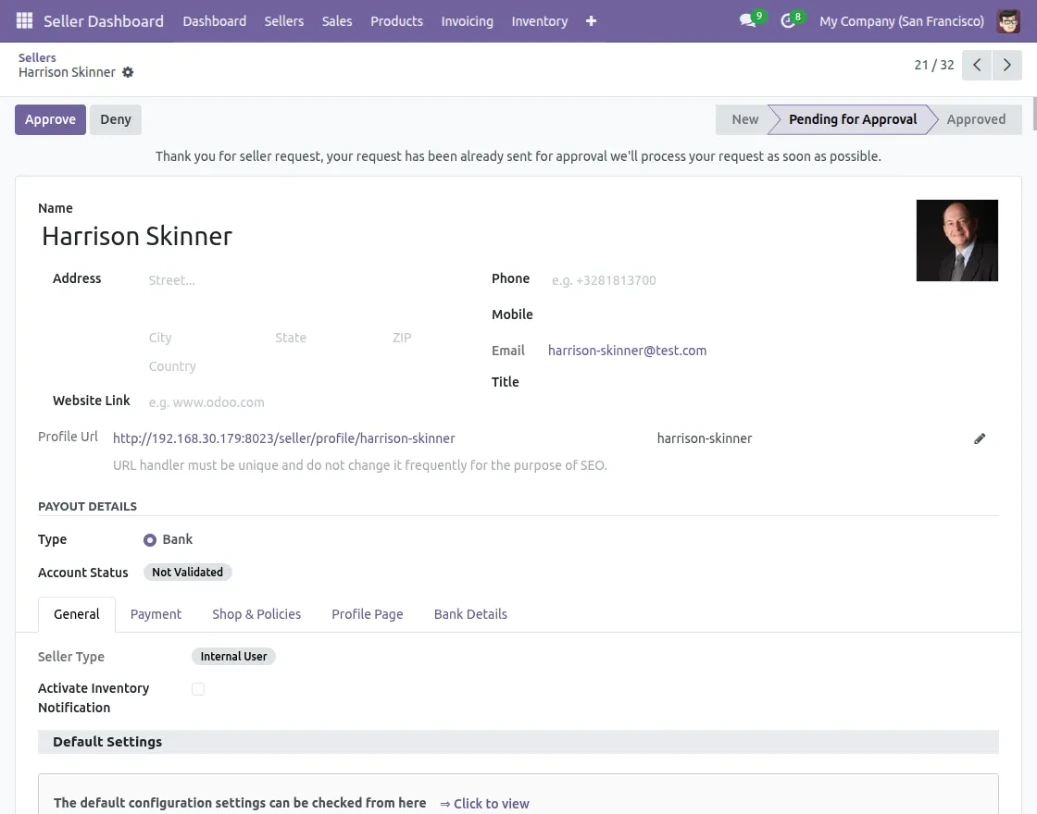
افتح أي طلب بائع معلق للموافقة عليه أو رفضه وتعديل إعداداته.
- [موقع الصورة رقم 9: واجهة ملف البائع المعلق مع خيارات الموافقة أو الرفض]
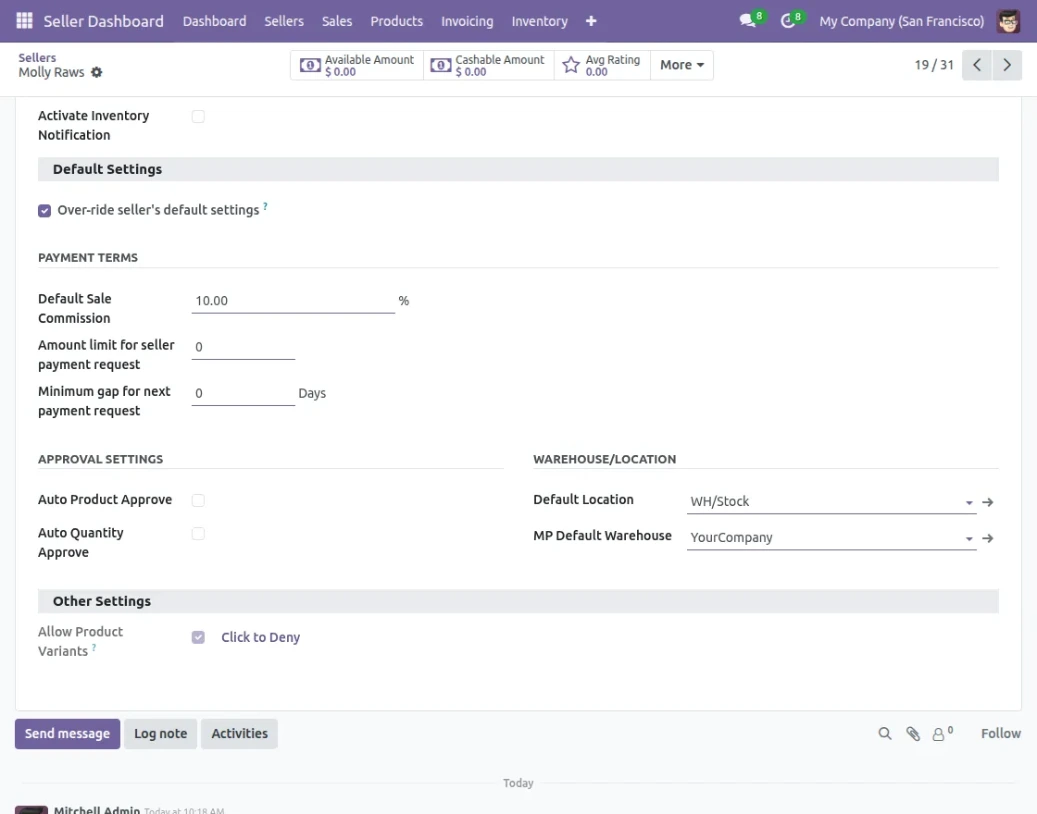
فعل خيار 'Over-ride' لتجاوز الإعدادات الافتراضية وتحديد شروط دفع خاصة لهذا البائع.
- [موقع الصورة رقم 10: تفعيل خاصية تجاوز الإعدادات الافتراضية للبائع المحدد]
إدارة المبيعات والمنتجات
من تبويب Sales، اذهب إلى "Orders" لإدارة الطلبات والموافقة عليها.
- [موقع الصورة رقم 11: واجهة أمر البيع وزر الموافقة الإداري]
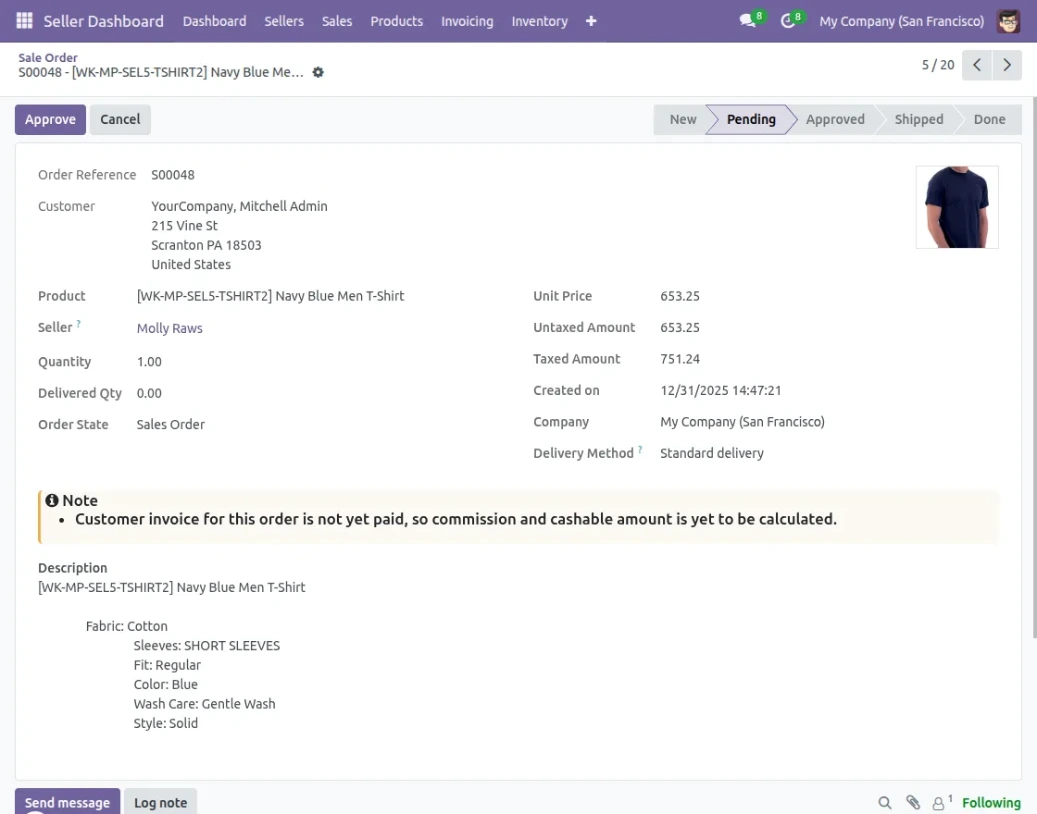
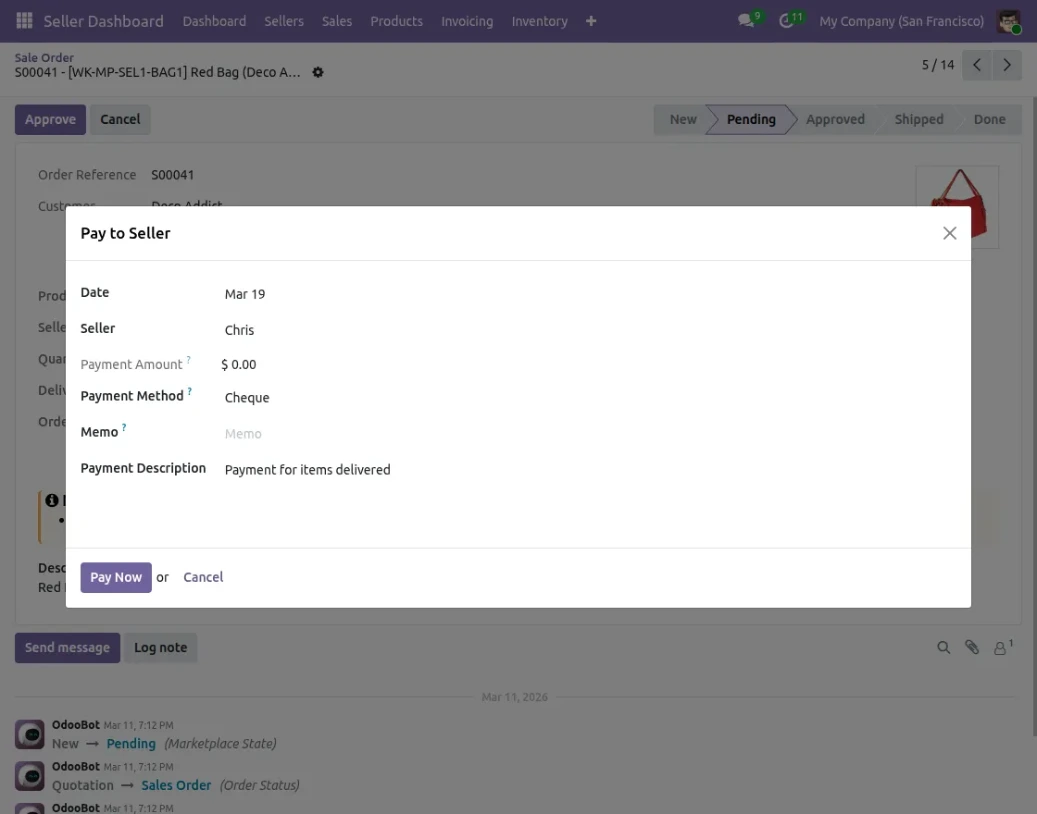
انقر على قائمة "Pay to Seller" لإجراء المدفوعات وتعبئة تفاصيل الدفع للبائعين.
- [موقع الصورة رقم 12: نافذة دفع المبالغ للبائع وتحديد وسيلة الدفع]
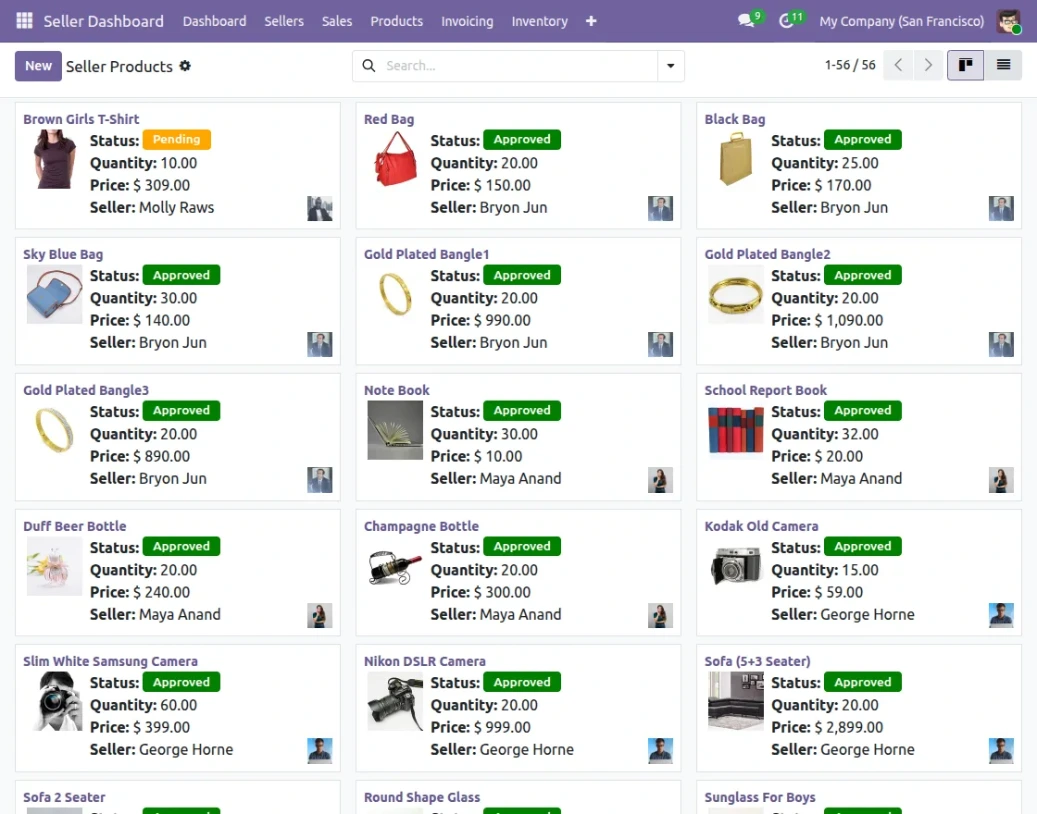
انتقل إلى تبويب Product لإنشاء منتج جديد أو الموافقة على طلبات المنتجات.
- [موقع الصورة رقم 13: شبكة منتجات البائعين وحالات اعتمادها (Approved/Pending)]
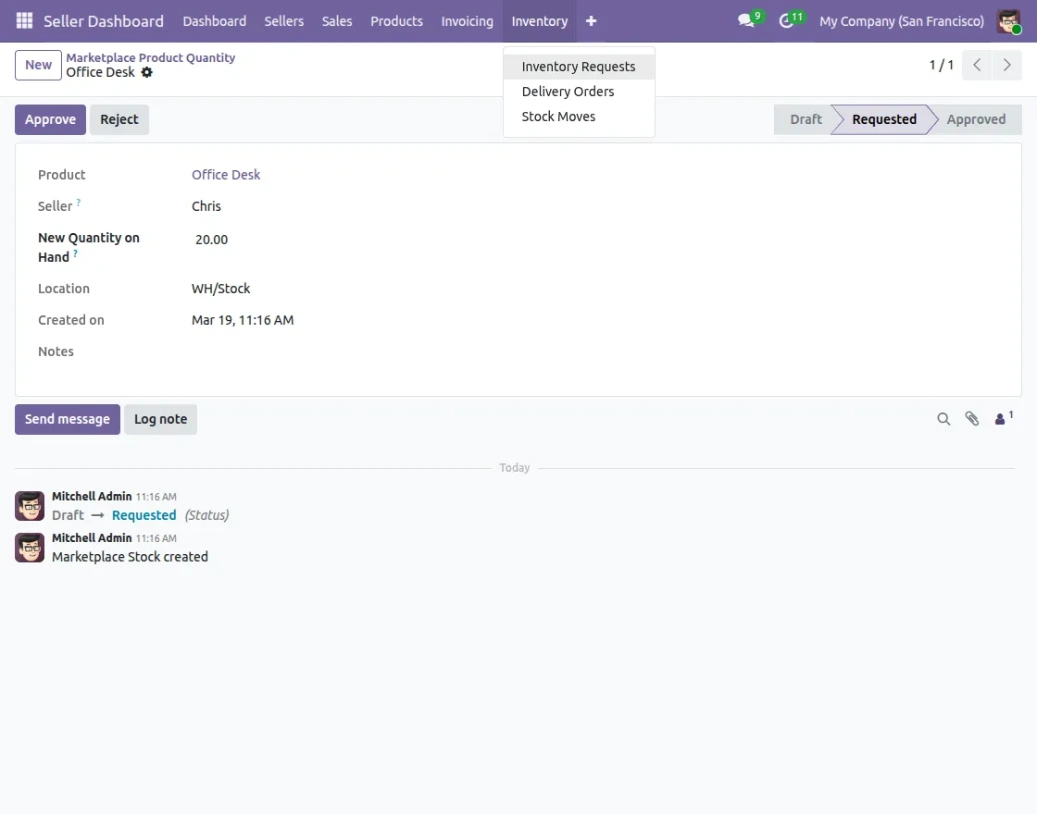
اذهب إلى Inventory لإدارة طلبات المخزون وعرض أوامر التوصيل.
- [موقع الصورة رقم 14: واجهة طلبات تحديث كميات مخزون البائعين]
عرض البائع (مستخدم داخلي)
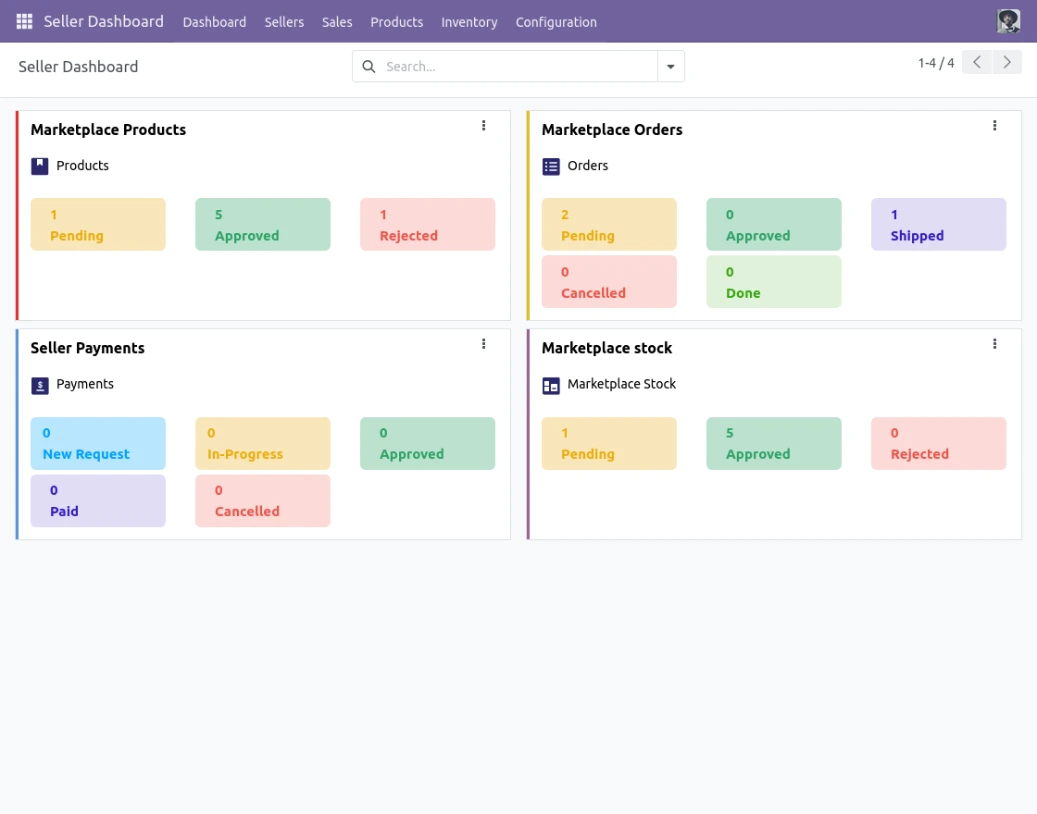
سجّل الدخول كبائع وانتقل إلى لوحة تحكم البائع. يمكن للبائعين الاطلاع على منتجات السوق والطلبات والمدفوعات.
![موقع الصورة رقم 22: لوحة تحكم البائع (داخلي) للمنتجات والطلبات والمدفوعات والمخزون]
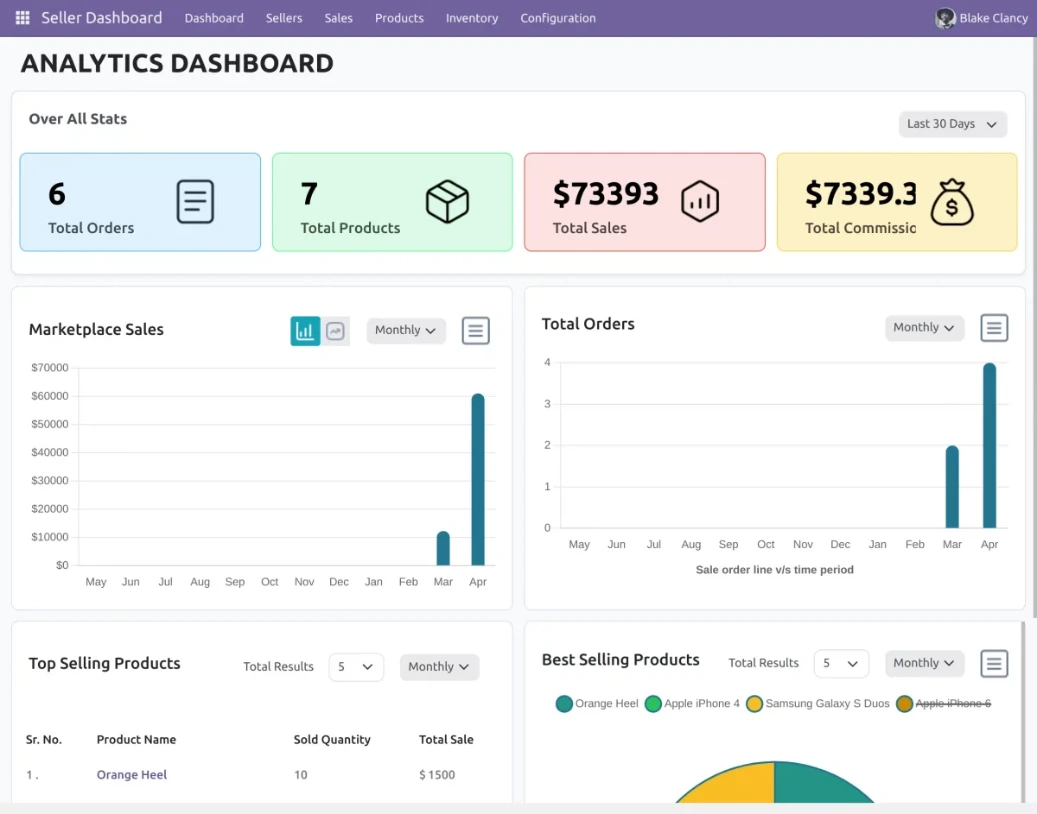
الآن، يمكن للبائعين الانتقال إلى لوحة معلومات التحليلات ضمن قسم لوحة المعلومات، والتي تعرض إجمالي المبيعات والطلبات والأرباح مع رسم بياني وإمكانية الوصول السريع إلى تفاصيل الطلب.
![موقع الصورة رقم 23: لوحة تحليلات البائع للإحصائيات العامة والرسوم البيانية]
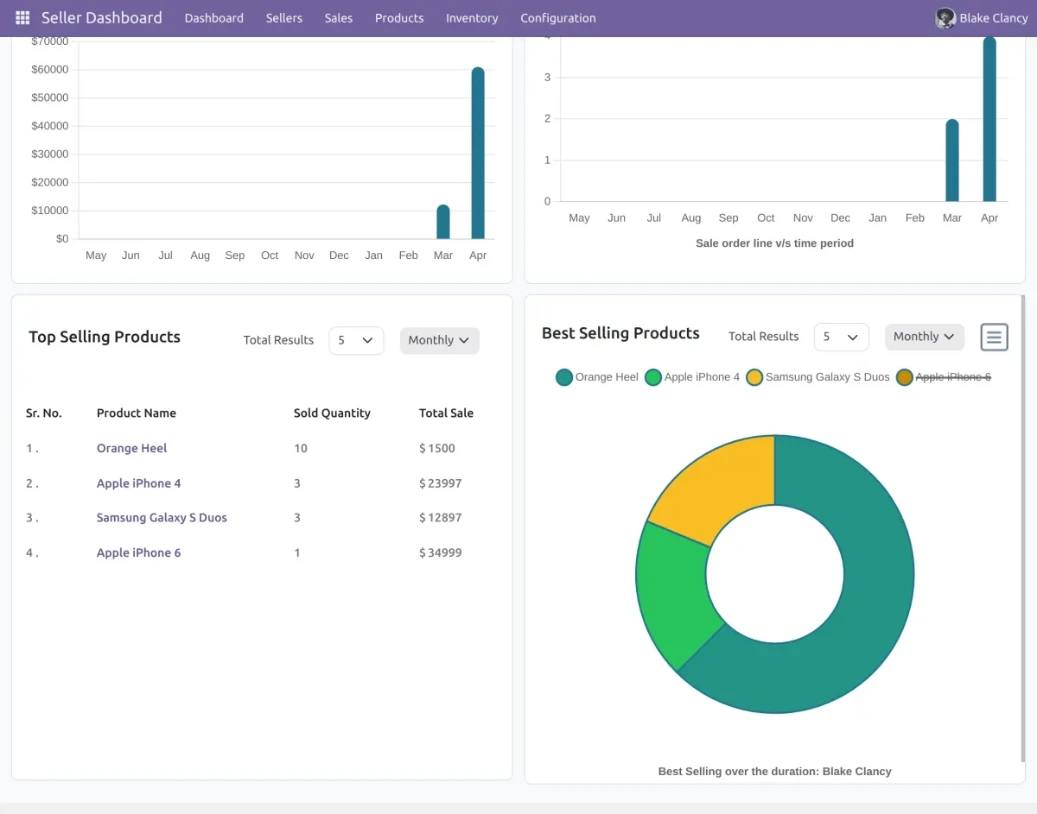
عند التمرير لأسفل، يمكن للبائعين رؤية منتجاتهم الأكثر مبيعًا. ويحتوي على تمثيل بياني يساعد البائعين على تتبع شعبية المنتجات واتجاهات الإيرادات بكفاءة.
![موقع الصورة رقم 24: الرسوم البيانية للمبيعات والمنتجات الأكثر مبيعاً في حساب البائع]
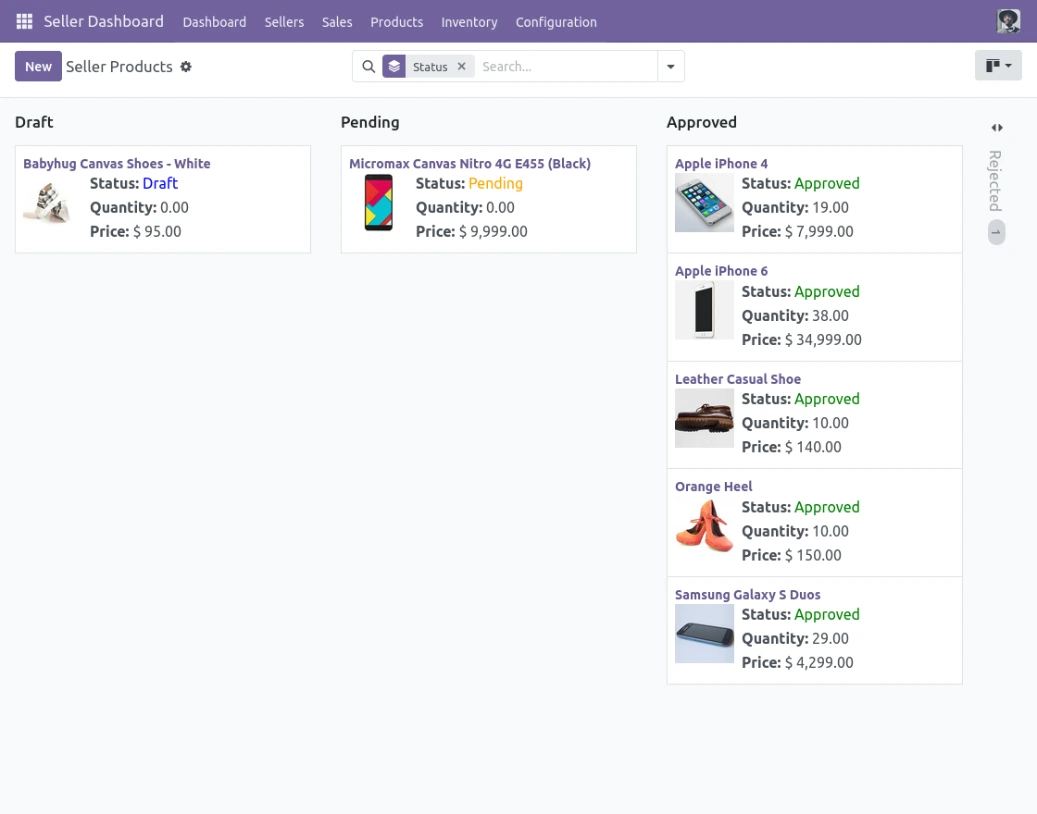
يمكن للبائع إنشاء منتج ونشره على الموقع الإلكتروني.
![موقع الصورة رقم 25: واجهة قائمة منتجات البائع مع حالاتها (Draft/Pending/Approved)]
أدخل التفاصيل مثل اسم المنتج، وفئة المنتج على الموقع الإلكتروني، ونوع المنتج، وسعر البيع، وغيرها من التفاصيل.
![موقع الصورة رقم 26: نموذج إدخال بيانات المنتج الجديد (الاسم، السعر، النوع)]
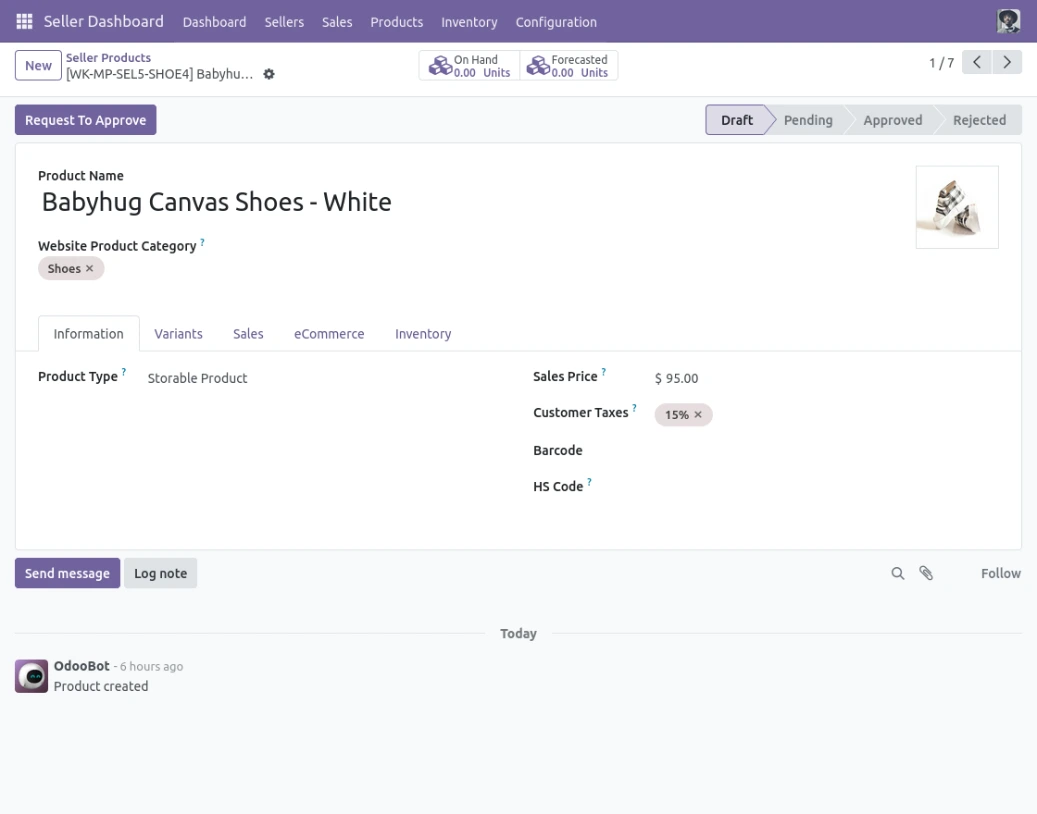
بعد إدخال البيانات، انقر على "حفظ" واطلب الموافقة من المسؤول. بالإضافة إلى ذلك، يرجى ملاحظة ما يلي: إذا قام المسؤول بتمكين إعدادات الموافقة التلقائية، فسيتم الموافقة على المنتج دون طلب موافقة من المسؤول.
بمجرد موافقة المسؤول، ستتغير الحالة إلى "موافق عليه" وبالتالي يمكن للبائع نشر منتجاته على الموقع الإلكتروني.
![موقع الصورة رقم 27: حالة المنتج بعد الموافقة وزر النشر على الموقع]
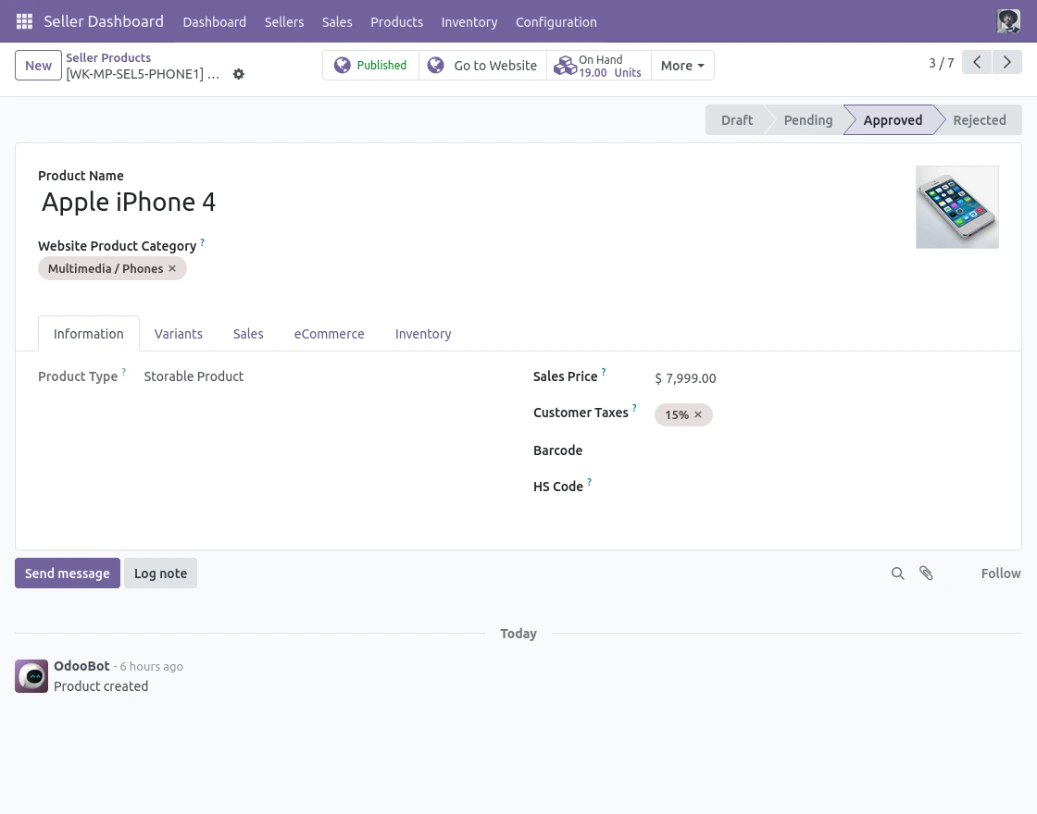 انتقل إلى "ملفي الشخصي" ضمن علامة تبويب البائعين لإدارة إعدادات الدفع وسياسات المتجر وصفحة الملف الشخصي، وانقر على علامة التبويب "طلب الدفع" لإخطار المسؤول مباشرةً بالدفع.
![موقع الصورة رقم 28: واجهة ملف البائع الشخصي وزر طلب الدفع (Request For Payment)]
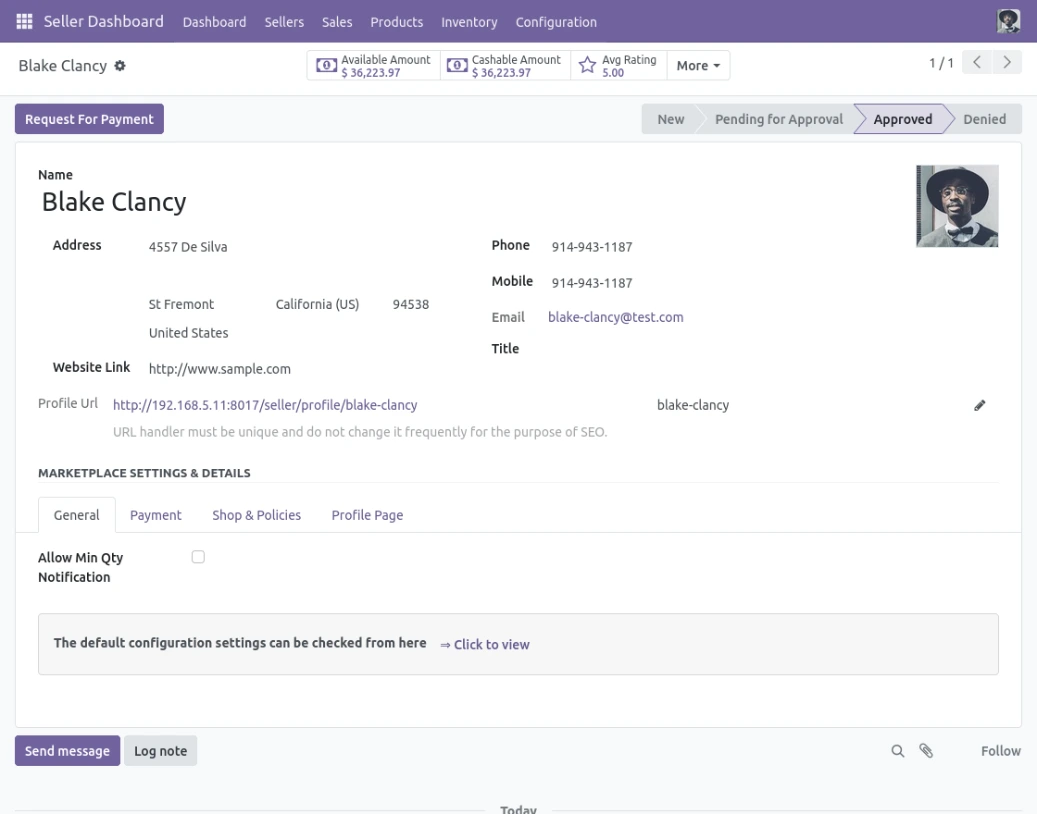
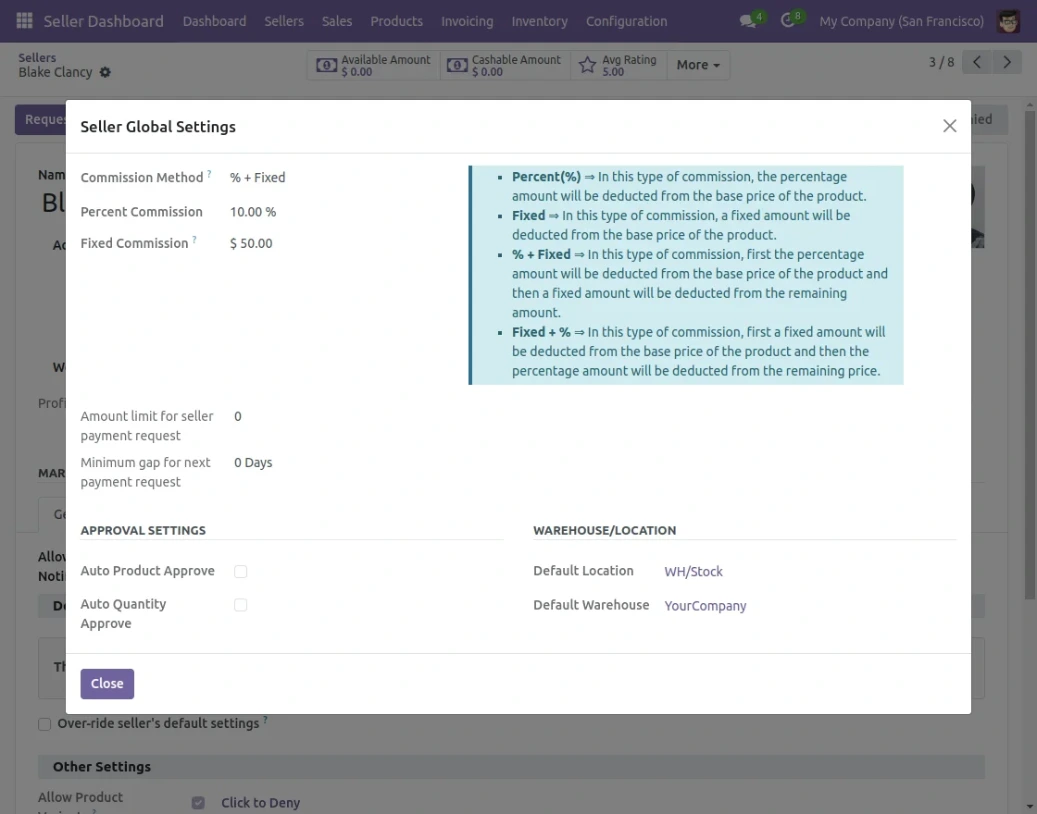
يمكن للبائع أيضًا التحقق من إعدادات التكوين الافتراضية الخاصة به عن طريق النقر على خيار "انقر للعرض".
![موقع الصورة رقم 29: نافذة إعدادات البائع العامة (العمولة والحدود)]
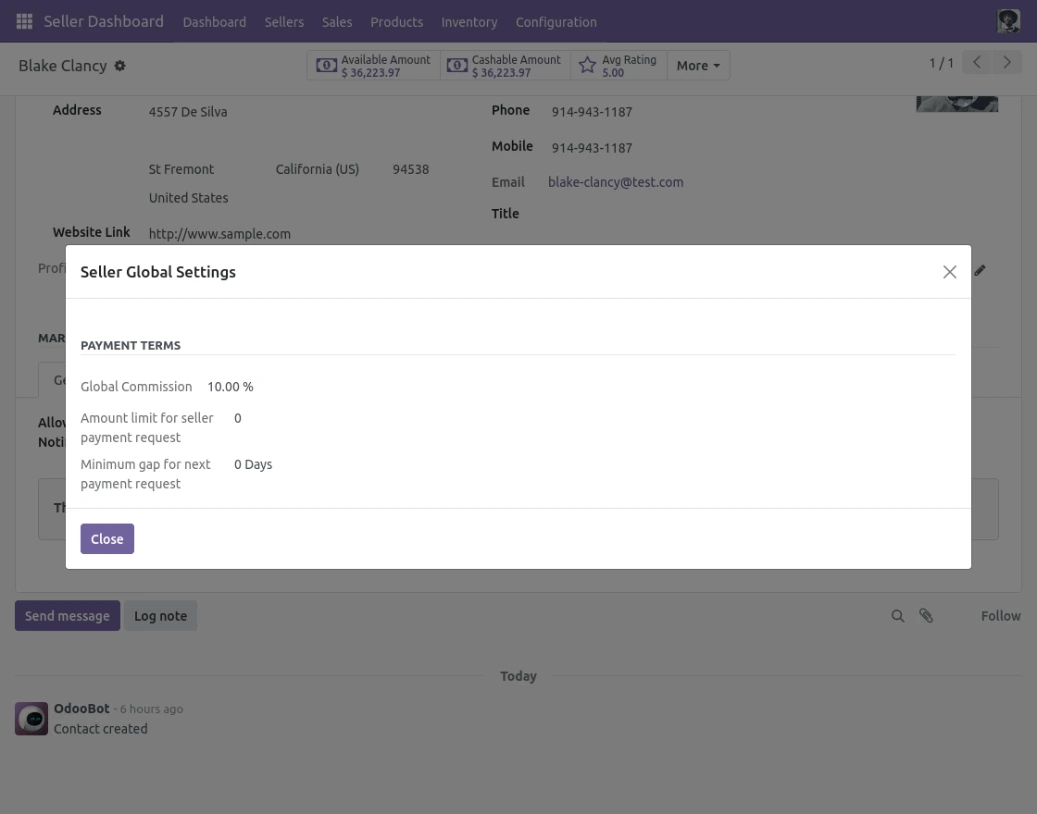
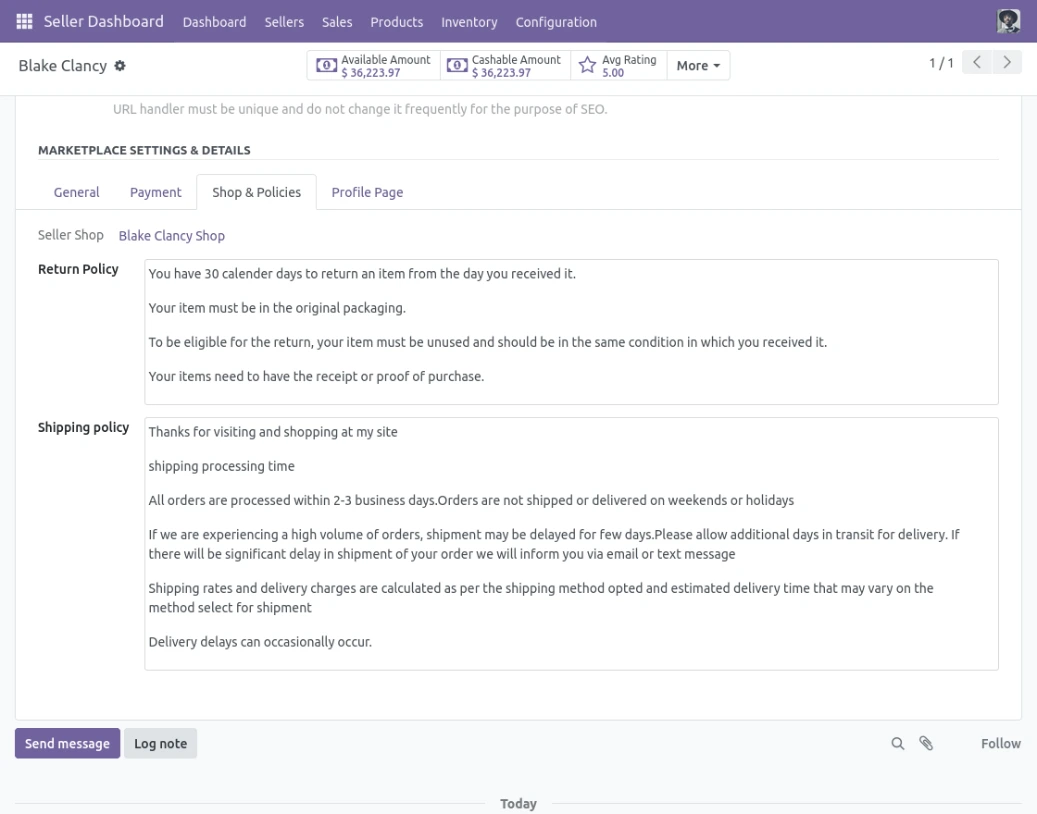
يمكن للبائع أيضًا إدارة مدفوعاته وسياسات متجره وصفحة ملفه الشخصي.
![موقع الصورة رقم 30: تبويب سياسات المتجر والشحن (Shop & Policies)]
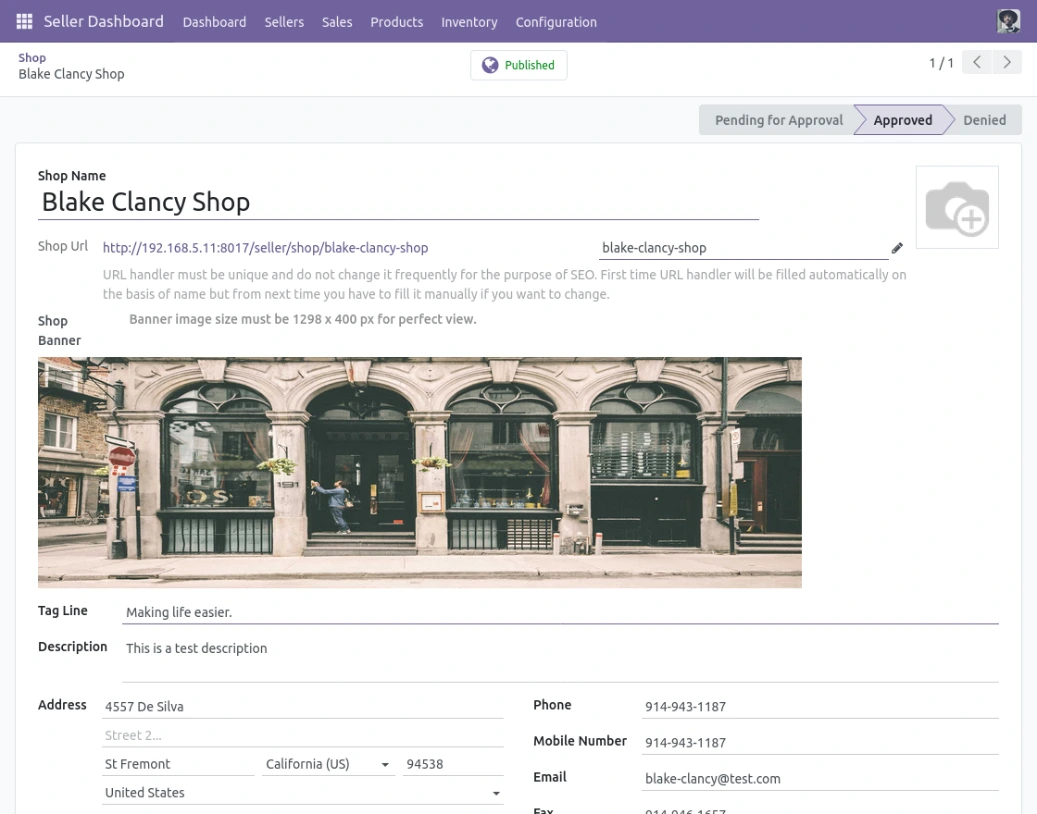
بعد ذلك، ضمن علامة تبويب البائع نفسها، يمكن للبائع أيضًا زيارة المتجر وتعديل عنوان URL للمتجر، وشعار المتجر، والشعار، والعنوان، والشروط والأحكام.
![موقع الصورة رقم 31: واجهة تعديل بيانات المتجر، الرابط، وبانر المتجر]
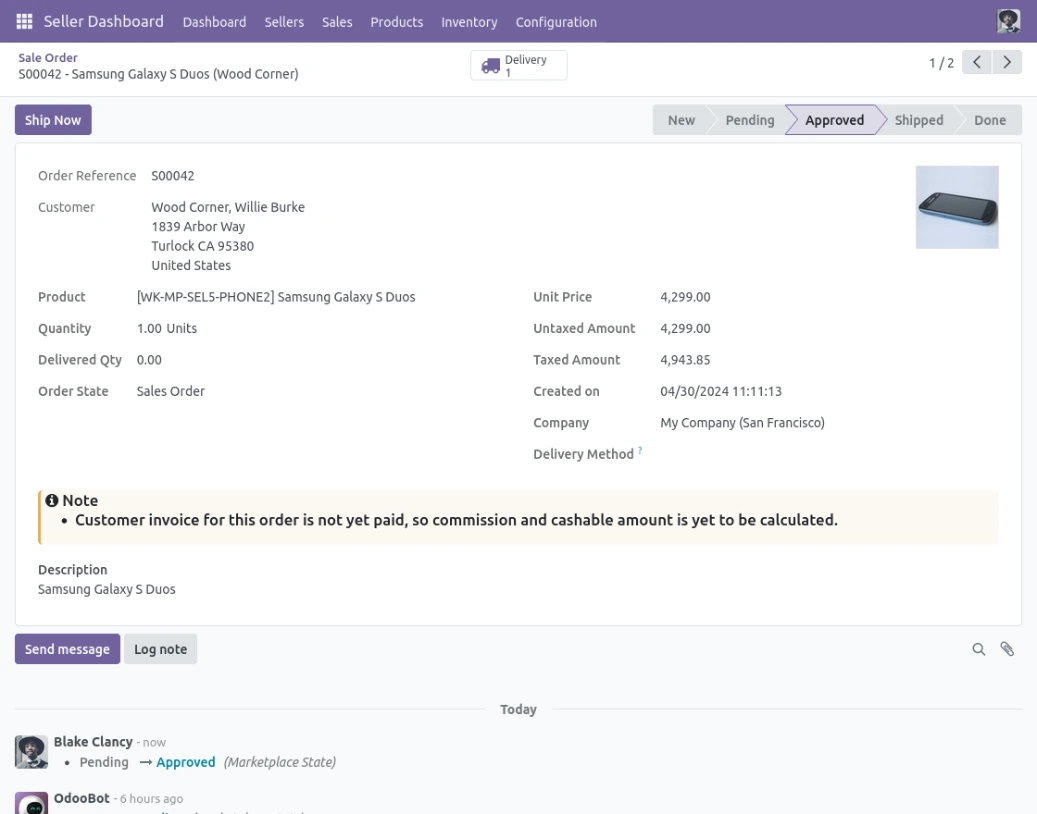
انتقل إلى علامة التبويب "المبيعات" لإدارة الطلبات والمدفوعات. ضمن قسم "الطلبات"، يمكن للبائعين التحقق من طلباتهم المعلقة وشحنها.
![موقع الصورة رقم 32: واجهة تفاصيل أمر البيع وزر الشحن (Ship Now)]
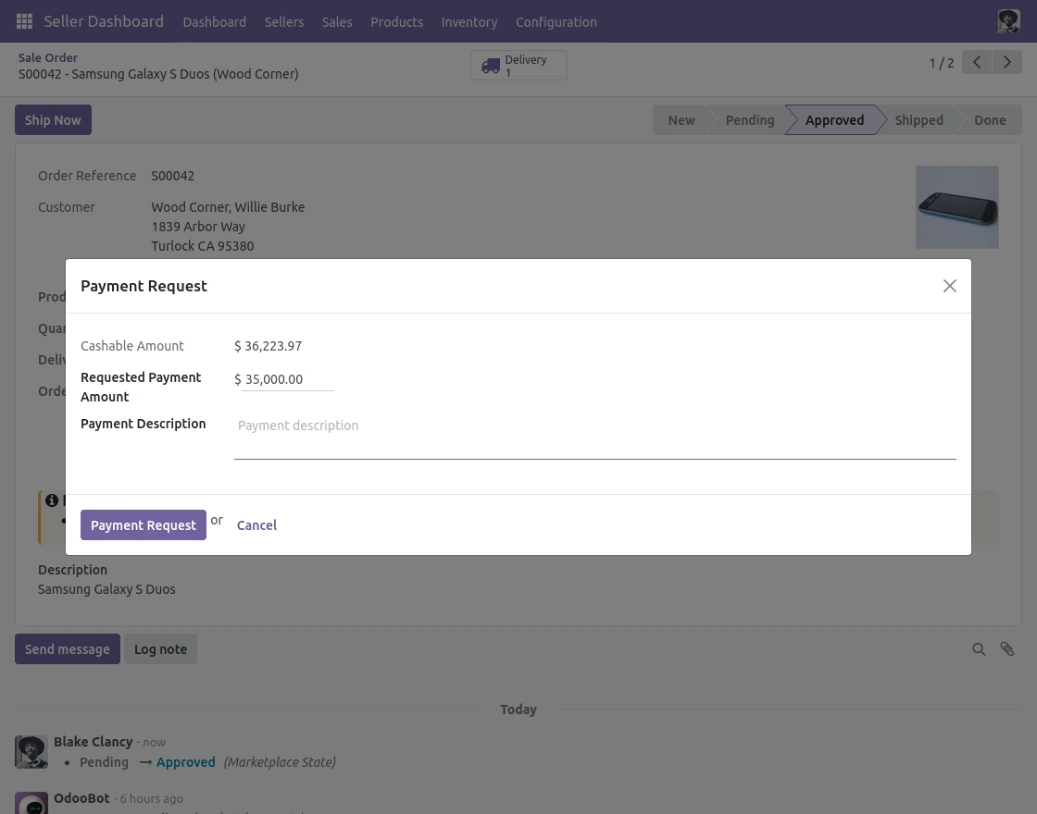
ضمن علامة التبويب "المبيعات" نفسها، انقر فوق "طلب الدفع" للدفع من المسؤول.
![موقع الصورة رقم 33: نافذة إدخال تفاصيل طلب الدفع من البائع للمسؤول]
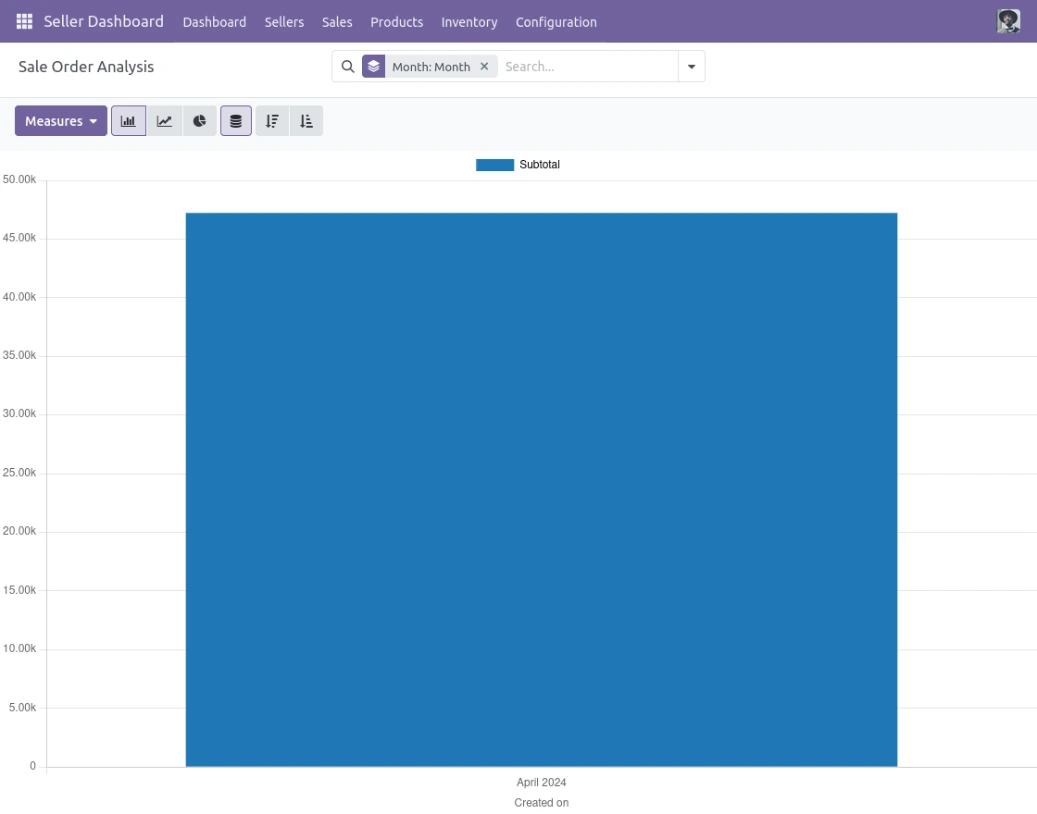
علاوة على ذلك، يمكن للبائع التحقق من مدفوعاته الجارية وتحليل الطلبات ضمن علامة التبويب "المبيعات" نفسها.
![موقع الصورة رقم 34: رسم بياني لتحليل طلبات المبيعات]
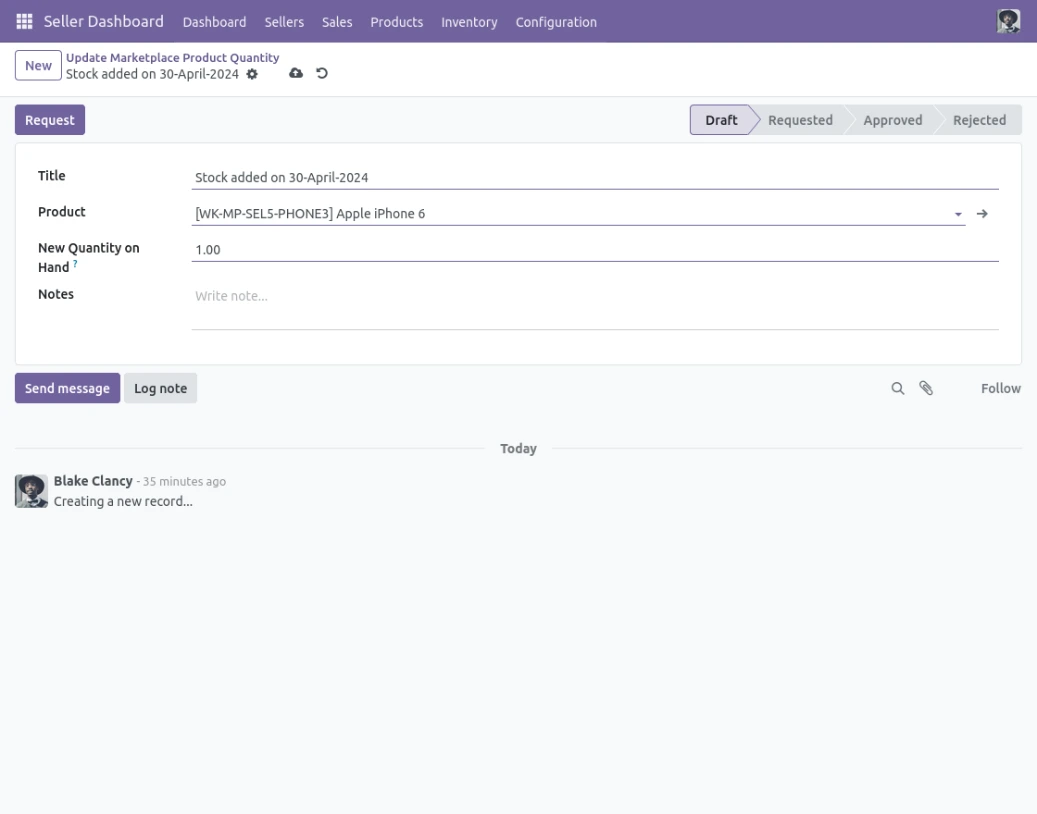
انتقل إلى علامة التبويب "المخزون"، ويمكن للبائع أن يطلب من المسؤول تحديث المخزون.
![موقع الصورة رقم 35: نموذج طلب تحديث كمية المنتج في المخزون]
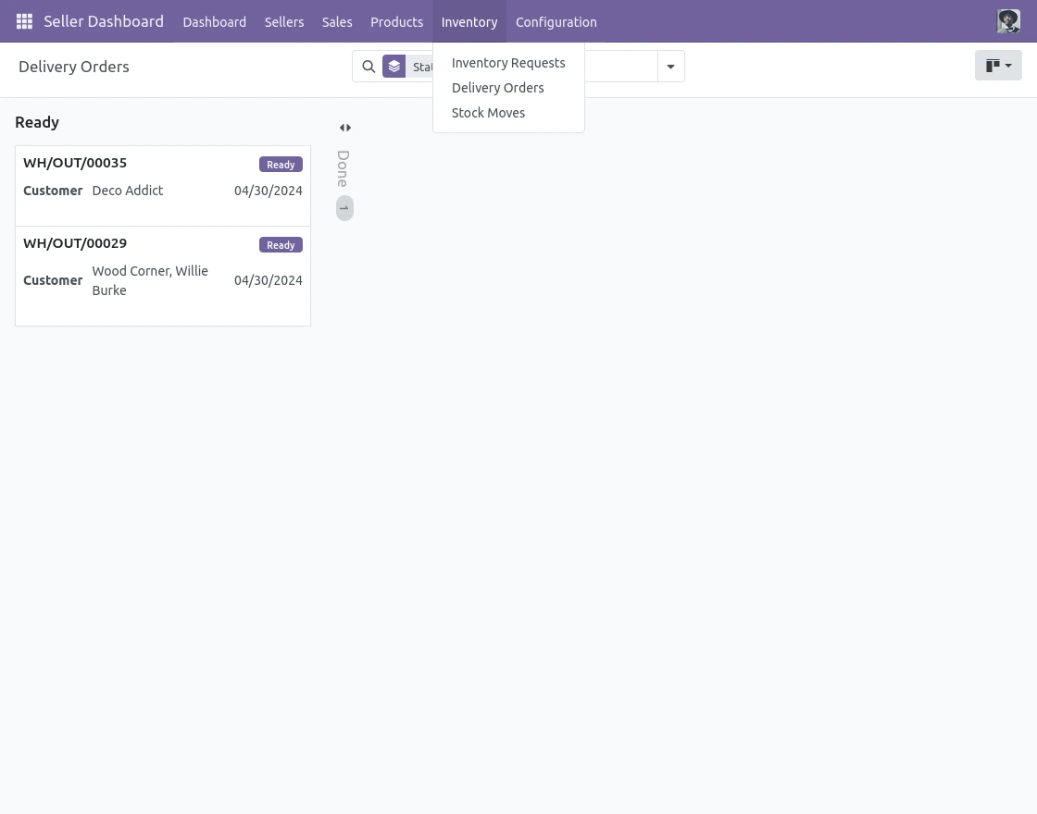
وأخيرًا، يمكن للبائع أيضًا التحقق من أوامر التسليم وحركات المخزون.
![موقع الصورة رقم 36: قائمة أوامر التوصيل الجاهزة (Delivery Orders)]
عرض البائع (مستخدم البوابة)
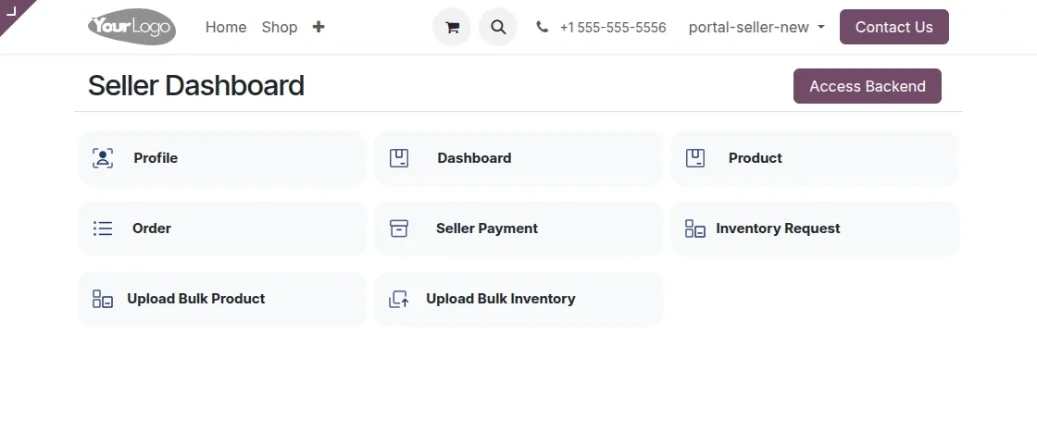
سجّل الدخول كبائع، ثم انتقل إلى الموقع الإلكتروني، وانقر على الملف الشخصي ← السوق، وافتح لوحة تحكم البائع. من هنا، يمكن للبائعين الوصول إلى ملفاتهم الشخصية، ومنتجاتهم، وطلباتهم، ومدفوعاتهم، وطلبات المخزون، وخيارات التحميل الجماعي في مكان واحد.
![موقع الصورة رقم 37: لوحة تحكم بائع البوابة الإلكترونية]
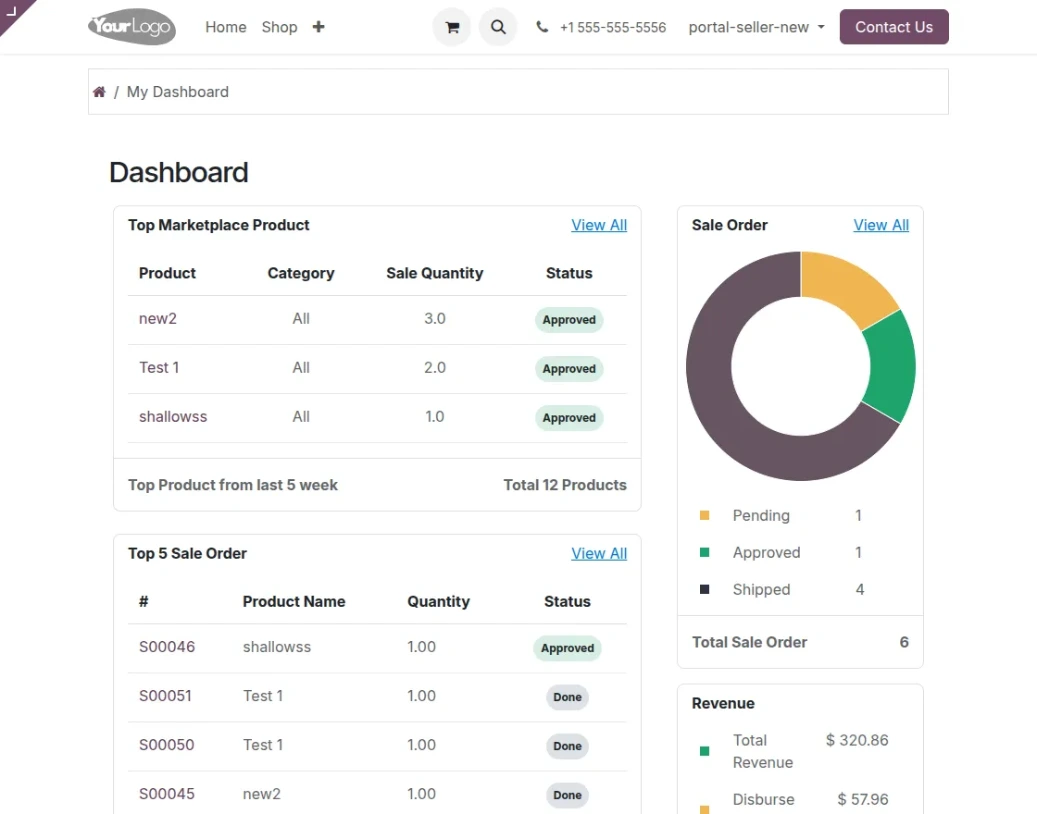
انتقل إلى لوحة التحكم ضمن لوحة تحكم البائع لعرض إجمالي المبيعات والطلبات الأداء من خلال الرسوم البيانية والتمرير لأسفل لرؤية المنتجات الأكثر مبيعًا وطلبات البيع واتجاهات الإيرادات.
![موقع الصورة رقم 38: لوحة معلومات بائع البوابة وإحصائيات المبيعات]
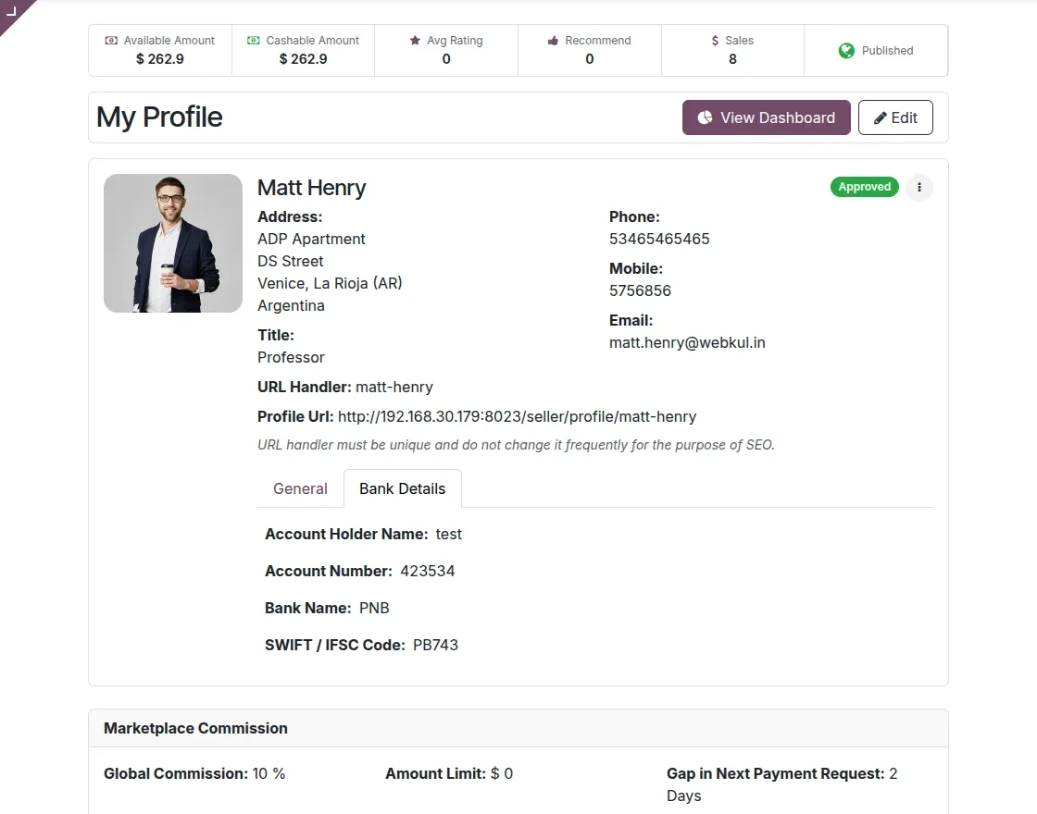
انتقل إلى لوحة تحكم البائع في البوابة ← ملفي الشخصي لعرض معلومات الملف الشخصي كاملةً. يمكن للبائعين الاطلاع على رابط الملف الشخصي العام، والتقييمات، وحالة النشر، وتفاصيل عمولة السوق، والنقر على "تعديل" لتحديث معلومات الملف الشخصي عند الحاجة.
![موقع الصورة رقم 39: واجهة ملف بائع البوابة وبيانات العمولة]

من ملفي الشخصي، افتح تبويب "بيانات البنك" لإضافة أو تحديث معلومات الحساب البنكي. أدخل بيانات مثل اسم صاحب الحساب، ورقم الحساب، واسم البنك، ورمز SWIFT أو IFSC، والتي يستخدمها المسؤول لمعالجة مدفوعات البائعين بشكل آمن.
![موقع الصورة رقم 40: تبويب بيانات البنك لبائع البوابة]
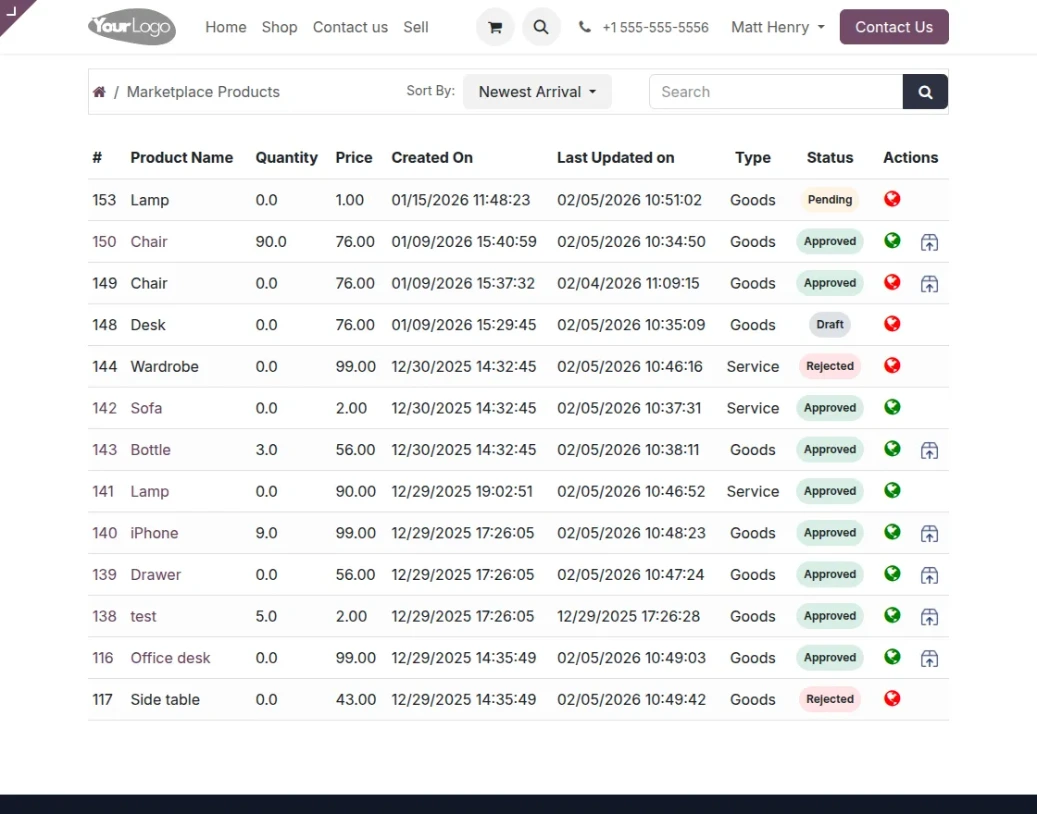
انتقل إلى لوحة تحكم البائع ← المنتجات لعرض القائمة الكاملة لمنتجات البائع. يعرض هذا القسم اسم المنتج، والكمية، والسعر، والحالة، وتفاصيل آخر تحديث.
![موقع الصورة رقم 41: قائمة منتجات بائع البوابة وحالاتها]
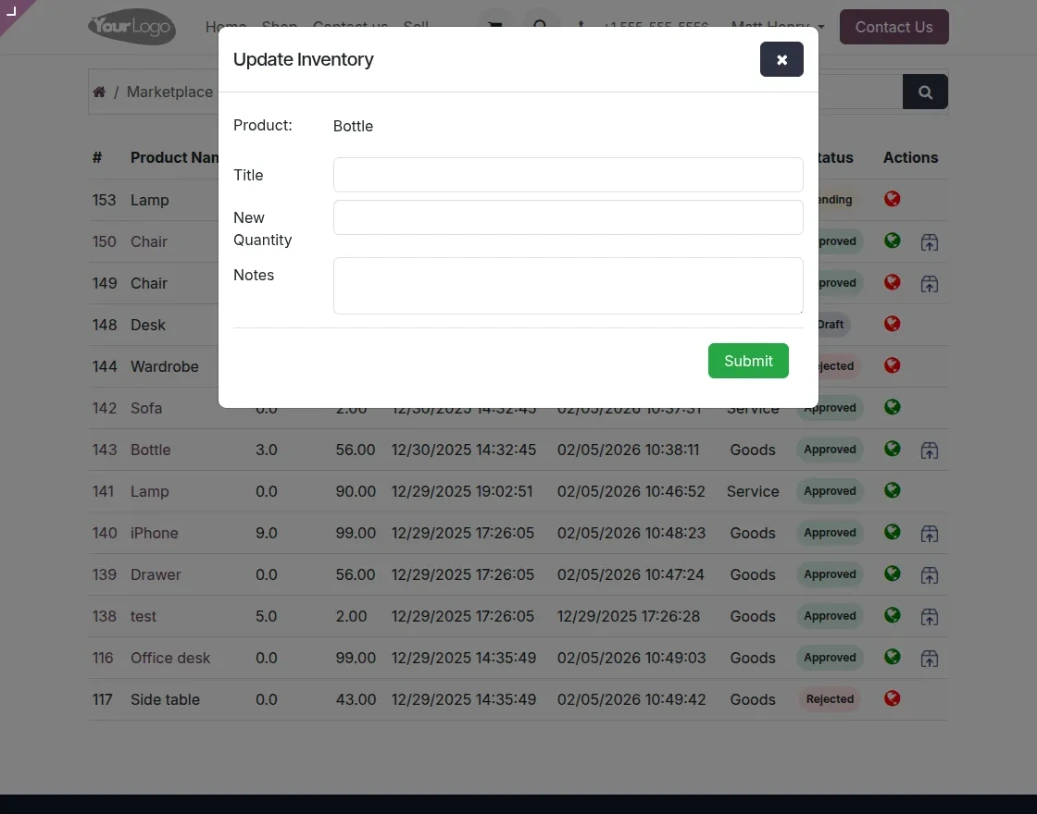
انقر على أيقونة تحديث المخزون الموجودة أسفل عمود الإجراءات لإنشاء طلب مخزون للمنتج المحدد. ثم يُرسل الطلب إلى المسؤول للموافقة عليه.
![موقع الصورة رقم 42: أيقونة تحديث المخزون في قائمة الإجراءات]
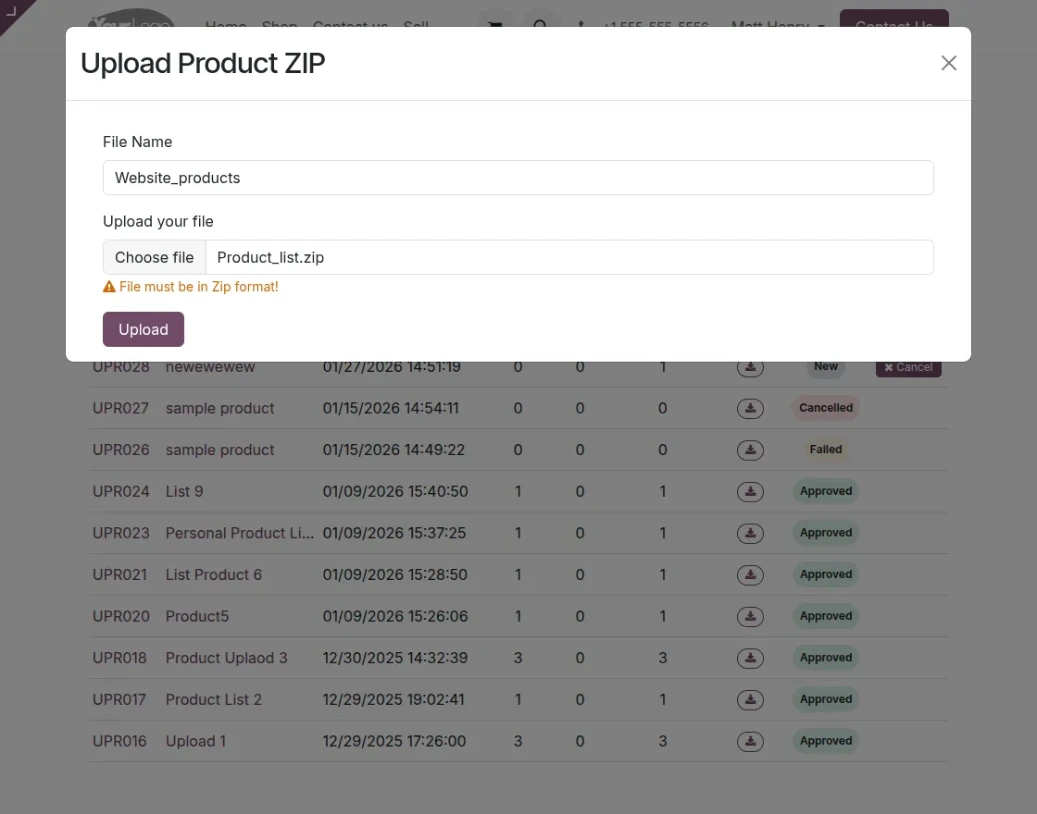
انتقل إلى لوحة تحكم البائع في البوابة الإلكترونية ← تحميل المنتجات بالجملة لتحميل ملف ZIP وإضافة عدة منتجات دفعة واحدة. بعد ذلك، تُرسل المنتجات المحملة إلى المسؤول للموافقة عليها، ثم تُضاف إلى السوق بعد الموافقة.
![موقع الصورة رقم 43: واجهة الرفع الجماعي للمنتجات عبر ملفات ZIP]
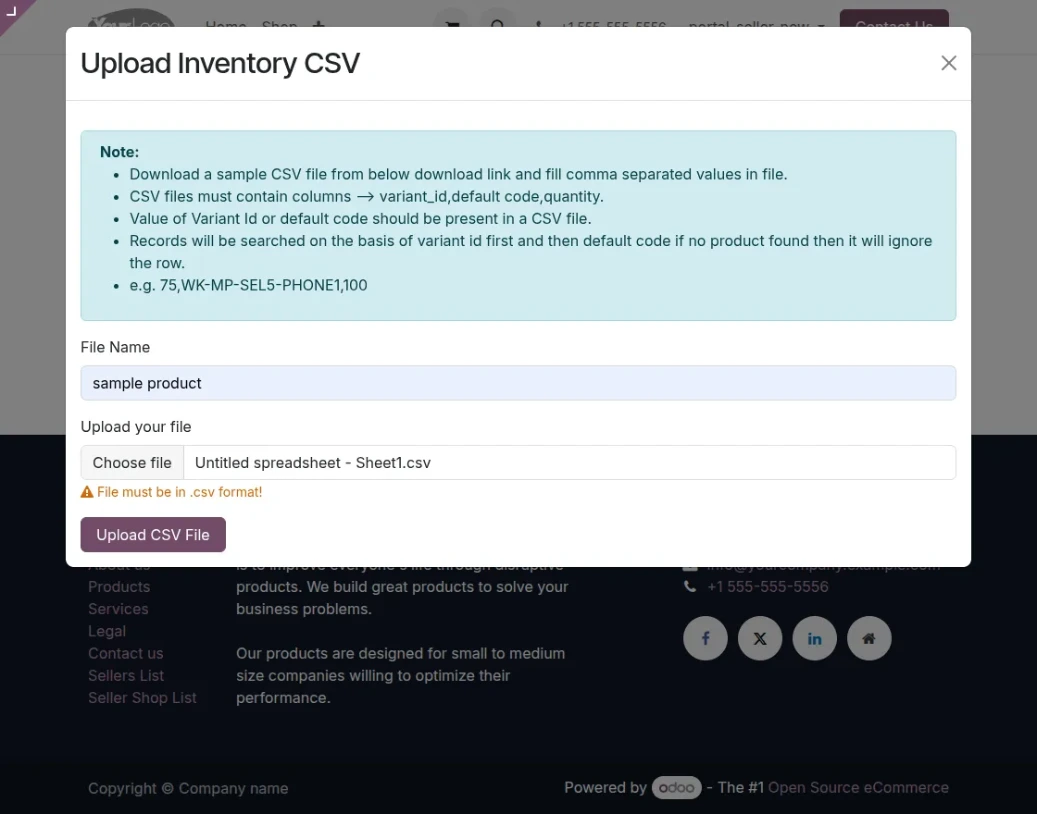
انتقل إلى لوحة تحكم البائع في البوابة الإلكترونية ← تحميل المخزون المجمع لتحميل ملف CSV لتحديث المخزون المجمع. بعد ذلك، يُرسل الطلب إلى المسؤول للموافقة عليه، وتُطبق التحديثات المعتمدة على مخزون المنتجات.
![موقع الصورة رقم 44: واجهة الرفع الجماعي للمخزون عبر ملفات CSV]
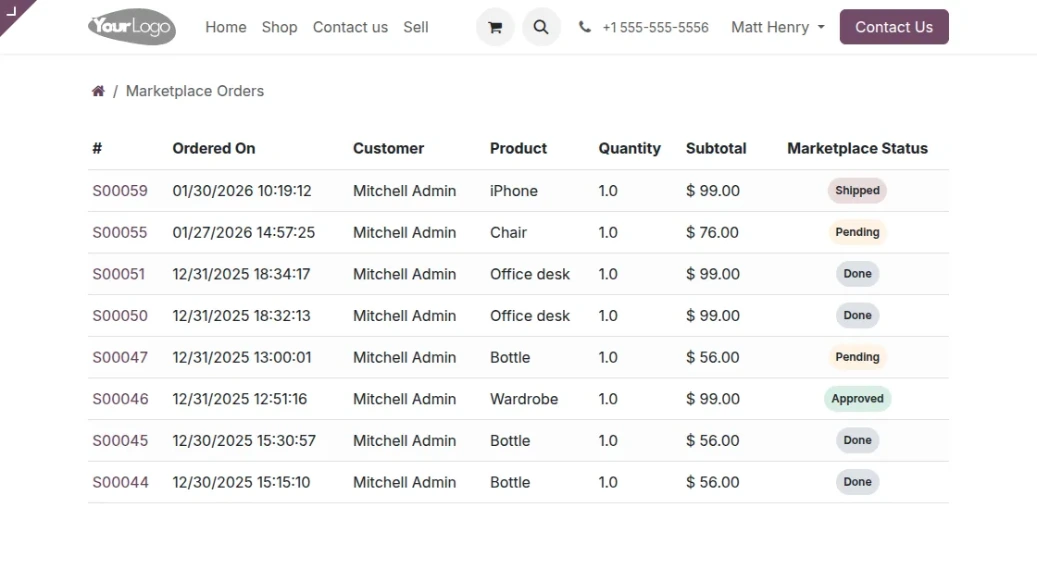
انتقل إلى لوحة تحكم البائع في البوابة الإلكترونية ← الطلبات لعرض جميع طلبات منتجات البائع. يعرض كل طلب تفاصيل أساسية مثل رقم الطلب، واسم العميل، والكمية، والمجموع الفرعي، والحالة، مما يساعد البائعين على تتبع تقدم عملية التنفيذ بسهولة.
![موقع الصورة رقم 45: قائمة طلبات بائع البوابة وتفاصيل كل طلب]
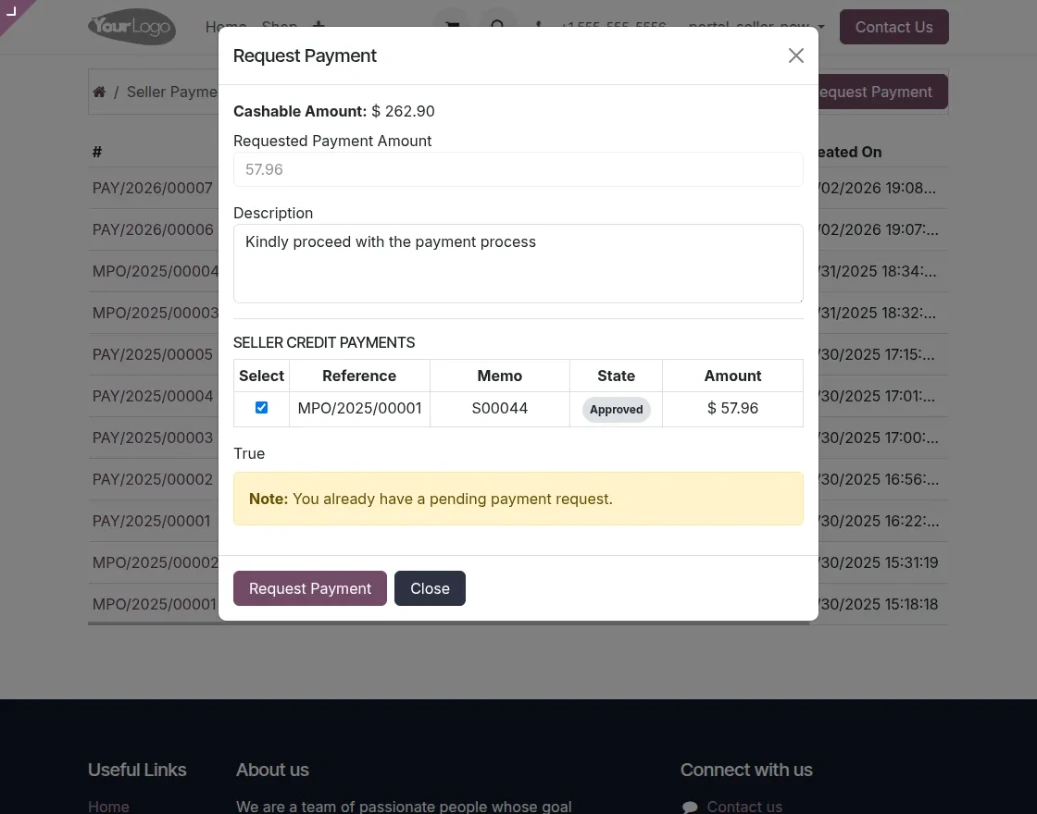
انتقل إلى لوحة تحكم البائع في البوابة الإلكترونية ← مدفوعات البائع لعرض سجل الدفعات والطلبات السابقة. انقر على "طلب دفع"، وحدد طريقة الدفع بالبطاقة الائتمانية، وأضف وصفًا إذا لزم الأمر، ثم أرسل الطلب إلى المسؤول للمعالجة.
![موقع الصورة رقم 46: سجل مدفوعات بائع البوابة وزر طلب الدفع]
عرض الموقع الإلكتروني
قم بتسجيل الدخول كعميل في السوق؛ هنا، يمكنك رؤية اسم البائع على صفحة المنتج.
![موقع الصورة رقم 47: ظهور اسم البائع في صفحة عرض المنتج للعملاء]
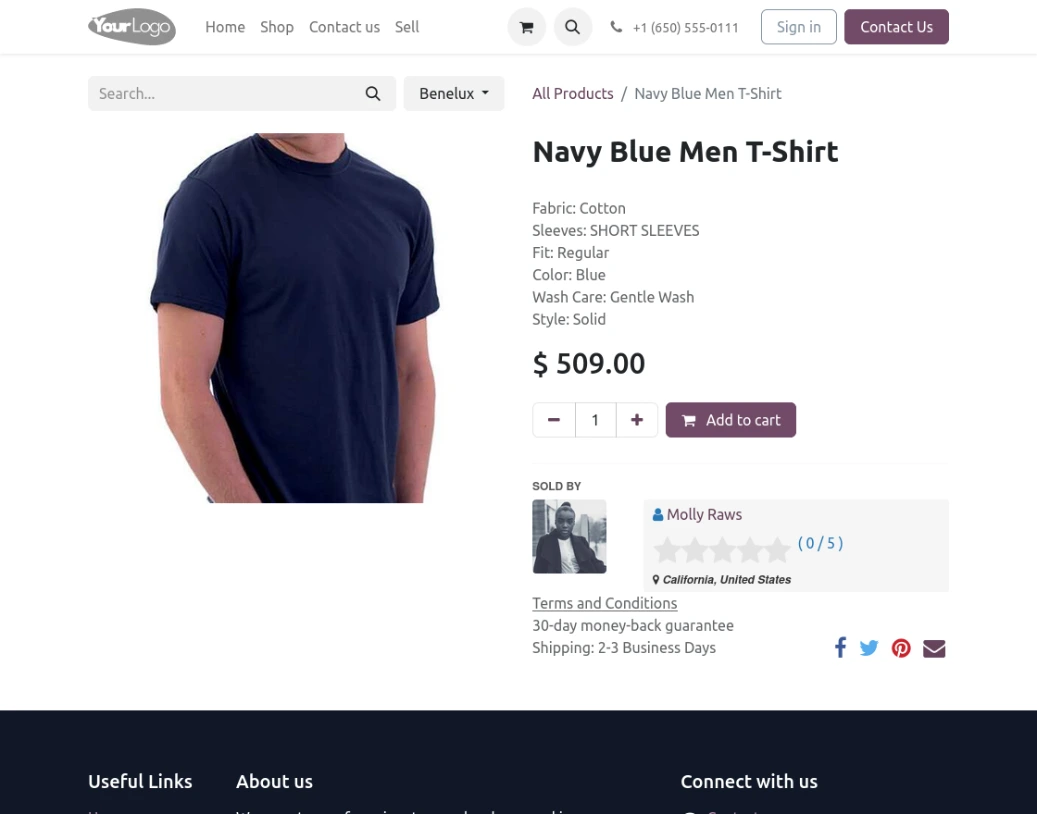
بعد ذلك، انقر على اسم البائع لعرض تفاصيله.
![موقع الصورة رقم 48: صفحة تفاصيل البائع ومتجره على الموقع]
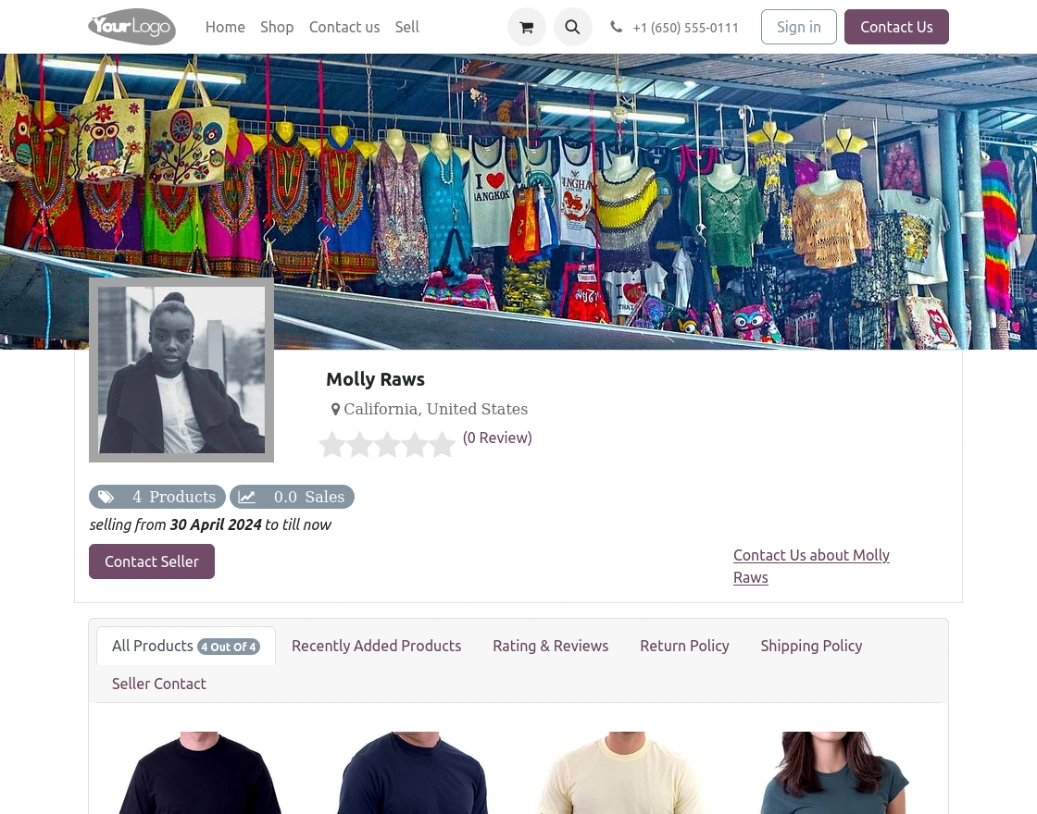
وأخيرًا، انقر على علامة التبويب "التقييمات والمراجعات" لكتابة مراجعة للبائع والاطلاع على مراجعات الآخرين.
![موقع الصورة رقم 49: واجهة كتابة المراجعات والتقييمات للبائع]
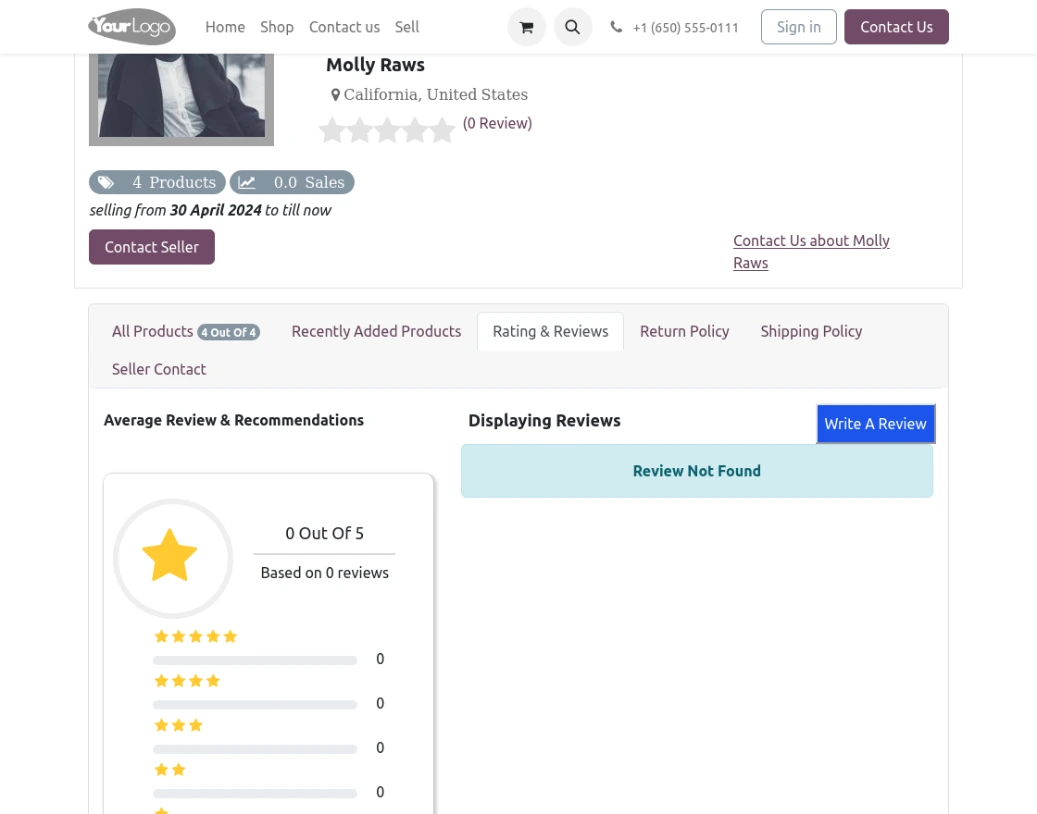
![موقع الصورة رقم 50: عرض تقييمات العملاء ومراجعاتهم السابقة]
ملاحظة: لمستخدمي البوابة (Portal Users)، يمكن الوصول لكافة هذه الخيارات مباشرة من لوحة تحكم الموقع الإلكتروني.
.
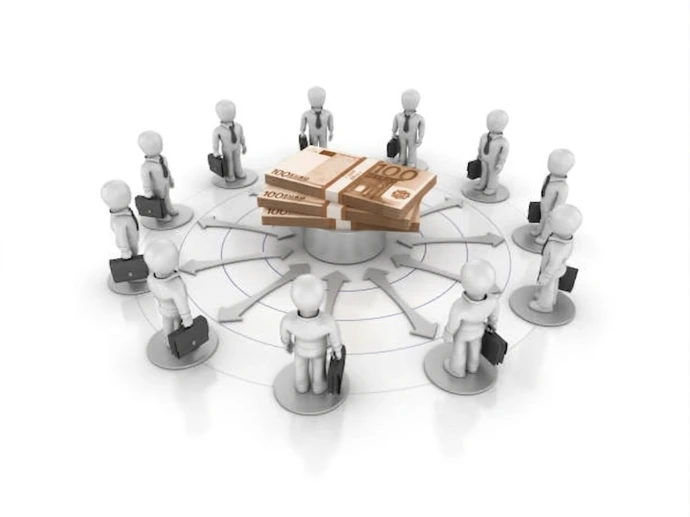
دليل المستخدم الاستراتيجي لنظام إدارة الشركاء التابعين (Affiliate Management) في أودو
مقدمة
- إدارة برنامج التسويق بالعمولة في أودو - احصل على عملاء من خلال برنامج التسويق بالعمولة في أودو!!
- يُعدّ التسويق أمراً بالغ الأهمية للمؤسسات لتعزيز منتجاتها، ويُفضّل القيام به في الوقت المناسب.
- من خلال إشراك الشركاء، تستطيع الشركات الترويج لمنتجاتها باستمرار.
- تحفز حوافز المبيعات المسوّقين بالعمولة على جذب المزيد من العملاء، مما يدعم نمو أعمالهم.
- مع نظام إدارة المسوّقين بالعمولة من أودو، تصبح إدارة المسوّقين بالعمولة سهلة للغاية، حيث يمكنك إنشاء البرامج وإدارتها داخل التطبيق.
- يمكن للمرشحين التسجيل عبر الموقع الإلكتروني، الذي يُدار بسهولة من لوحة تحكم أودو.
- يمكنك الاطلاع على نظام التسويق متعدد المستويات في أودو لتسويق منتجاتك بسلاسة.
سمات النظام
- تساعدك وحدة إدارة الشركاء في Odoo على إنشاء برنامج شركاء لموقعك الإلكتروني باستخدام Odoo.
- يمكنك إدارة برنامج التسويق بالعمولة بالكامل باستخدام أودو من الواجهة الخلفية.
- يمكن للمسؤول الموافقة على طلب الشراكة أو رفضه من خلال الواجهة الخلفية.
- يمكن للمسؤول إدارة برنامج التسويق بالعمولة بنظام الدفع لكل نقرة (PPC) باستخدام Odoo.
- يُنشئ كل حدث دفع مقابل البيع (PPS) تقريرًا بالطلبات على موقع كل شريك، ويحدد المسؤول مدة صلاحية إعلان الدفع مقابل النقرة (PPC).
- يمكن تحديد العمولات بناءً على مبلغ ثابت أو نسبة مئوية يدفعها المسؤول.
- كل حدث من أحداث الدفع مقابل النقرة (PPC) يُنشئ تقريرًا عن الحدث على صفحة الويب الخاصة بكل شريك.
- يمكن للمسوق بالعمولة إنشاء رابط أو إعلان ترويجي لمنتج من حسابه.
- حدد مبلغ الحد الأدنى في حساب العمولة.
- بإمكان المسؤول تعديل وإرسال رسائل البريد الإلكتروني إلى الشركاء الجدد، مثل رسائل الترحيب أو رسائل طلب إلغاء الاشتراك.
- لديك خيار لتخصيص نص البريد الإلكتروني الذي يتم إرساله إلى المستخدمين عند تسجيلهم.
خطوات التثبيت (Installation)
- بعد شراء التطبيق من متجر Webkul، ستتلقى رابطًا لتنزيل ملف zip الخاص بالوحدة.
- قم باستخراج الملف على جهازك بعد اكتمال التنزيل، وستتمكن من رؤية مجلد باسم "affiliate_management".
- انسخ هذا المجلد والصقه داخل مسار إضافات Odoo الخاص بك.
- الآن، افتح تطبيق Odoo وانقر على قائمة الإعدادات، ثم انقر على تفعيل وضع المطور.
- افتح الآن قائمة التطبيقات وانقر على "قائمة تحديث الوحدات".
- في شريط البحث، قم بإزالة جميع عوامل التصفية وابحث عن "affiliate_management".
- ستتمكن من رؤية الوحدة في نتائج البحث، انقر على "تثبيت" لتثبيتها.
سير العمل (Workflow)
الإعدادات (Configuration)
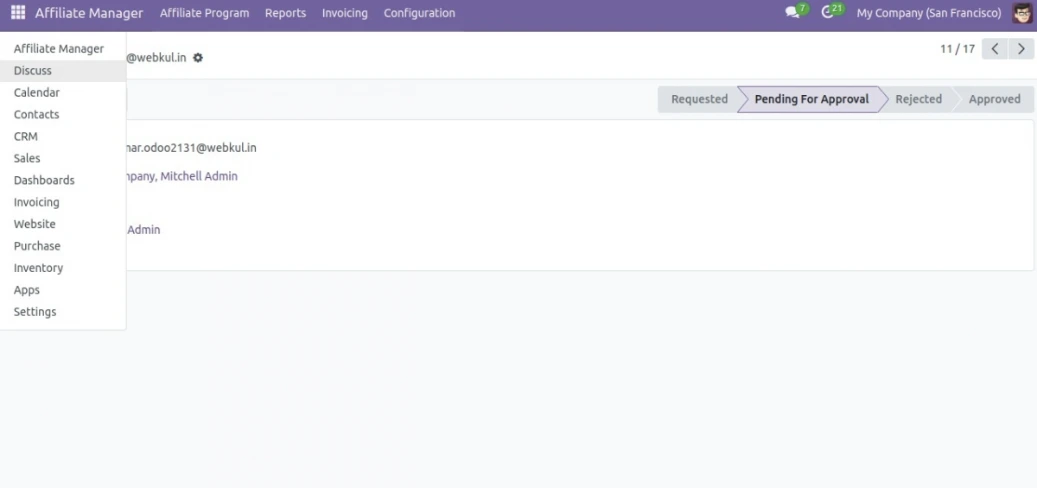
بعد تثبيت الوحدة، افتح بوابتك ثم القائمة > مدير الشركاء.
- [موقع الصورة رقم 1: الدخول إلى واجهة Affiliate Manager]
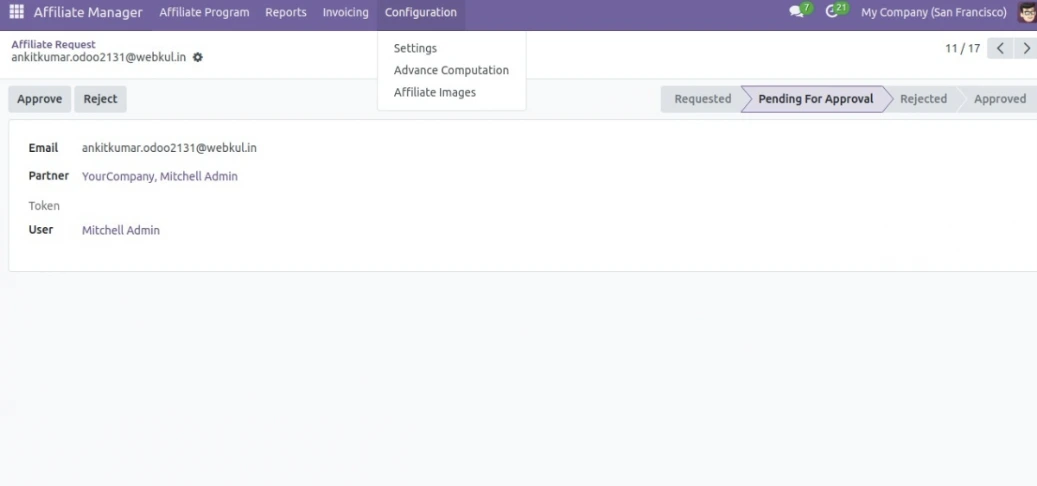
انقر الآن على التكوين > الإعدادات.
- [موقع الصورة رقم 2: اختيار قائمة Settings من التكوين]
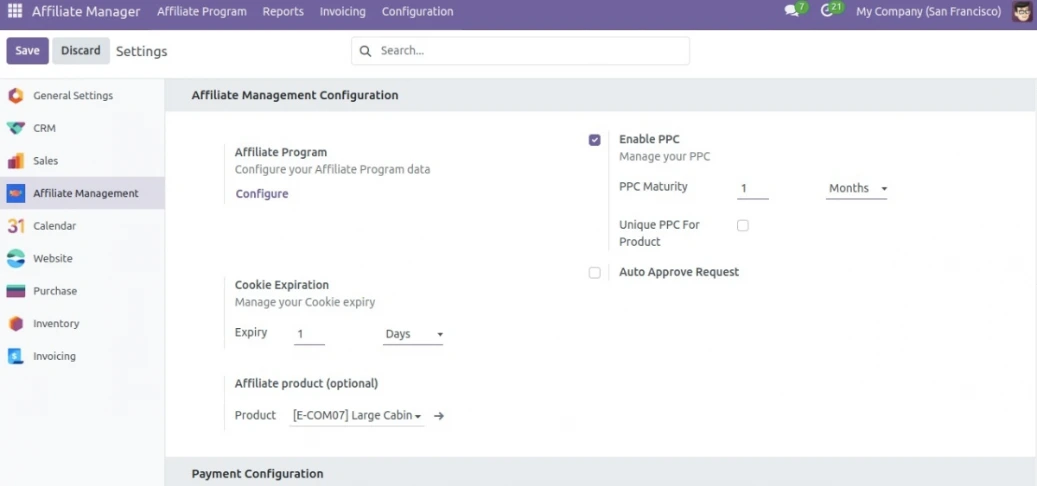
هنا، قم بتعريف كافة التفاصيل الضرورية مثل منتج العمولات، يوم الدفع، الحد الأدنى لرصيد الصرف، وتكوين رسائل البريد الإلكتروني. إذا كنت ترغب في استخدام PPC، فقم بتفعيل حقل "enable PPC". وإذا قمت بتفعيل حقل "Automatic Approve Request"، يمكنك أتمتة الموافقة على الطلبات.
- [موقع الصورة رقم 3: واجهة Affiliate Management Configuration]
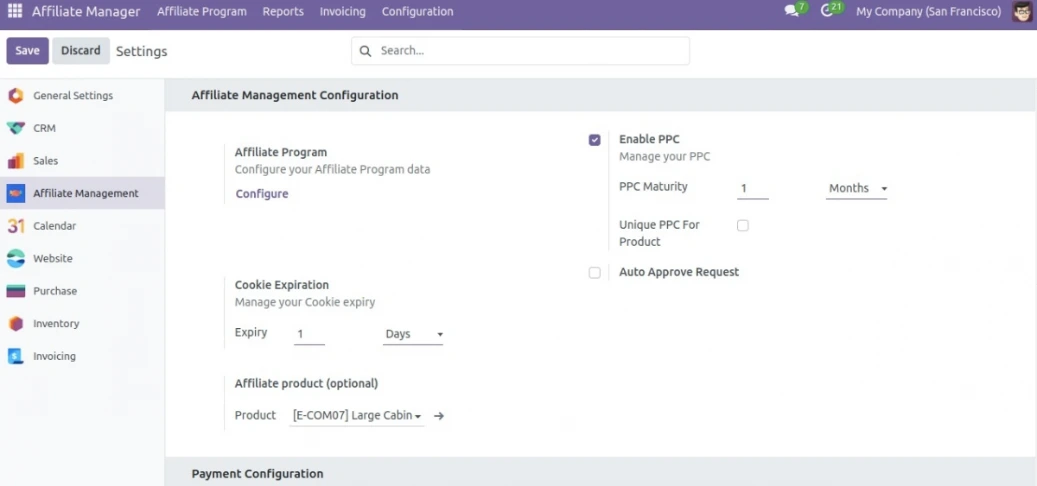
ضمن خيار Affiliate Program، انقر على زر "Configure" لتعريف كافة التفاصيل الأساسية لتكوين البرنامج.
- [موقع الصورة رقم 4: زر Configure في إعدادات برنامج الشركاء]
قم بتكوين الـ PPC والـ PPS وفقاً لاحتياجات عملك.
- [موقع الصورة رقم 5: شاشة ضبط أسعار PPC وPPS]
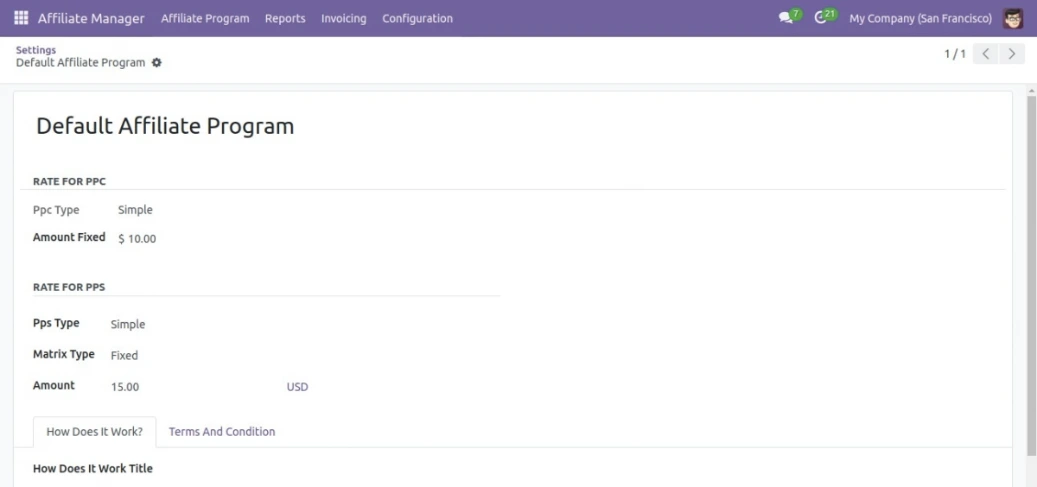
يمكنك أيضاً ضبط "الحساب المتقدم" (Advance Computation) لكل من PPC وPPS.
- [موقع الصورة رقم 6: خيارات الحساب المتقدم في البرنامج الافتراضي]
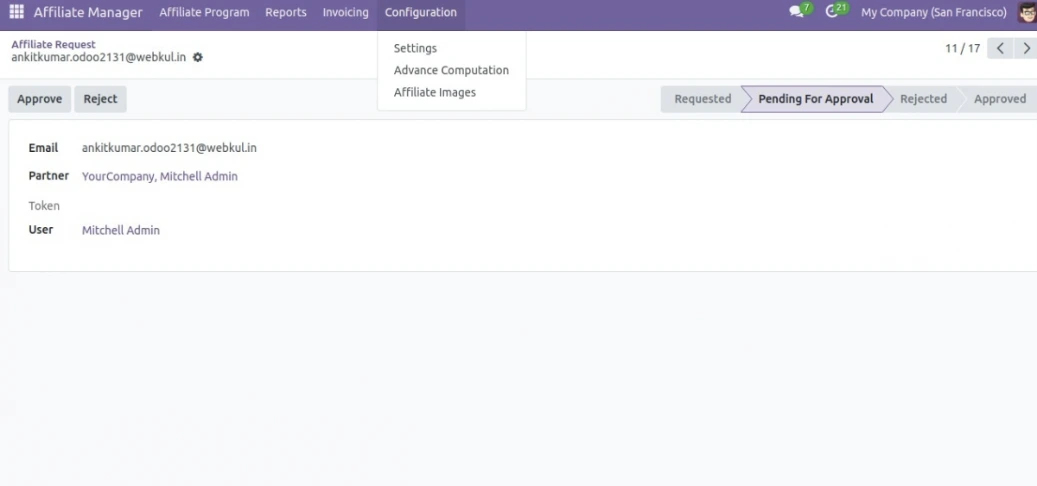
الانضمام كشريك (Became an Affiliate)
الآن يقوم "المستخدم" بالضغط على Affiliate ضمن "Useful links" لطلب الانضمام كشريك، وبعد ذلك يتلقى رسالة بريد إلكتروني لإكمال عملية التسجيل.
- [موقع الصورة رقم 7: رابط Affiliate في تذييل الموقع وواجهة تسجيل الدخول]
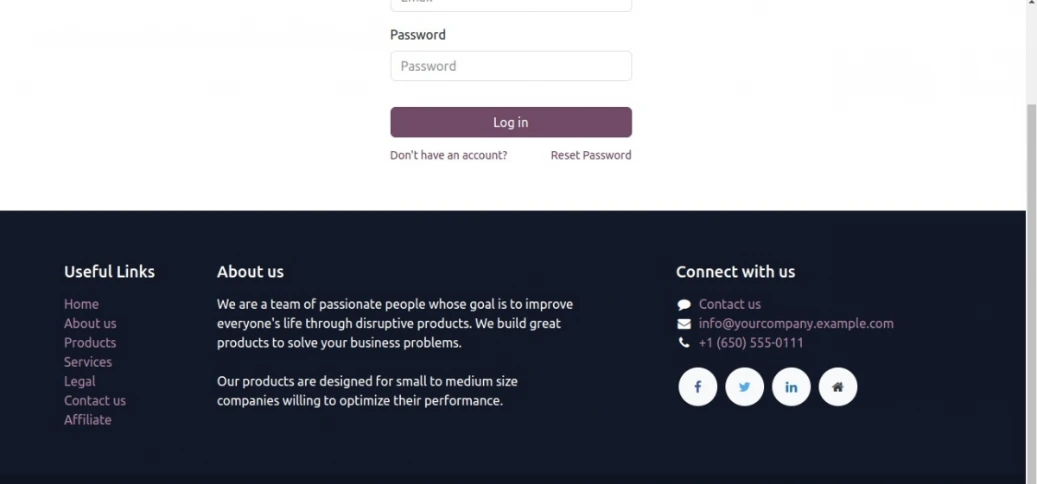
افتح الآن منيو Affiliate Manager، وتحقق من حالة طلبات الشراكة مع عناوين البريد الإلكتروني الخاصة بهم.
- [موقع الصورة رقم 8: قائمة طلبات الشراكة وحالاتها]
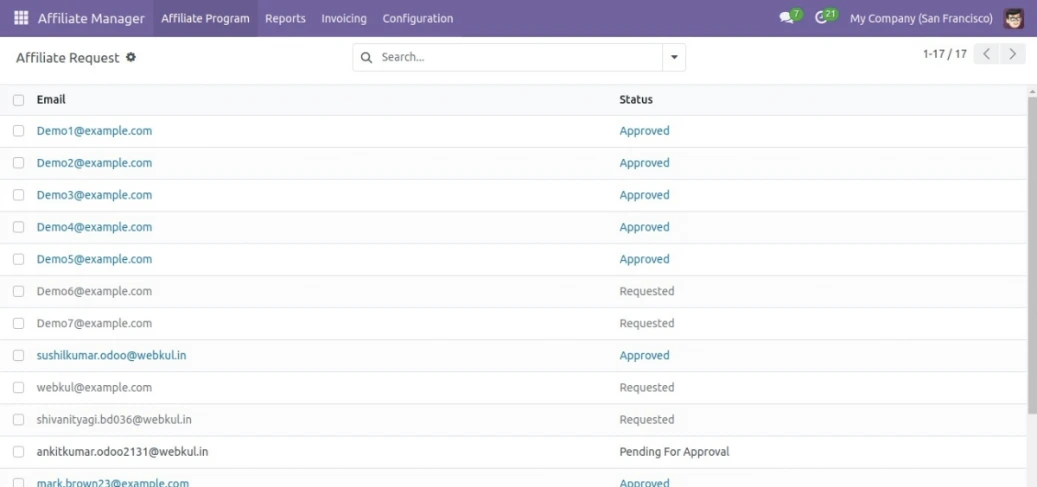
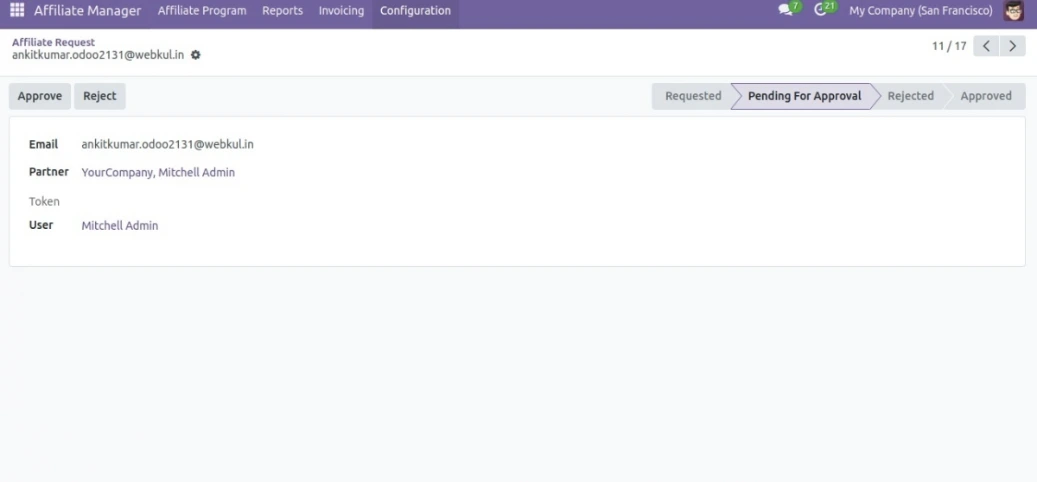
اضغط على أي مستخدم ترغب في تعديله، حيث يمكنك قبول (Approve) أو رفض (Reject) الطلب من هنا.
- [موقع الصورة رقم 9: زر القبول والرفض في نموذج Affiliate Request]
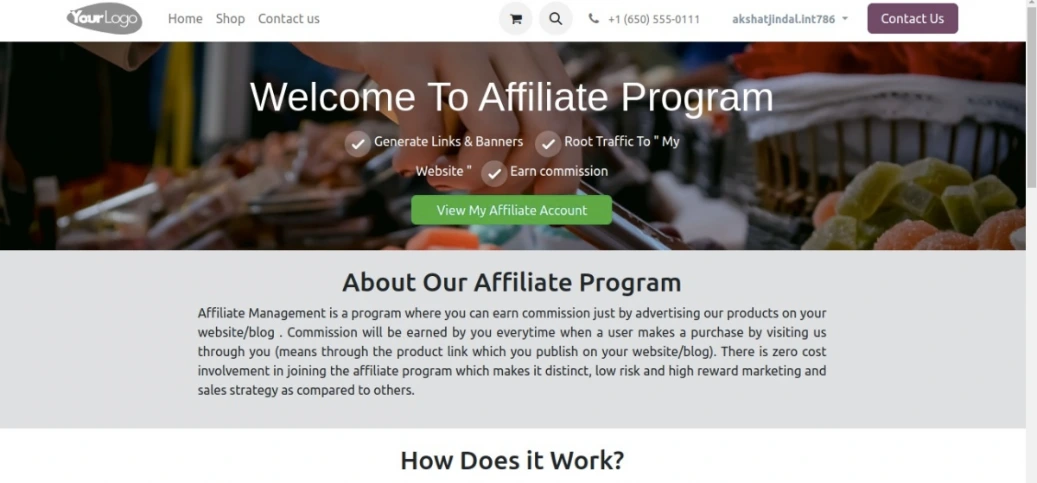
الآن، توجه إلى موقع الشريك التابع، حيث ستجد زر "View my Affiliate Account"، مما يعني أن الحساب قد تم إنشاؤه بنجاح.
- [موقع الصورة رقم 10: واجهة الترحيب ببرنامج الشركاء على الموقع]
إدارة حساب الشريك والعمولات
بعد الضغط على زر "View my Affiliate Account"، يمكن للشريك التحقق من النقرات (Clicks)، الطلبات (Orders)، العمولات المكتسبة، والعمولات التي تمت تسويتها.
- [موقع الصورة رقم 11: لوحة تحكم الشريك (Affiliate Dashboard) على الموقع]
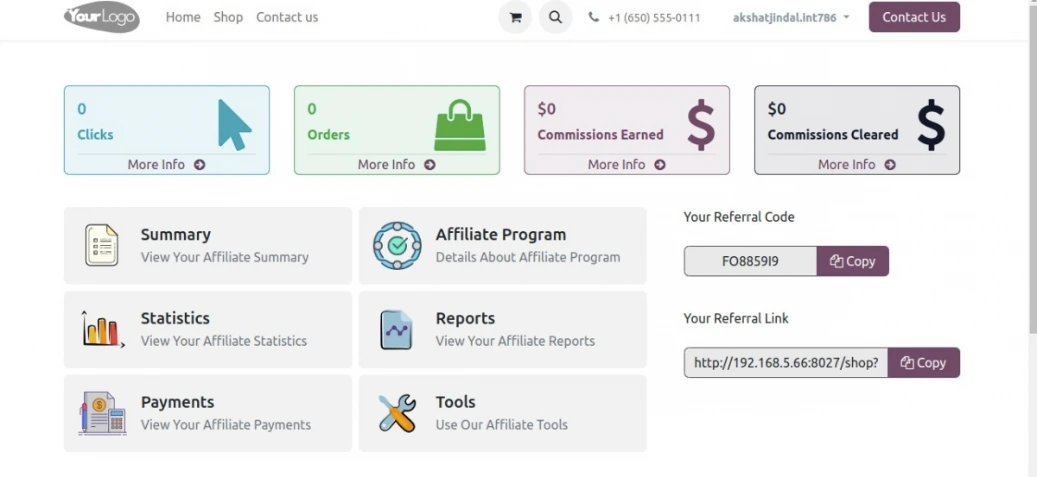
الآن اضغط على زر TOOLS الموضح في الصورة المرجعية.
- [موقع الصورة رقم 12: موقع زر الأدوات Tools في لوحة التحكم]
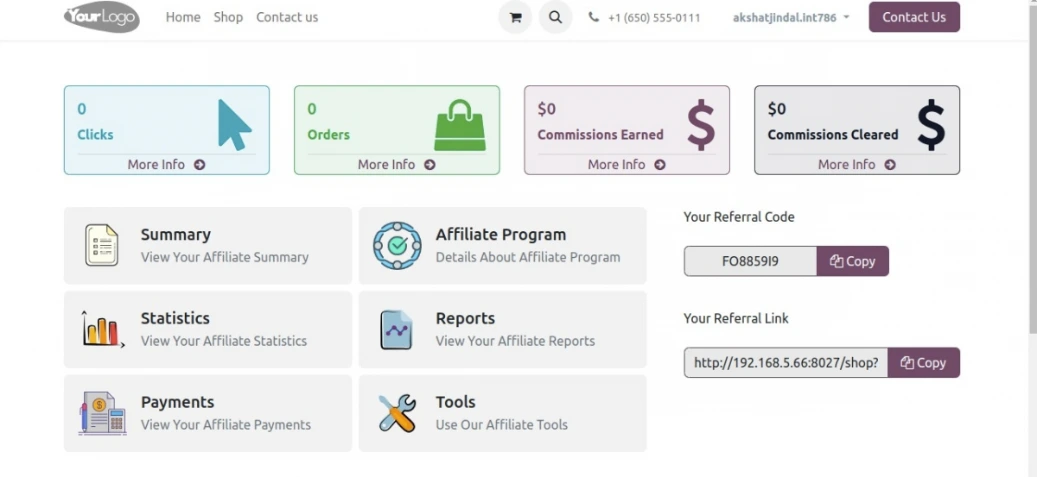
هنا، يمكنك إنشاء روابط الشراكة أو روابط المنتجات كما هو موضح في الصورة.
- [موقع الصورة رقم 13: أدوات إنشاء الروابط Affiliate Link Generator]
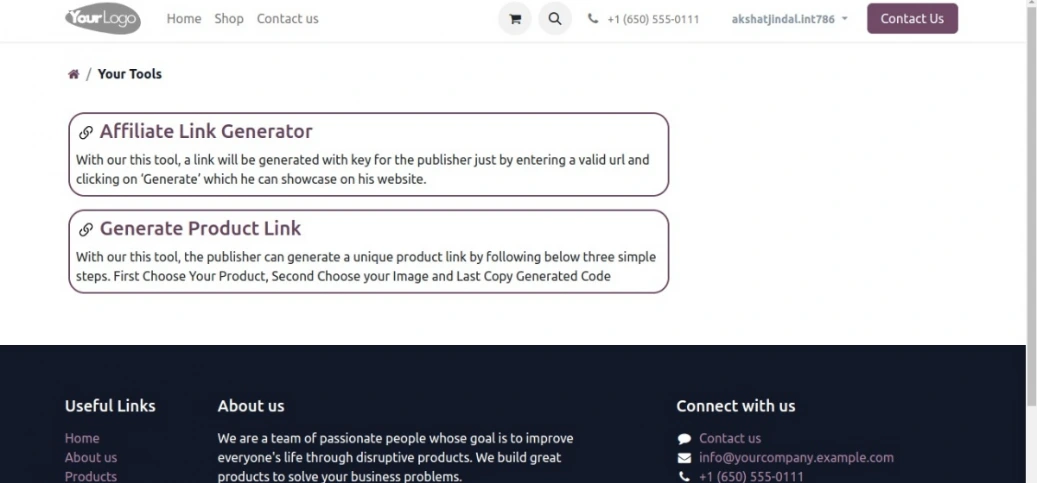
التعامل مع الشراكة (Handling your Affiliate)
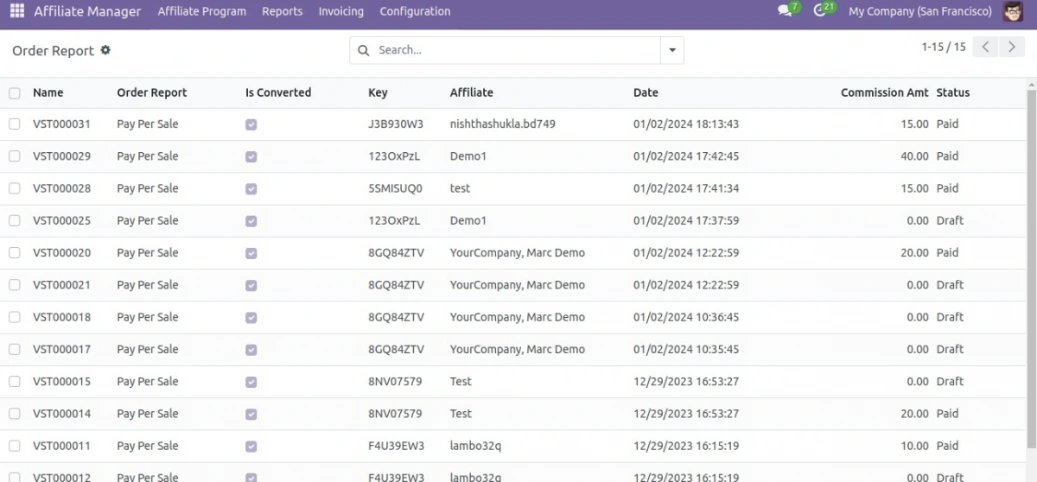
في حال قام أي عميل بالضغط على رابط الشراكة أو اشترى منتجاً من خلاله، سيتم إخطارك. أو يمكنك التحقق من "تقارير الطلبات" (Order Reports) أو "تقرير حركة الزوار" (Traffic Report) ضمن قسم "Reports" في "Affiliate Manager".
- [موقع الصورة رقم 14: جدول تقارير الطلبات Order Report وحالة العمولات]
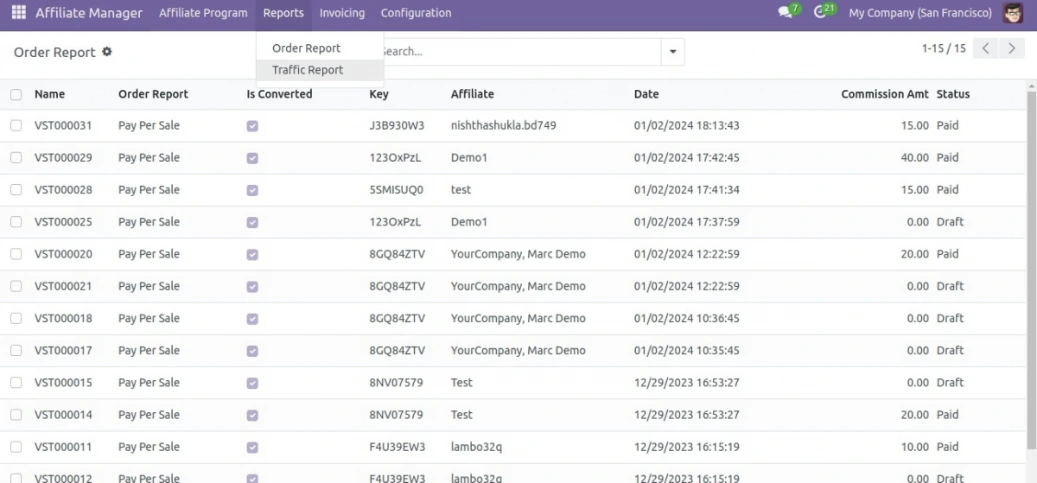
يمكن للمسؤول الآن دفع العمولة مقابل "المبيعات أو النقرات التابعة" بالانتقال إلى:
- Affiliate Manager > Reports > Order report > Pay Per Sale
- أو Affiliate Manager > Reports > Traffic Report > Pay Per Click
- [موقع الصورة رقم 15: خيارات تقارير المبيعات وحركة الزوار في القائمة]
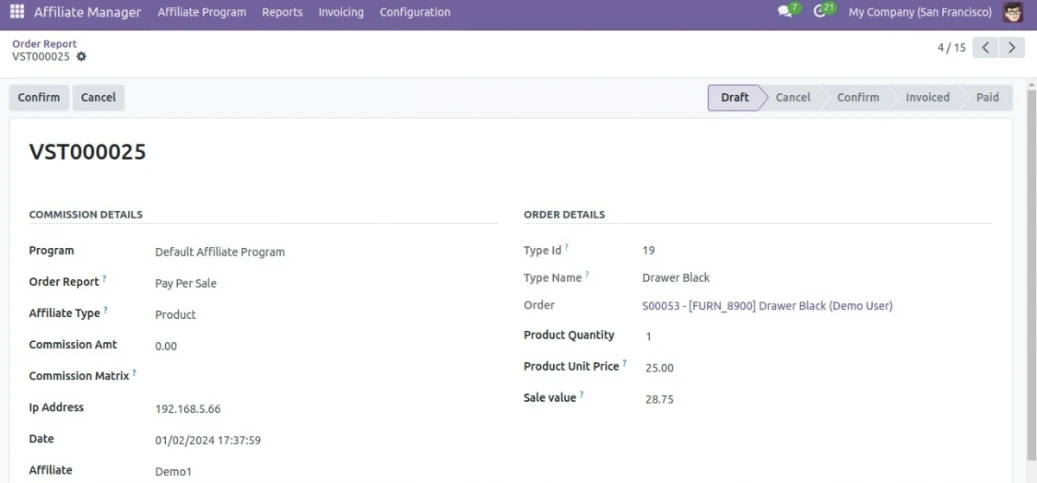
يمكنك الآن دفع عمولة الشريك بالضغط على Pay Per Sale > Confirm > Create Invoice > Confirm Draft Bill.
- [موقع الصورة رقم 16: تفاصيل طلب العمولة وأزرار التأكيد والفوترة]
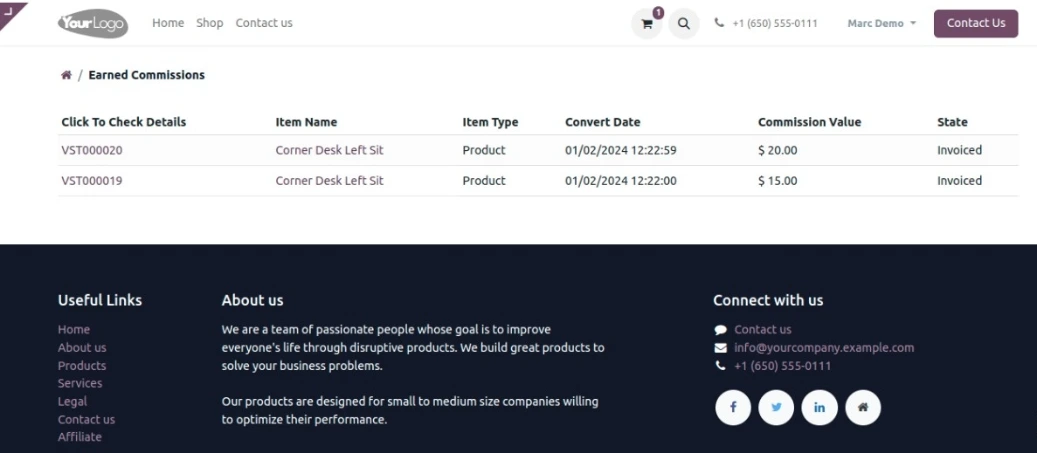
يمكن للشركاء التابعين أيضاً التحقق من "العمولات المكتسبة" على موقع الشراكة بالضغط على زر "Earned Commission".
- [موقع الصورة رقم 17: جدول العمولات المكتسبة وحالاتها على الموقع]
دليل المستخدم لنظام مدير إعلانات موقع أودو (Odoo Website Advertisement Manager)
مقدمة
- مدير إعلانات موقع أودو الإلكتروني: اجعل المساحة البيضاء في موقعك الإلكتروني مربحة!
- يُعدّ الإعلان مطلبًا أساسيًا في عصرنا الرقمي. إذ يمكن أن تتضمن الإعلانات صورًا مبتكرة تُساعدك على الترويج لمنتجاتك بطرق إبداعية.
- والأهم من ذلك، أن هذه الإعلانات تجذب انتباه مستخدمي الإنترنت بسهولة.
- ونظرًا لهذه الظاهرة، فإنّ إتاحة الفرصة للعملاء للإعلان على موقعك الإلكتروني تُساعدك على تحقيق أرباح مجزية.
- يُمكّنك نظام إدارة إعلانات مواقع Odoo من Webkul من استضافة الإعلانات على موقعك الإلكتروني واستغلال المساحة المتاحة فيه لتحقيق الربح.
- تتيح هذه الوحدة للعملاء نشر إعلانات على موقعك الإلكتروني، كما يمكنهم تصميم الإعلانات وتنسيقها على صفحات موقعك المختلفة.
- ولتحقيق ذلك، يمكنك تحديد أسعار مختلفة للإعلانات بناءً على مواقع عرضها على الموقع.
- من المهم تجنب الإعلانات غير اللائقة على موقعك الإلكتروني، لذا يحق لك الموافقة على محتوى الإعلان أو رفضه قبل عرضه على موقعك.
- يوفر لك نظام إدارة إعلانات موقع Odoo واجهة سهلة الاستخدام لإدارة عملية الإعلانات بالكامل من لوحة التحكم.
سمات النظام
- تتيح لك هذه الوحدة توفير مساحات إعلانية للعملاء.
- يوفر المسؤول لوحة تحكم للعملاء حيث يمكنهم تقديم طلباتهم الإعلانية عن طريق تحديد الموقع المتاح المطلوب.
- يمكنك تحديد أسعار مختلفة لمواضع عرض الإعلانات المختلفة على الموقع الإلكتروني.
- يمكن للعملاء شراء مساحات عرض الإعلانات حسب التوافر.
- يمكن للعملاء بسهولة تحديد النطاق الزمني الذي سيتم عرض الإعلان خلاله وإجراء الدفع وفقاً لذلك.
- يمكن للعملاء تحميل صورة اللافتة المراد الإعلان عنها في موضع العرض المحجوز.
- يملك المسؤول صلاحية السماح أو منع الرابط الخارجي لصور البانر التي يضيفها العميل لإعلانه.
- يمكن للمسؤول السماح بالموافقة التلقائية على محتوى الكتلة عن طريق تكوينها من الواجهة الخلفية.
- يمكنك التحكم بشكل كامل في عملية إعلانات العملاء على موقعك الإلكتروني من خلال الواجهة الخلفية نفسها.
- يمكن للمسؤول الاطلاع على قائمة العملاء الذين اشتروا مساحات الإعلانات.
- يمكنك الموافقة على لافتات الإعلانات التي أضافها العميل أو رفضها أو حذفها.
- بعد ذلك، سيتم إرسال بريد إلكتروني للموافقة إلى العميل بشأن الموافقة على محتوى الكتلة.
خطوات التثبيت (Installation)
- بمجرد شرائك للوحدة من متجر Webkul الخاص بنا، ستتلقى رابطاً لتنزيل ملف zip الخاص بالوحدة.
- استخرج الملف على جهازك بعد اكتمال التنزيل، وستتمكن من رؤية مجلد باسم "websiteadvertisementmanager".
- انسخ هذا المجلد والصقه داخل مسار إضافات Odoo الخاص بك.
- الآن، افتح برنامج Odoo وانقر على قائمة الإعدادات، ثم انقر على تفعيل وضع المطور.
- الآن، افتح قائمة التطبيقات وانقر على "قائمة تحديث الوحدات".
- في شريط البحث، قم بإزالة جميع عوامل التصفية وابحث عن "websiteadvertisementmanager".
- ستتمكن من رؤية الوحدة في نتائج البحث، انقر على "تثبيت" لتثبيتها.
سير العمل (WORKFLOW)
الإعدادات (Configuration)
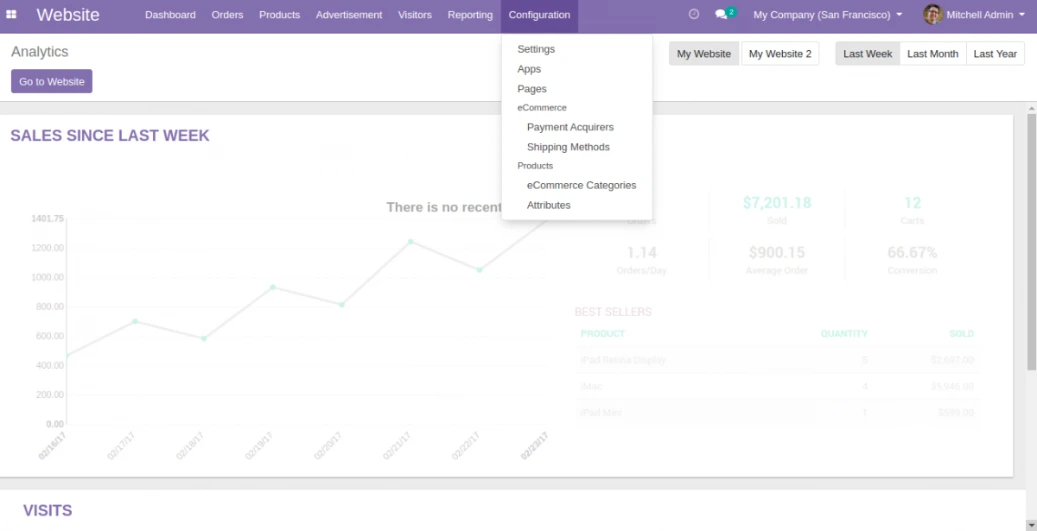
بمجرد اكتمال التثبيت، انتقل إلى علامة التبويب "التكوين" وانقر على الإعدادات.
- [موقع الصورة رقم 1: الواجهة الخلفية للموقع الإلكتروني]
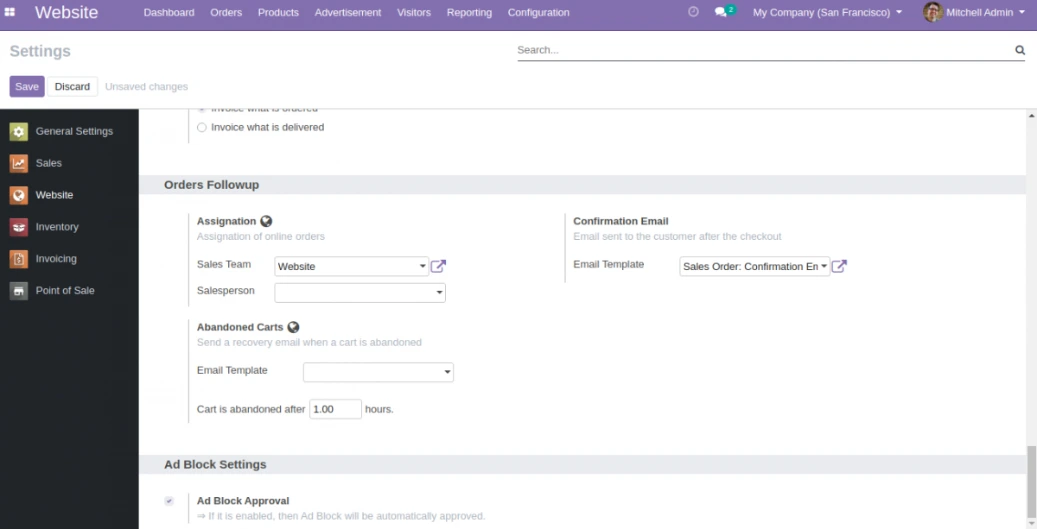
بعد ذلك، ضمن إعدادات حجب الإعلانات، قم بتمكين الموافقة التلقائية على الإعلانات من خلال حجب الإعلانات.
- [موقع الصورة رقم 2: إعدادات الموقع الإلكتروني]
واجهة العميل (Customer’s Interface)
قم بزيارة الصفحة الرئيسية للموقع الإلكتروني. بعد ذلك، انقر في أسفل الصفحة على "مربعات الإعلانات" كما هو موضح في لقطة الشاشة أدناه.
- [موقع الصورة رقم 3: الصفحة الرئيسية لواجهة الموقع الإلكتروني]
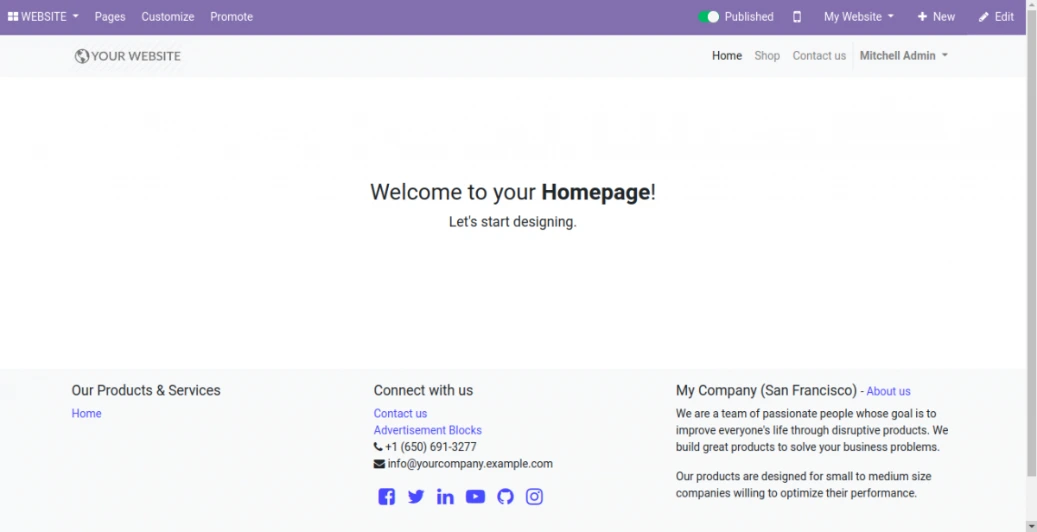
- [موقع الصورة رقم 3: الصفحة الرئيسية لواجهة الموقع الإلكتروني]
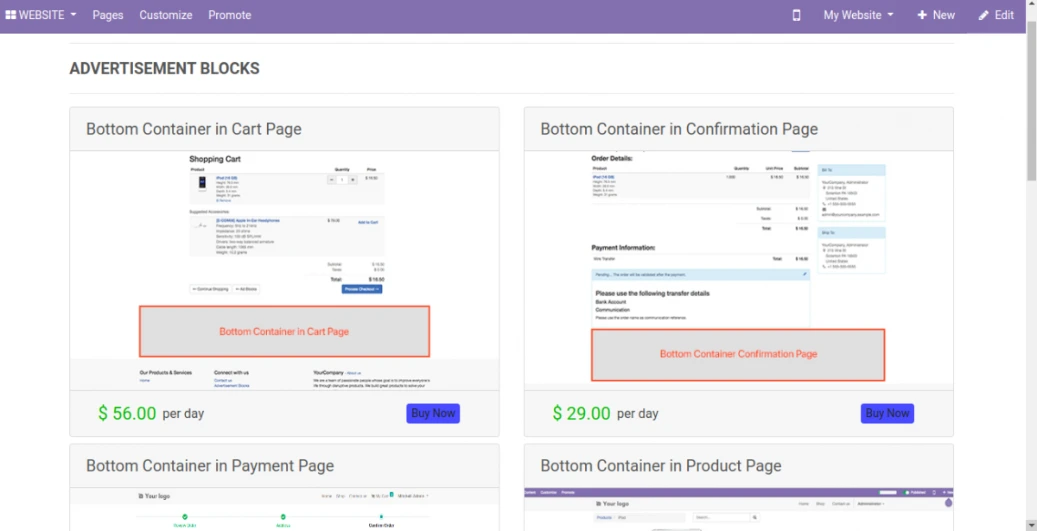
حدد موضع العرض الذي يرغب العميل في شرائه لعرض إعلانه على موقعك الإلكتروني.
- [موقع الصورة رقم 4: عرض الوظائف على الموقع الإلكتروني]
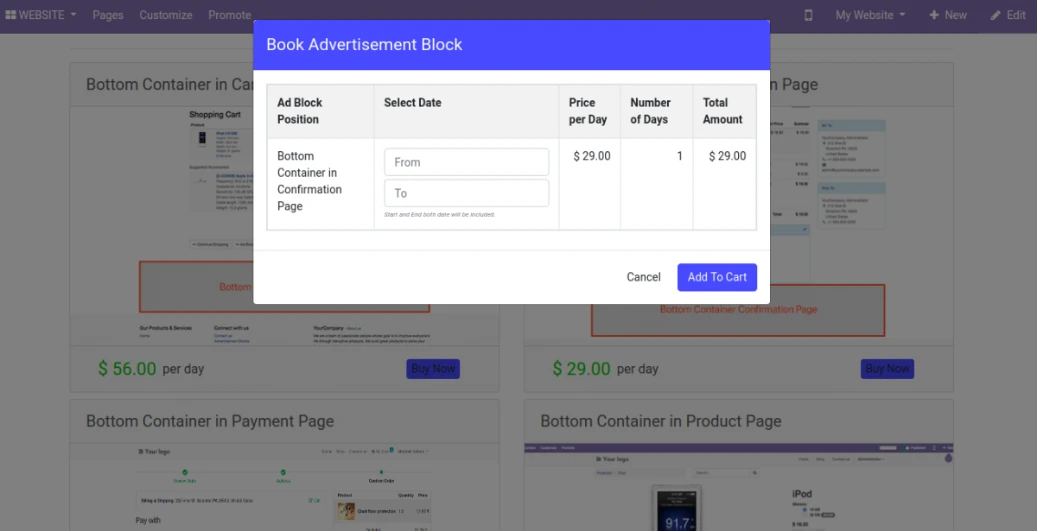
بعد اختيار موضع العرض، ستظهر نافذة بعنوان "نافذة إعلان الكتاب". املأ جميع البيانات المطلوبة في النافذة. حدد النطاق الزمني لعرض الإعلان. ثم انقر على زر "إضافة إلى السلة" للمتابعة.
- [موقع الصورة رقم 5: قسم إعلانات الكتب]
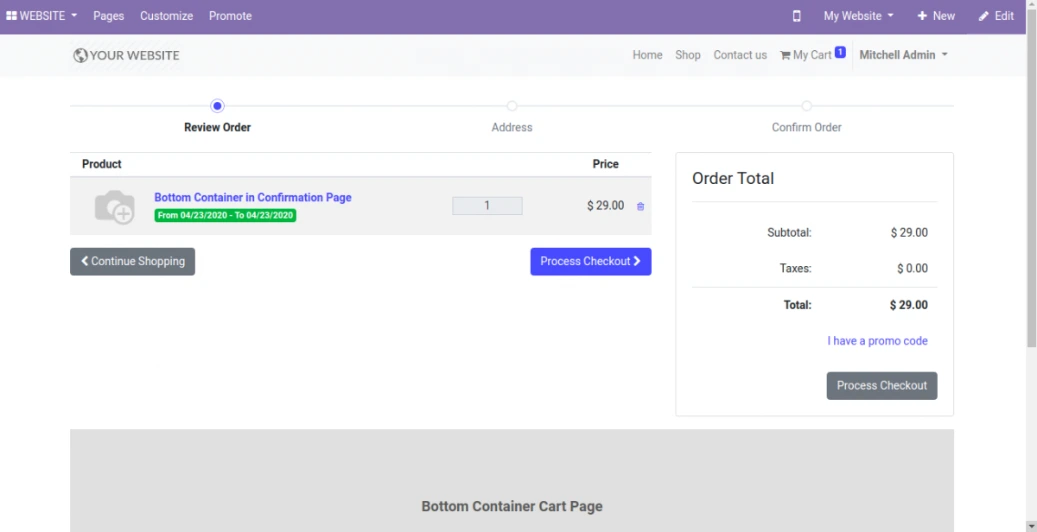
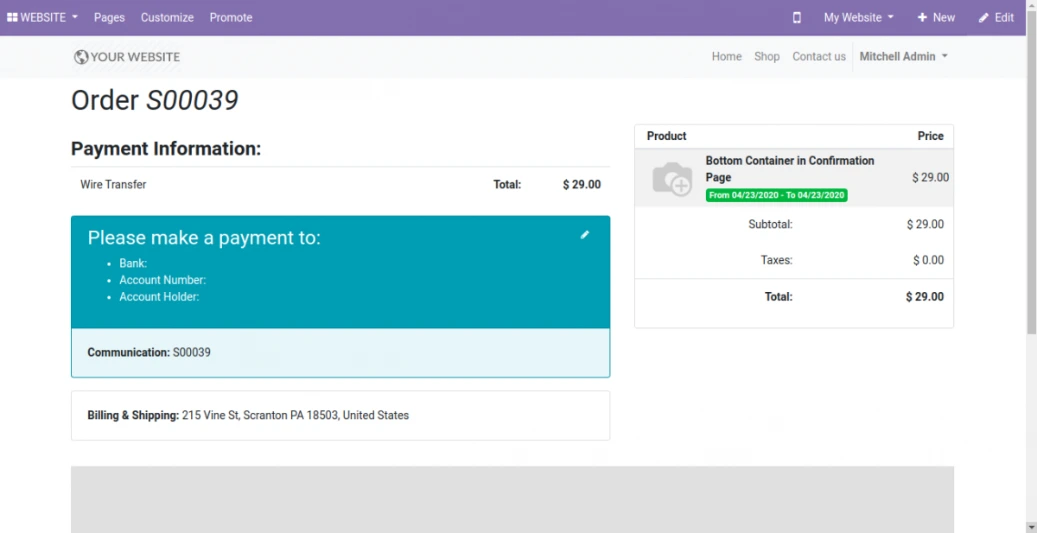
بعد ذلك، ستظهر صفحة الدفع. انقر على "إتمام عملية الدفع".
- [موقع الصورة رقم 6: عملية الدفع]
أكمل عملية الدفع وسيتم إتمام طلبك.
- [موقع الصورة رقم 7: تأكيد الطلب]
واجهة الإدارة (Admin’s Interface)
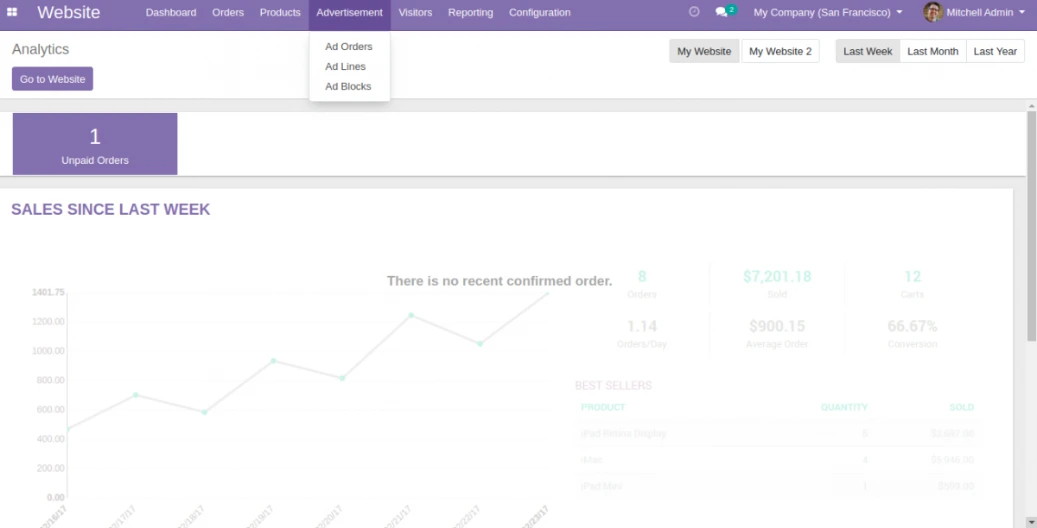
انقر على علامة تبويب الإعلانات وحدد "طلبات الإعلانات".
- [موقع الصورة رقم 8: إعلان نقرة من لوحة تحكم الموقع]
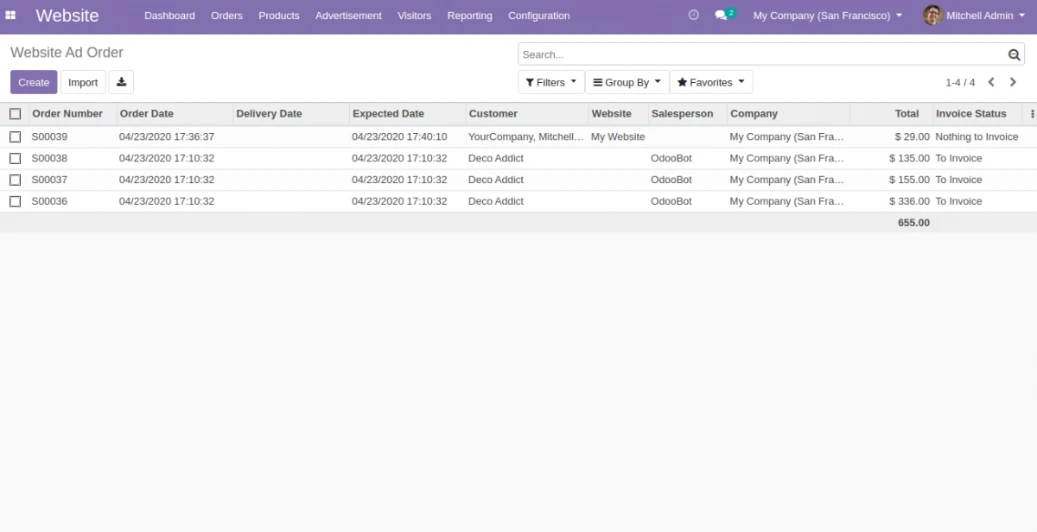
هنا يمكنك الاطلاع على قائمة الطلبات واختيار الطلب الذي ترغب في معالجته بشكل أكبر.
- [موقع الصورة رقم 9: قوائم طلبات الإعلانات على الموقع الإلكتروني]
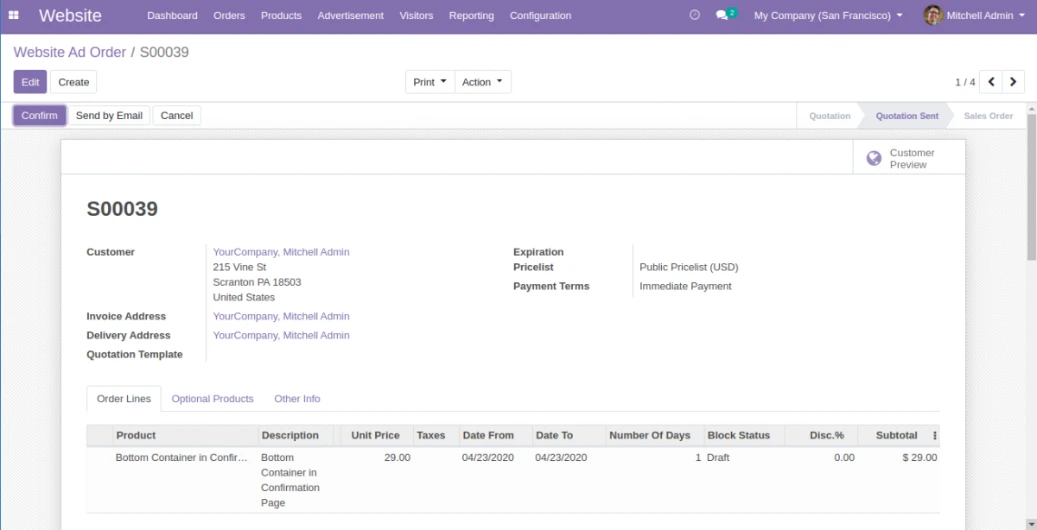
انقر على زر "تأكيد" لتأكيد الطلب وأنشئ أمر البيع.
- [موقع الصورة رقم 10: انقر على تأكيد لتأكيد طلب البيع]
بعد ذلك، انقر على "إنشاء فاتورة" لإنشاء الفاتورة لدى العميل.
- [موقع الصورة رقم 11: إنشاء فاتورة (Create Invoice)]
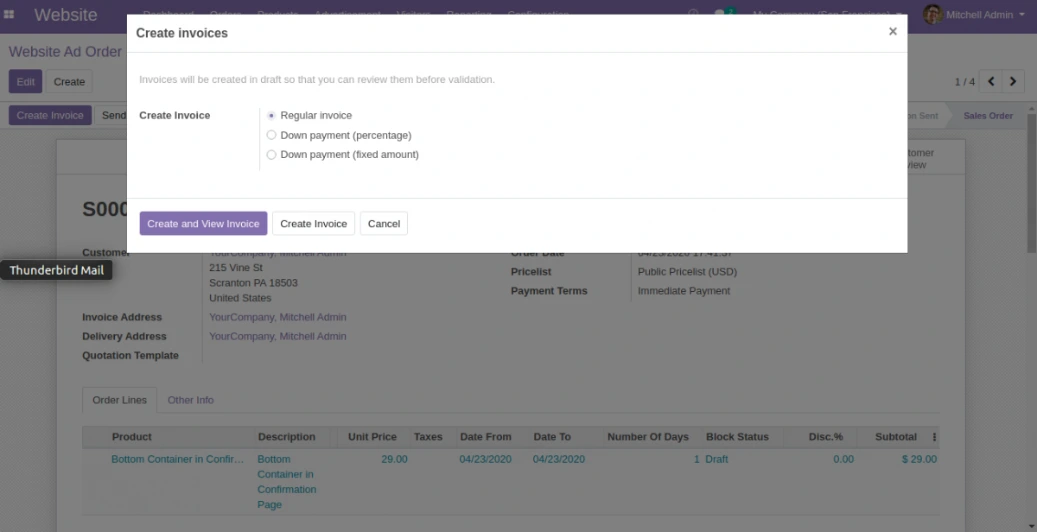
- بعد ذلك، قم بزيارة خيار حظر الإعلانات من علامة تبويب الإعلانات.
ونتيجة لذلك، سيقوم أي عميل آخر اشترى نفس مساحة العرض بعرض إعلانه تلقائياً في التاريخ الذي اختاره.
- [موقع الصورة رقم 12: مربعات إعلانات الموقع الإلكتروني (Website Ad Blocks)]
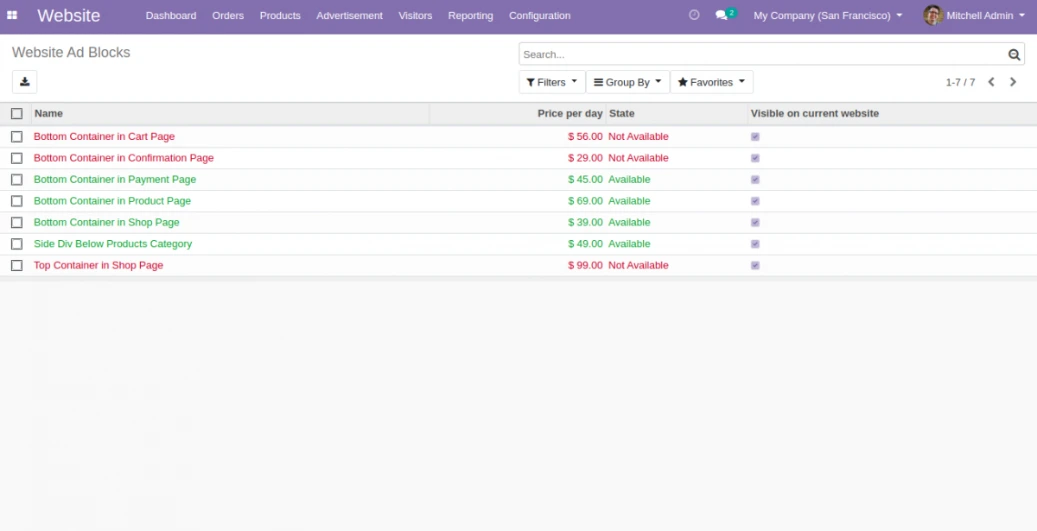
- بعد ذلك، انقر على حظر الإعلانات الذي تم تأكيده مؤخراً وبذلك يمكنك المتابعة إلى الخطوات التالية.
وبالتالي، يمكنك الاطلاع على تفاصيل العميل باستخدام موضع عرض الإعلان، كما يمكنك تعديلها من جانبك.
- [موقع الصورة رقم 13: مواضع العرض التي اشتراها العميل]
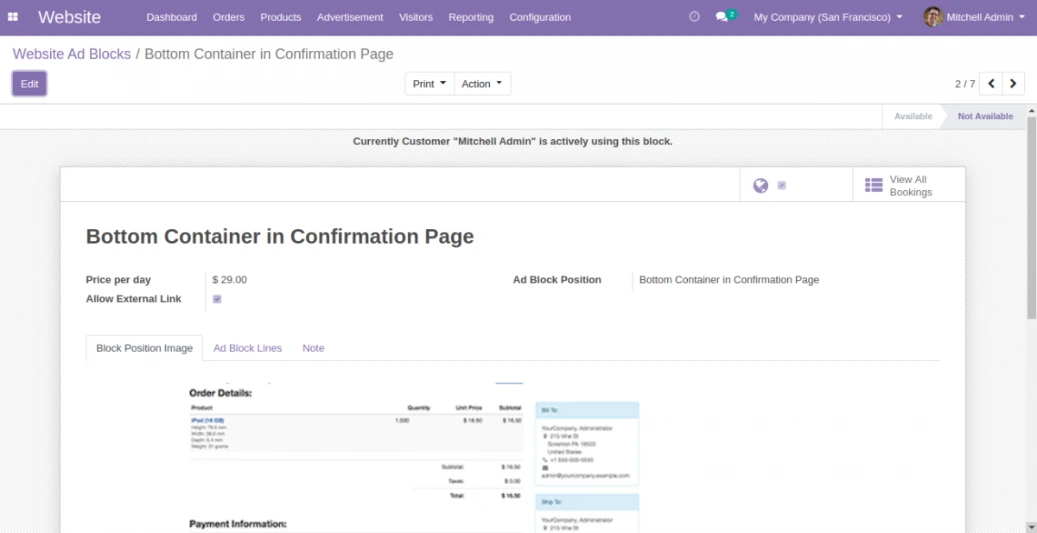
- إزالة علامة الصح من العلامة العامة ستؤدي فوراً إلى إزالة الإعلان من واجهة المستخدم.
واجهة العميل مرة أخرى (Customer’s Interface)
الآن تحقق من خيار حظر الإعلانات ضمن علامة تبويب حسابي.
- [موقع الصورة رقم 14: حظر إعلانات حسابي (My Account Ad Blocks)]
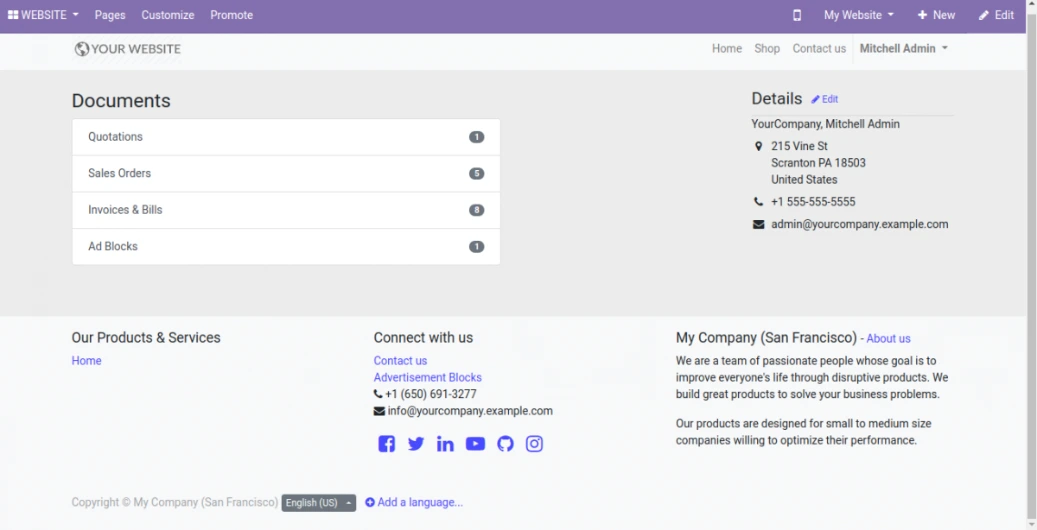
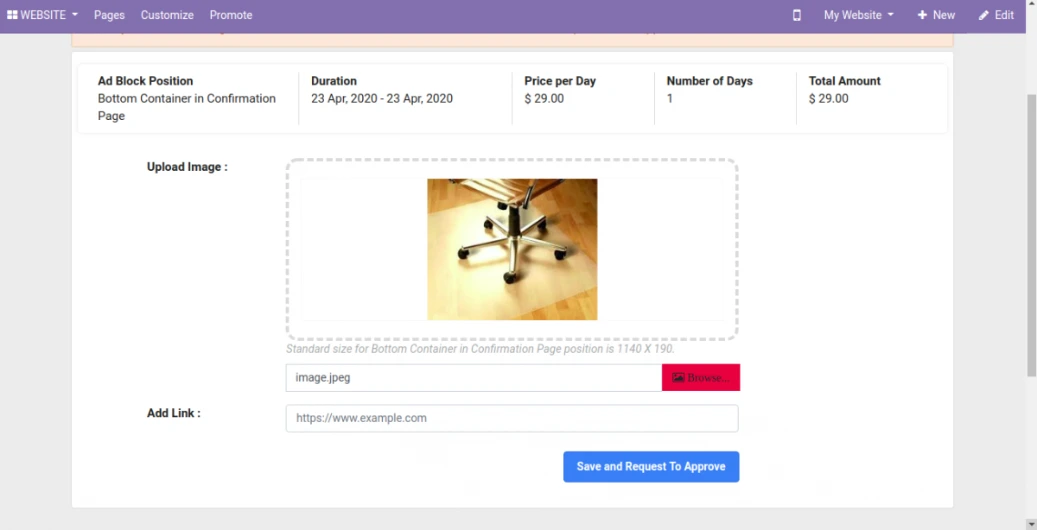
اختر طلبك وقم بتحميل الصورة التي يرغب العميل في عرضها على الموقع الإلكتروني، ثم انقر على "حفظ وطلب الموافقة".
- [موقع الصورة رقم 15: تحميل الصورة والحفظ]
واجهة الإدارة مرة أخرى (Admin’s Interface)
- انتقل إلى مربعات الإعلانات مرة أخرى، ثم حدد موضع العرض الذي قمت بتأكيده مؤخراً.
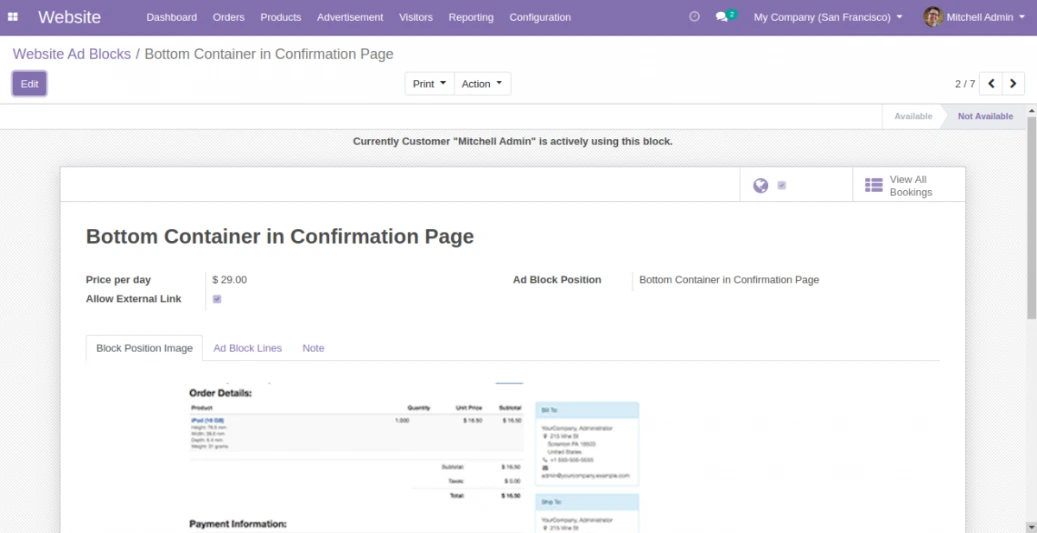
نتيجة لذلك، انقر على "عرض جميع الحجوزات" ثم وافق على حجب الإعلانات المحدد.
- [موقع الصورة رقم 16: مواضع العرض التي اشتراها العميل]
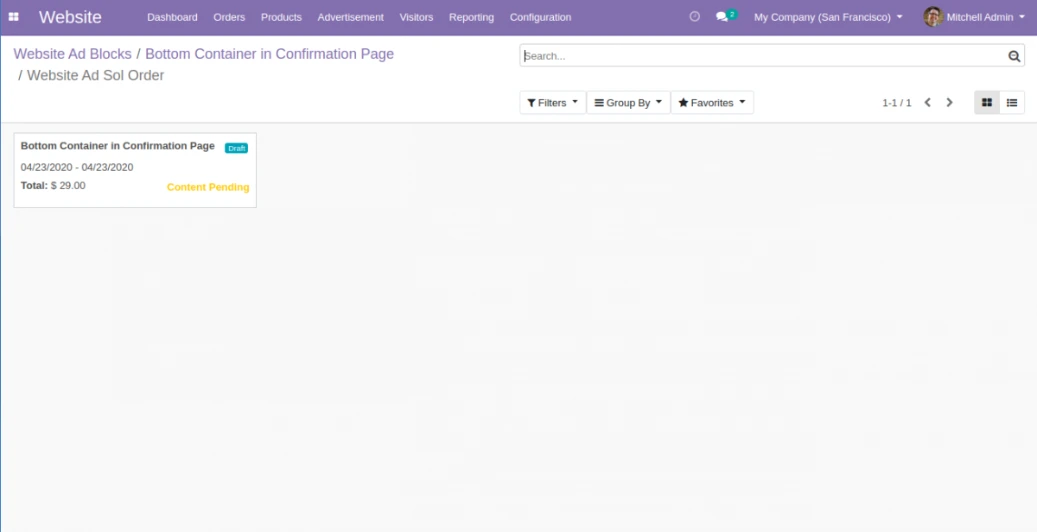
- [موقع الصورة رقم 17: المحتوى في انتظار الموافقة]
انقر على زر "موافقة" للموافقة على محتوى العميل.
- [موقع الصورة رقم 18: انقر على زر الموافقة]
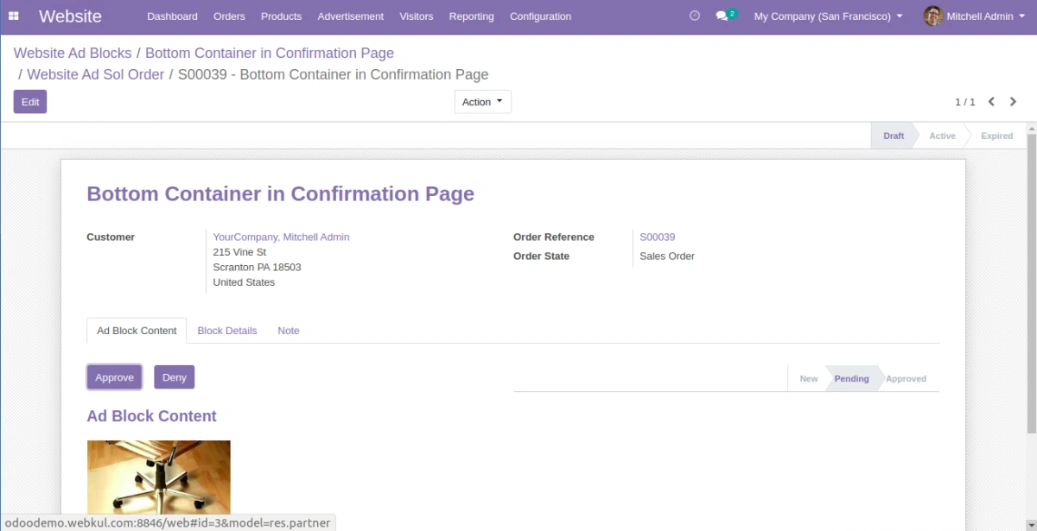
- وبالتالي، سيتلقى العميل إشعاراً بالموافقة على المحتوى وسيتم نشر المحتوى تلقائياً في موضع العرض المحدد.

دليل مستخدم عمولة أودو ماركت بليس المسبقة (Odoo Marketplace Advance Commission)
مقدمة
- عمولة سوق أودو المتقدمة: حدد قواعد العمولات المختلفة بكفاءة!
- السوق الإلكتروني عبارة عن منصة يعرض فيها العديد من البائعين منتجاتهم للوصول إلى المزيد من العملاء وتحقيق الأرباح.
- بصفتك مدير السوق، فأنت مسؤول عن إدارة عمولاتهم.
- تتيح لك وحدة عمولة سوق Odoo المتقدمة تحديد معدلات العمولة للمنتجات والفئات والبائعين بناءً على مبيعاتهم.
- تتيح لك هذه الوحدة تطبيق عمولات ثابتة أو نسبية أو مجمعة، مع خيارات لتحديد الحد الأدنى أو الأقصى للأسعار إذا كان المنتج يندرج تحت فئات متعددة.
المتطلبات الأساسية
يعمل نظام العمولة المتقدمة في سوق أودو بالتنسيق مع وحدة: سوق أودو متعدد البائعين. لكي يعمل النظام بشكل صحيح، يجب عليك أولاً تثبيت هذه الوحدة.
سمات النظام
- تحدد العمولات على المنتجات والفئات وملفات تعريف البائعين.
- إمكانية اختيار نسبة مئوية، أو مبلغ ثابت، أو كلاهما.
- تُعطى عمولة المنتج الأولوية على عمولات الفئة والبائع.
- في حال عدم تحديد عمولة للمنتج، يتم تطبيق عمولة الفئة.
- في حال عدم تحديد عمولة الفئة، يتم تطبيق عمولة ملف تعريف البائع.
- تحديد استخدام الحد الأدنى أو الأقصى لنسبة العمولة للمنتجات متعددة الفئات.
- تحديد نوع العمولة (فئة، منتج، إلخ) أو استخدام القيمة الافتراضية للطلبات.
- تطبيق معايير العمولة على جميع البائعين.
التثبيت (INSTALLATION)
- بعد الشراء، قم بتنزيل ملف الـ zip واستخرجه لرؤية مجلد باسم "marketplaceadvancecommission".
- انسخ المجلد والصقه داخل مسار إضافات Odoo الخاص بك.
- افتح Odoo، وانقر على الإعدادات، ثم فعل وضع المطور (Activate Developer Mode).
- افتح قائمة التطبيقات وانقر على "Update Modules List".
- ابحث عن الوحدة وقم بتثبيتها (Install).
سير العمل (WORKFLOW)
الإعدادات (عرض المسؤول)
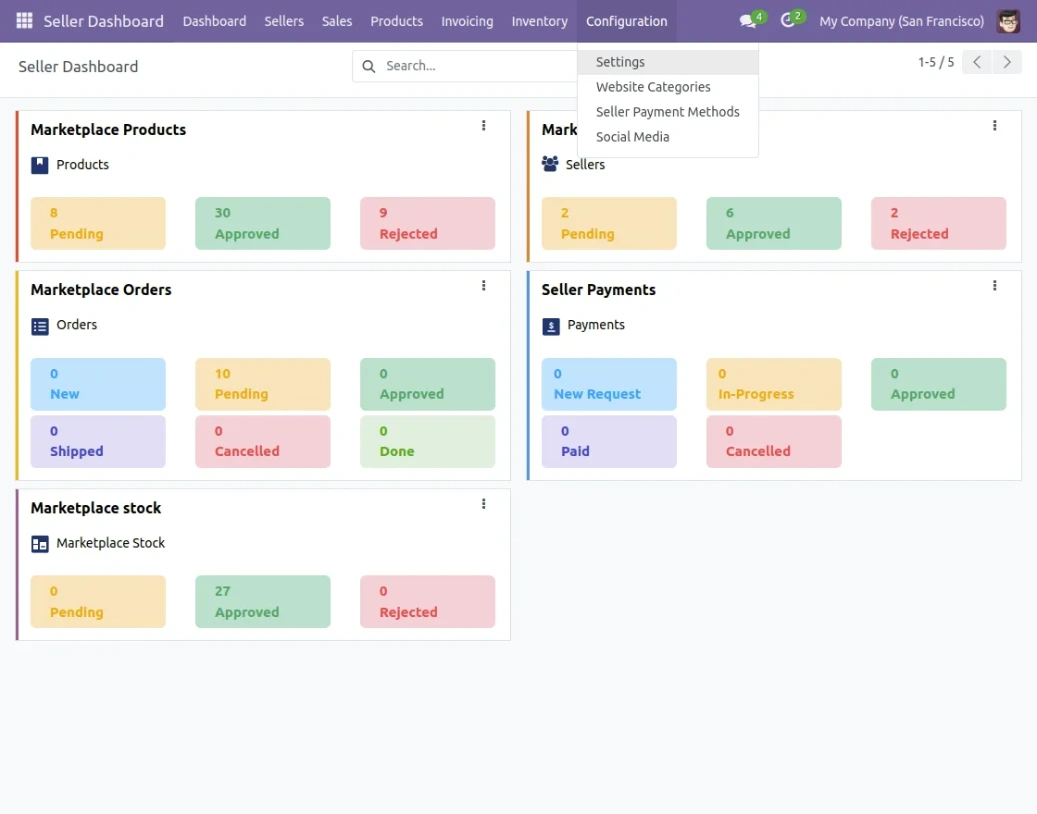
بعد التثبيت، انتقل إلى لوحة تحكم بائعي Odoo واتبع المسار: التكوين >> الإعدادات.
- ![موقع الصورة رقم 1: واجهة الوصول للإعدادات]
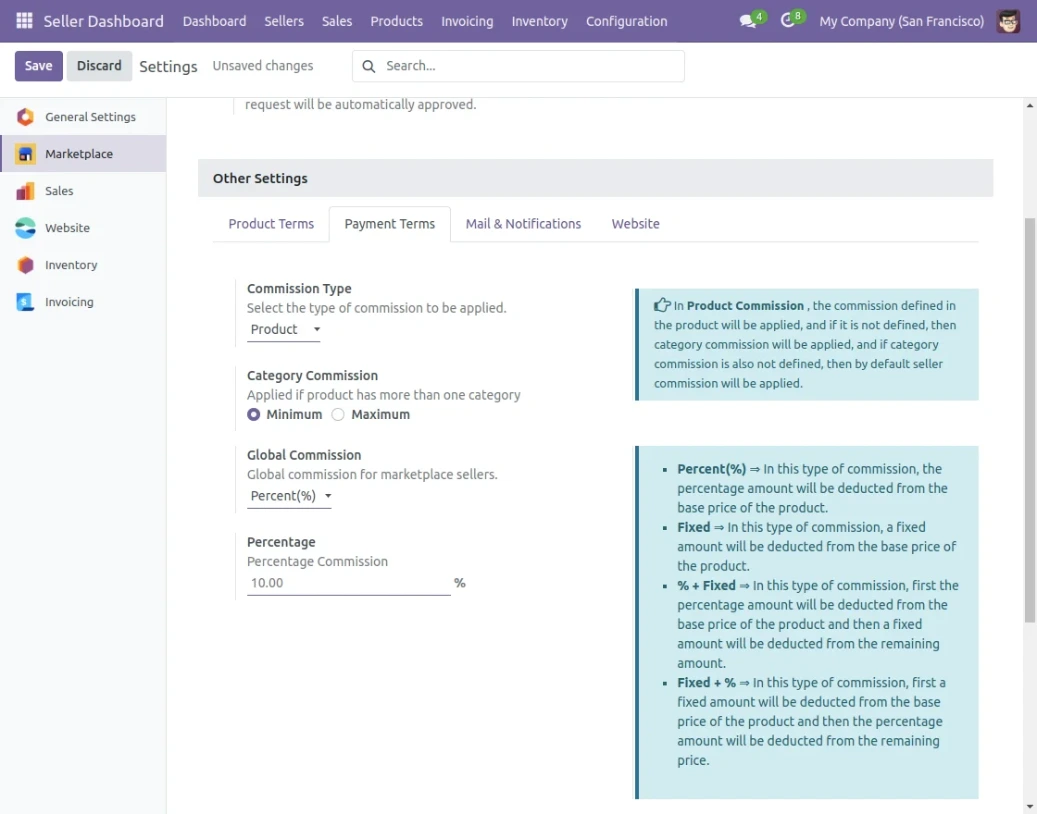
تحقق من خيار شروط الدفع، وقم بتعيين نوع العمولة وفئة العمولة والعمولة العامة.
- ![موقع الصورة رقم 2: واجهة شروط الدفع]
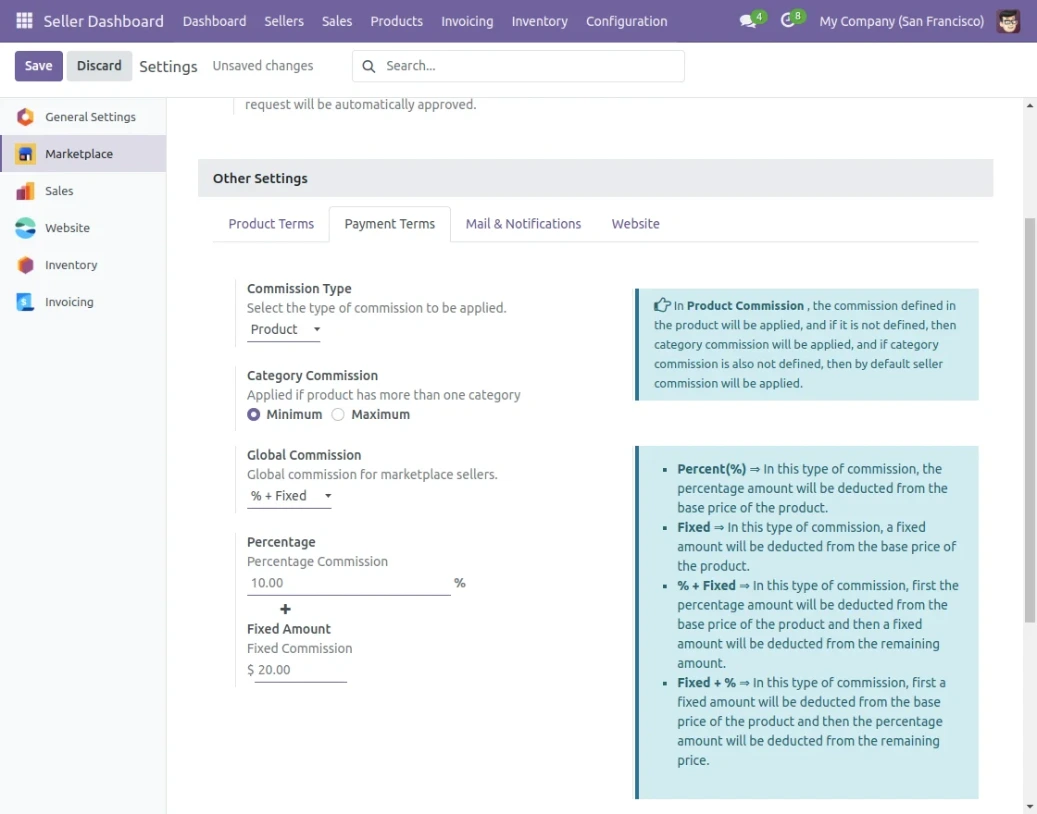
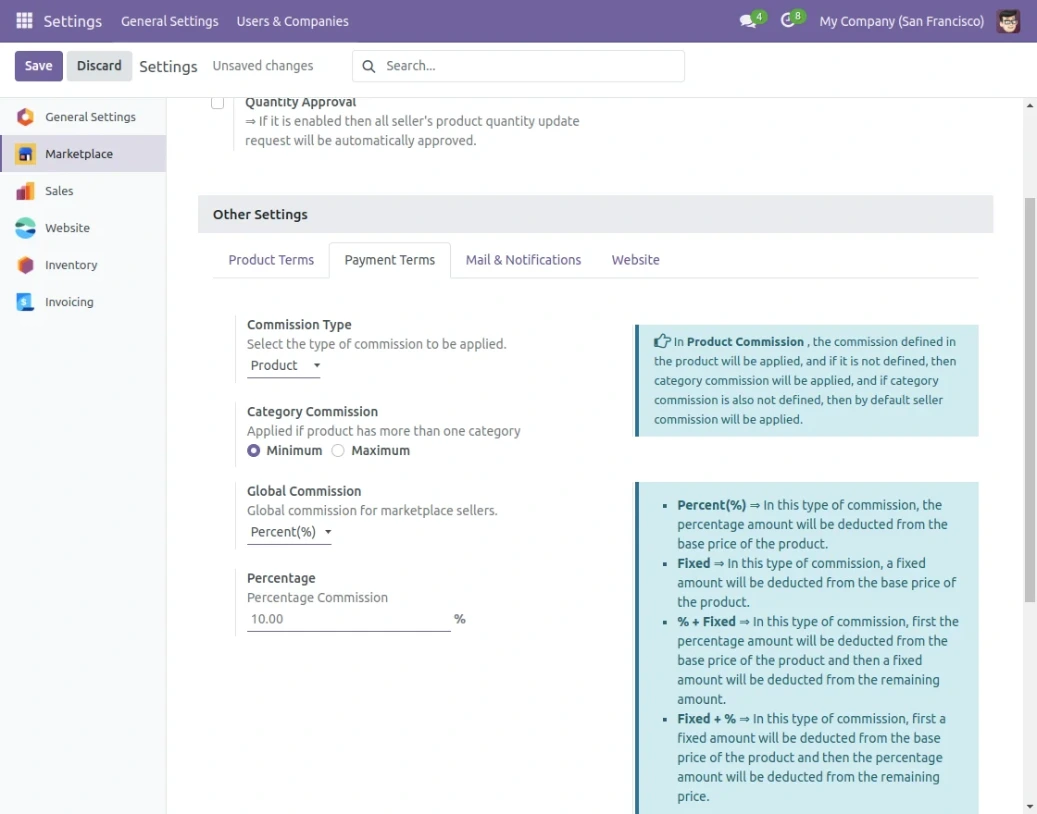
اختر نوع العمولة "منتج" لتطبيق عمولة محددة لكل منتج، مما يوفر مرونة أكبر.
- ![موقع الصورة رقم 3: تحديد نوع العمولة كمنتج]
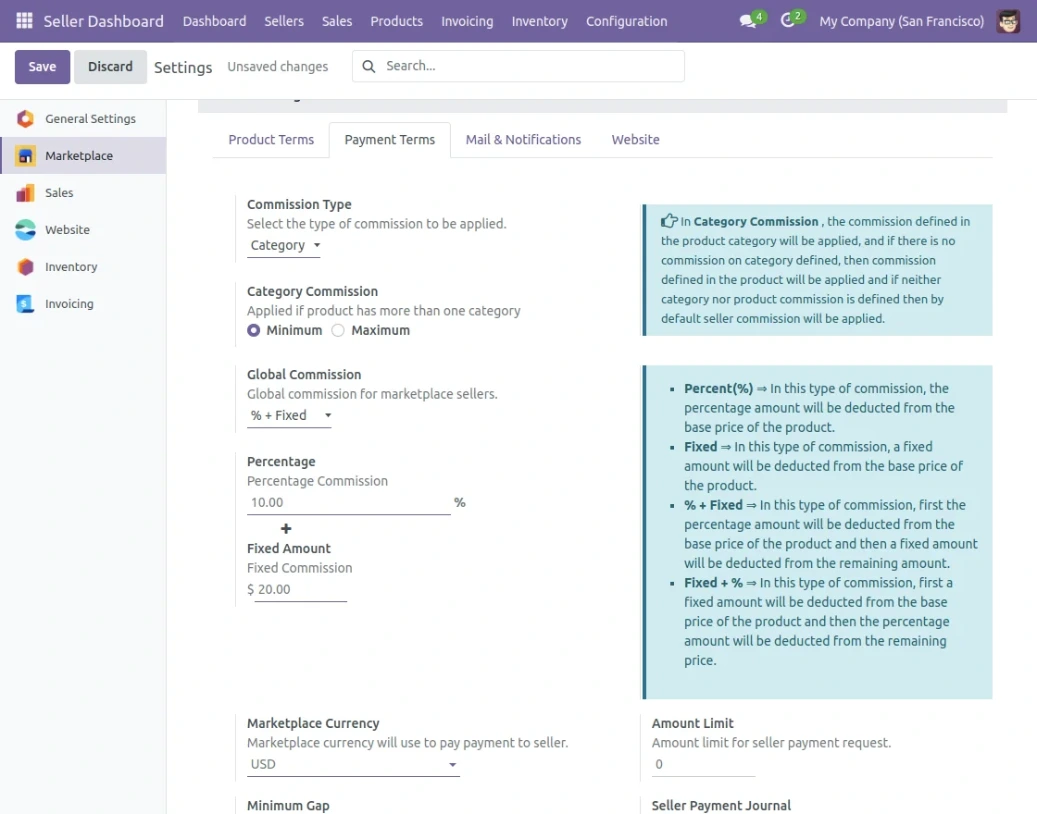
عند تعريف عمولة الفئة، ستحدد العمولة على فئات المنتجات في الموقع الإلكتروني.
- ![موقع الصورة رقم 4: واجهة عمولة الفئة]
تطبيق طرق عمولة متنوعة (ثابتة، نسبة مئوية، أو مجمعة).
- ![موقع الصورة رقم 5: شاشة طرق العمولة]
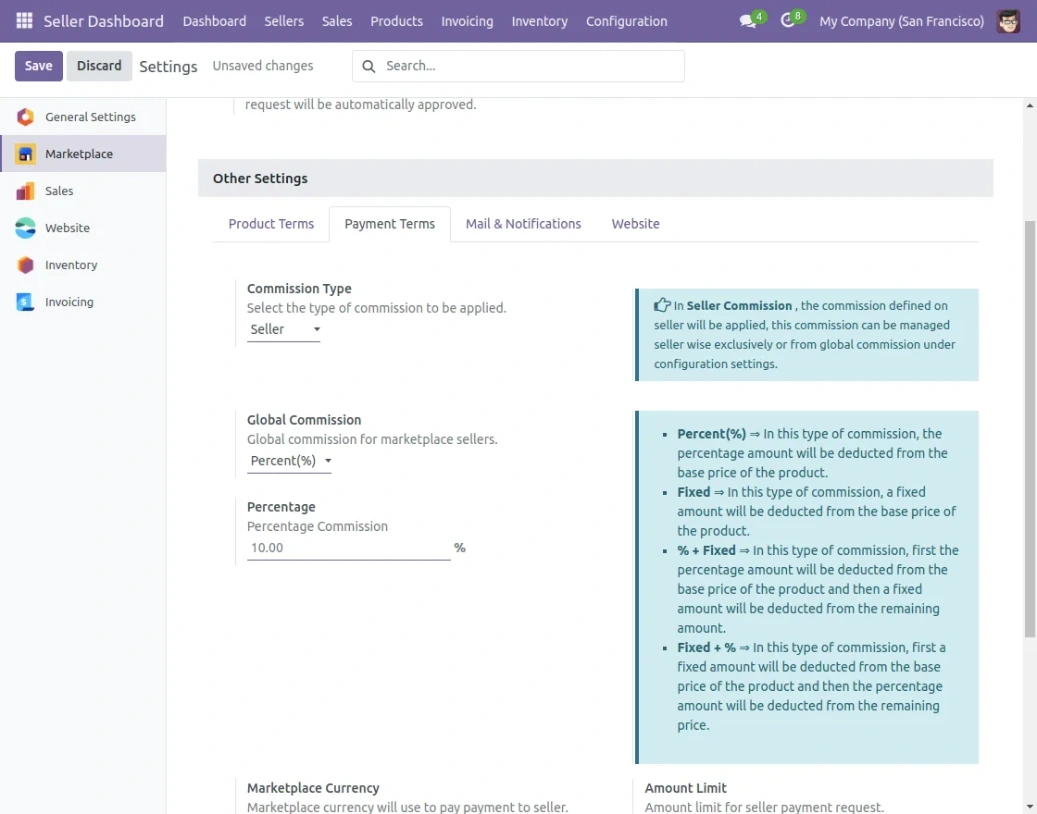
يمكن للمسؤول اختيار نوع العمولة كـ "بائع" لتطبيق الإعدادات المناسبة للبائعين.
- ![موقع الصورة رقم 6: واجهة إعدادات العمولة للبائع]
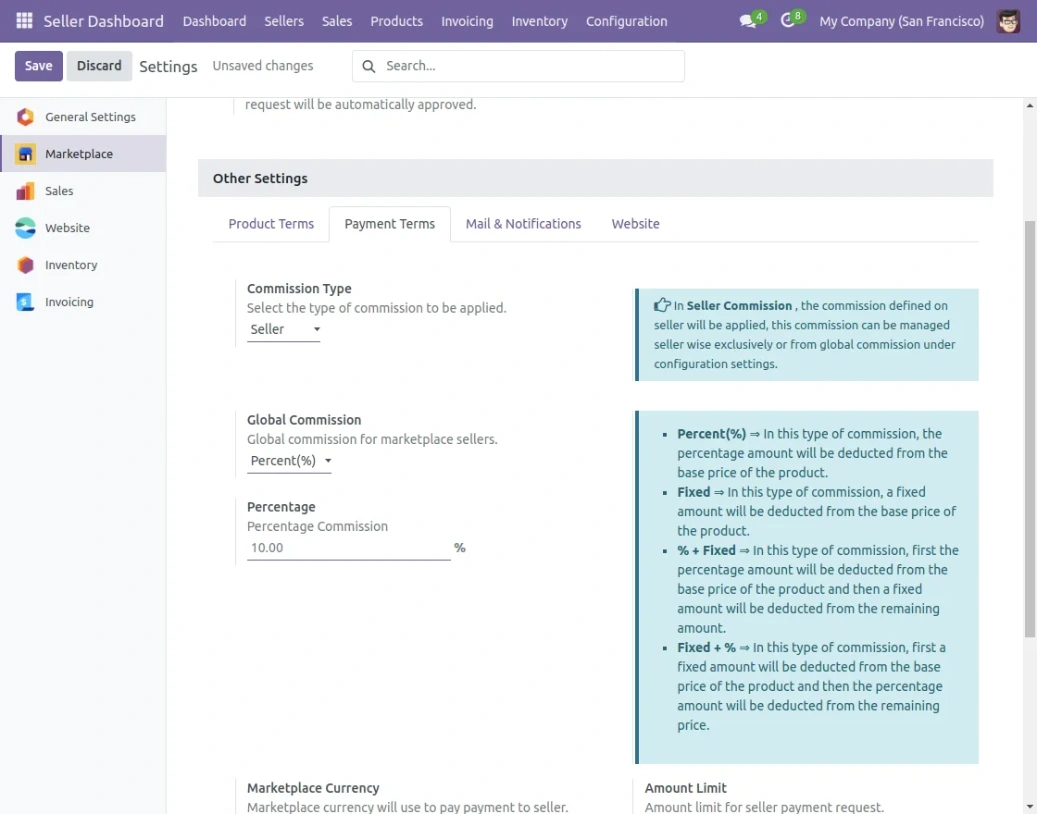
توجد أربعة أنواع لطرق العمولات: ثابت + نسبة، نسبة + ثابت، ثابت فقط، ونسبة فقط.
- ![موقع الصورة رقم 7: أنواع طرق العمولة]
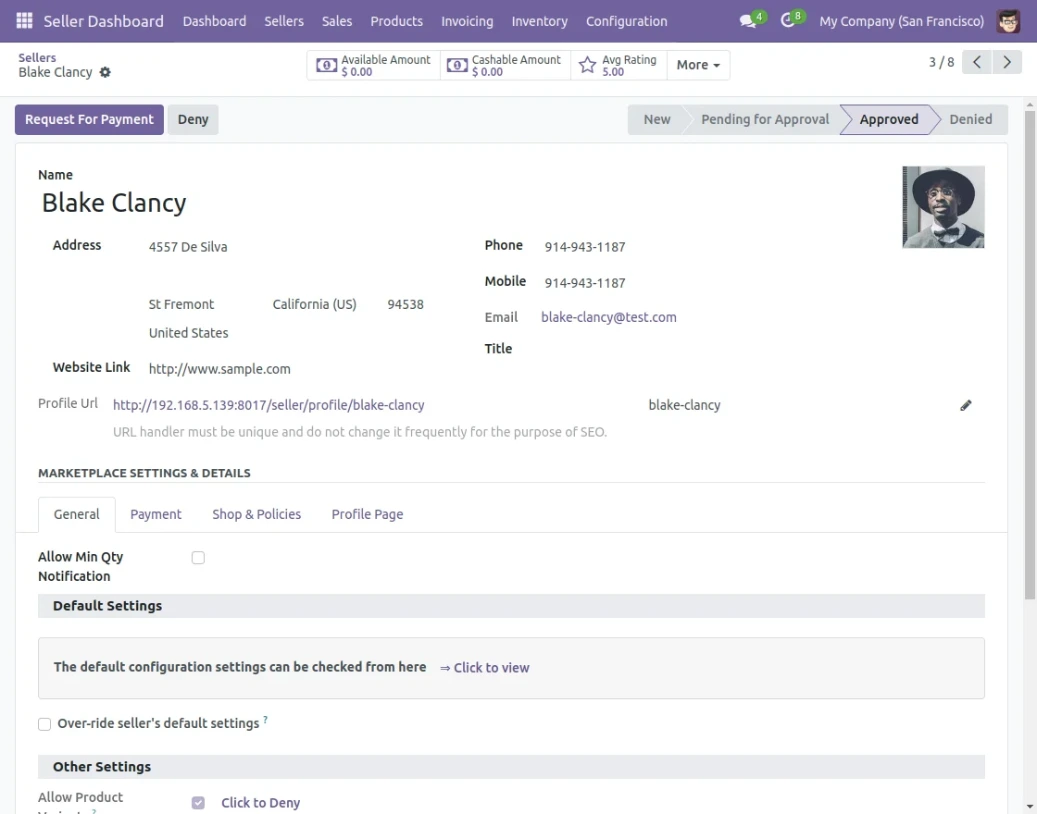
تغيير طريقة العمولة للبائع من ملفه الشخصي عبر تجاوز الإعدادات الافتراضية (Over-ride).
- ![موقع الصورة رقم 8: واجهة ملف التعريف وتجاوز الإعدادات]
عرض البائع
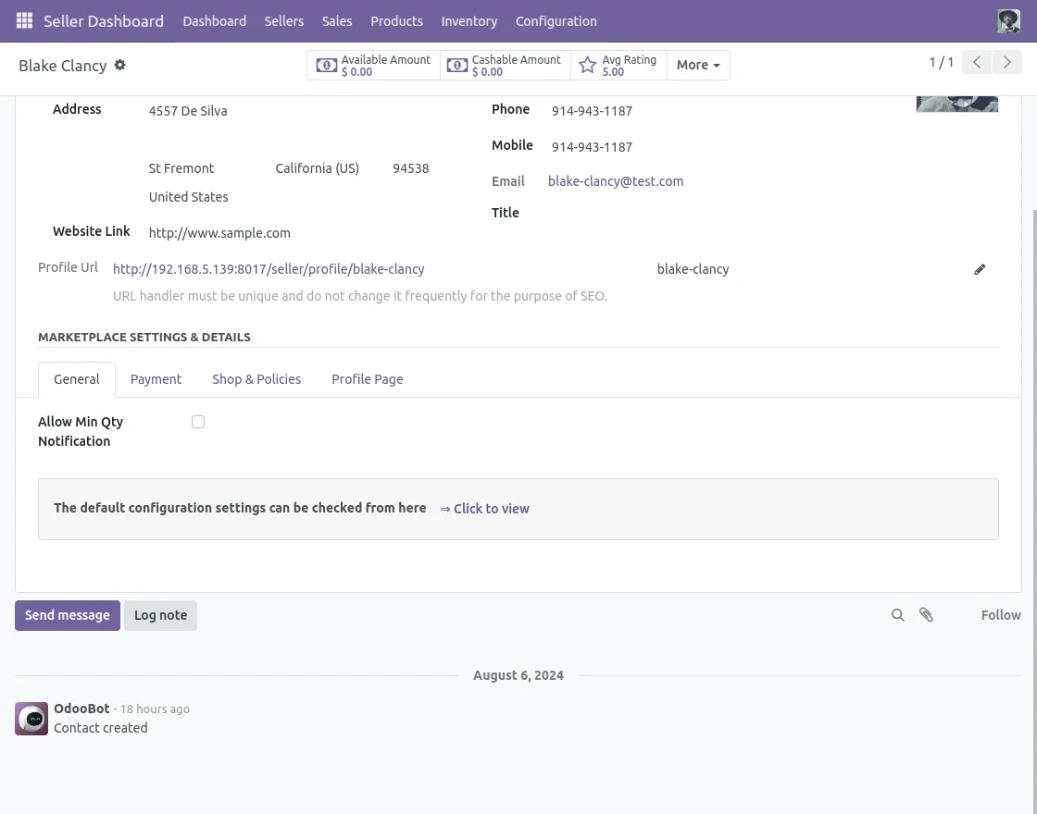
يتبع البائع المسار: البائعون >> ملفي الشخصي للتحقق من العمولة المفروضة في تبويب "عام".
- ![موقع الصورة رقم 9: واجهة إعدادات البائع]
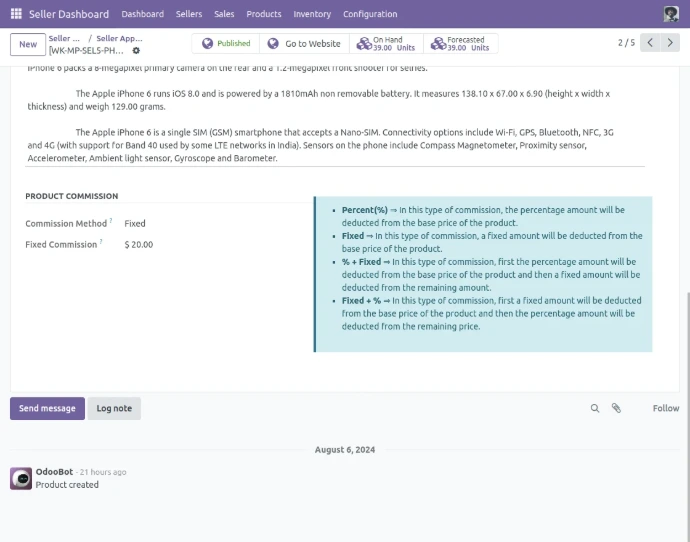
يمكن للبائع عرض العمولة المحددة على المنتج عبر: لوحة تحكم البائع >> المنتجات المعتمدة >> المبيعات.
- ![موقع الصورة رقم 10: عمولة المنتج المحددة للبائع]
.

دليل المستخدم لعروض موقع أودو اليومية
مقدمة
أنشئ العروض والتخفيضات السريعة لعملائك مع عروض موقع Odoo اليومية!
أتاحت تداعيات التوسع الهائل في عمليات التجارة الإلكترونية لكل شركة، كبيرة كانت أم صغيرة، فرصةً لترك بصمتها في السوق. إلا أن هذا التوسع يُشكل منافسةً شرسة، إذ تظهر علامات تجارية جديدة يومياً.
تتيح لك العروض والتخفيضات على موقعك الإلكتروني منح عملائك ميزة مالية على المتاجر المنافسة. كما أنها تساعدك في التخلص من المخزون القديم لإفساح المجال أمام المنتجات الجديدة مع نهاية الموسم.
تتيح لك وحدة العروض اليومية لموقع أودو الإلكتروني إنشاء قائمة منفصلة للعروض والصفقات، حيث يمكنك تمييز المنتجات المعروضة بأسعار خاصة. سيظهر على موقعك الإلكتروني للتجارة الإلكترونية صفحة منفصلة لعرض كل عرض وصفقة.
يشجع هذا العملاء على اغتنام فرص الشراء، مما يؤدي إلى زيادة المبيعات. ويعتمد حساب الأسعار والخصومات على قائمة الأسعار المختارة لإنشاء العروض والصفقات.
ضاعف مبيعاتك مع نظام العروض اليومية
حوّل موقعك إلى منصة عروض تفاعلية واجذب المزيد من العملاء الآن
اطلب النظام الآنسمات النظام
- ابتكر عروضاً وصفقات متنوعة للتأثير على العملاء بهدف زيادة المبيعات.
- يمكن إنشاء ومشاركة عروض متعددة على صفحة العروض هذه.
- شارك جميع عروضك وصفقاتك على صفحة منفصلة من موقعك الإلكتروني.
- عرض الصفقات في عرض شبكي أو عرض منزلق.
- يمكن الاطلاع على الصفقات الفردية وعروضها في صفحة جديدة.
- هذه الوحدة هي وحدة سهلة الاستخدام لإنشاء الصفقات والعروض.
- يمكن تخصيص العروض والصفقات المعروضة على الموقع الإلكتروني من الواجهة الخلفية أو الواجهة الأمامية.
- تتضمن المبيعات تاريخ بدء وتاريخ انتهاء.
- لإظهار الخصم على المنتجات، يحتاج المسؤول ببساطة إلى إضافته إلى صفقة وعرض معينين.
- بإمكان المسؤول تطبيق عروض أخرى على المنتجات التي تم تطبيق خصومات عليها بالفعل.
- يمكن إضافة المنتجات المطلوبة إلى عملية البيع بسعرها الأصلي وسعر الخصم.
- يتم تطبيق الخصم بناءً على قائمة الأسعار.
التثبيت
- بمجرد شراء التطبيق من متجر Webkul، ستتلقى رابطًا لتنزيل ملف zip الخاص بالوحدة.
- استخرج الملف من جهازك بعد اكتمال التنزيل. ونتيجة لذلك، ستتمكن من رؤية مجلد باسم "website_daily_deals".
- انسخ هذا المجلد والصقه داخل مسار إضافات Odoo الخاص بك.
- افتح تطبيقات أودو، ثم انقر على قائمة الإعدادات. هنا، انقر على تفعيل وضع المطور.
- من قائمة التطبيقات، انقر على "قائمة تحديث الوحدات".
- في شريط البحث، قم بإزالة جميع عوامل التصفية ثم ابحث عن 'website_daily_deals'.
- نتيجةً لذلك، ستتمكن من رؤية الوحدة في نتائج البحث. انقر على "تثبيت" لتثبيتها.
سير العمل
1. تكوين الواجهة الخلفية
أولاً، قم بتسجيل الدخول إلى "Odoo Instance" وانتقل إلى وحدة "الموقع الإلكتروني". الآن، انتقل إلى "إضافات موقع ويبكول". انقر على زر "التكوين" بجوار "الموقع الإلكتروني: العروض اليومية".
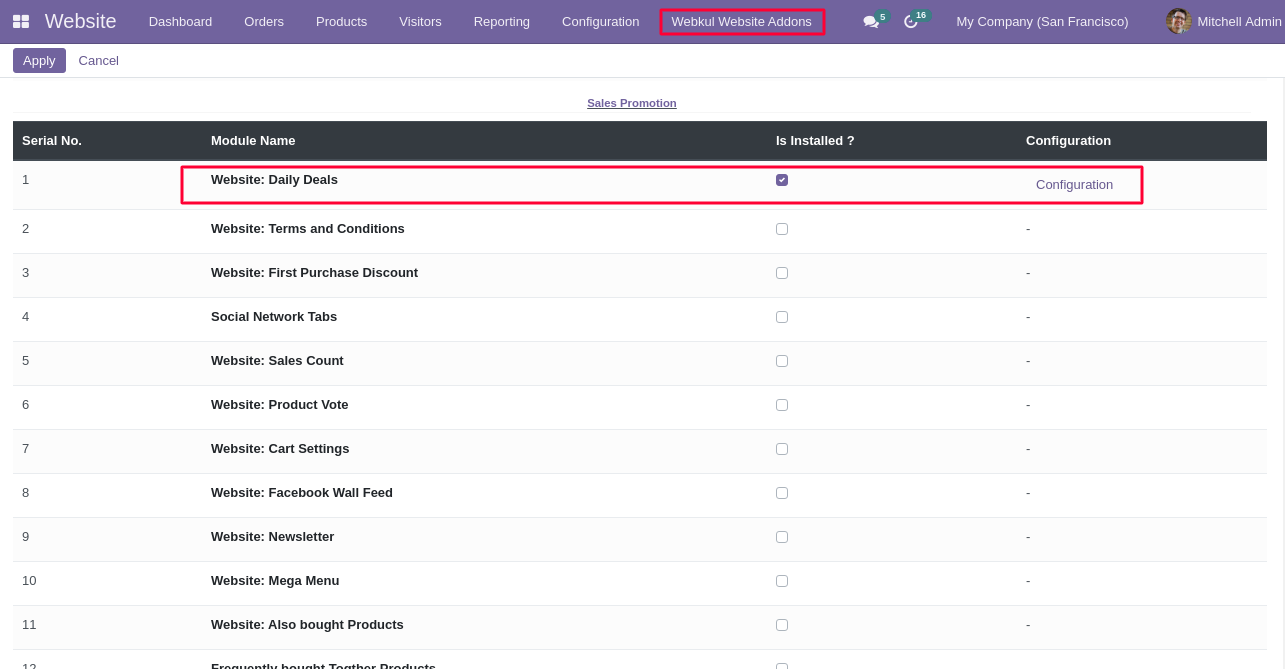 صورة 1: الوصول إلى إعدادات العروض اليومية
هنا، يمكنك تحديد الإعدادات الافتراضية المطلوبة لكل صفقة، ووضع عنوان جذاب في رأس الصفحة لا يمكن تجاوزه لكل صفقة تقوم بإنشائها. ومن الميزات الأخرى عرض رسالة انتهاء صلاحية الصفقة أو رسالة إشعار قبل وبعد انتهاء صلاحية الصفقة خلال فترة زمنية محددة مسبقًا. يحتاج المسؤول أيضًا إلى تحديد قائمة الأسعار للصفقات والعروض.
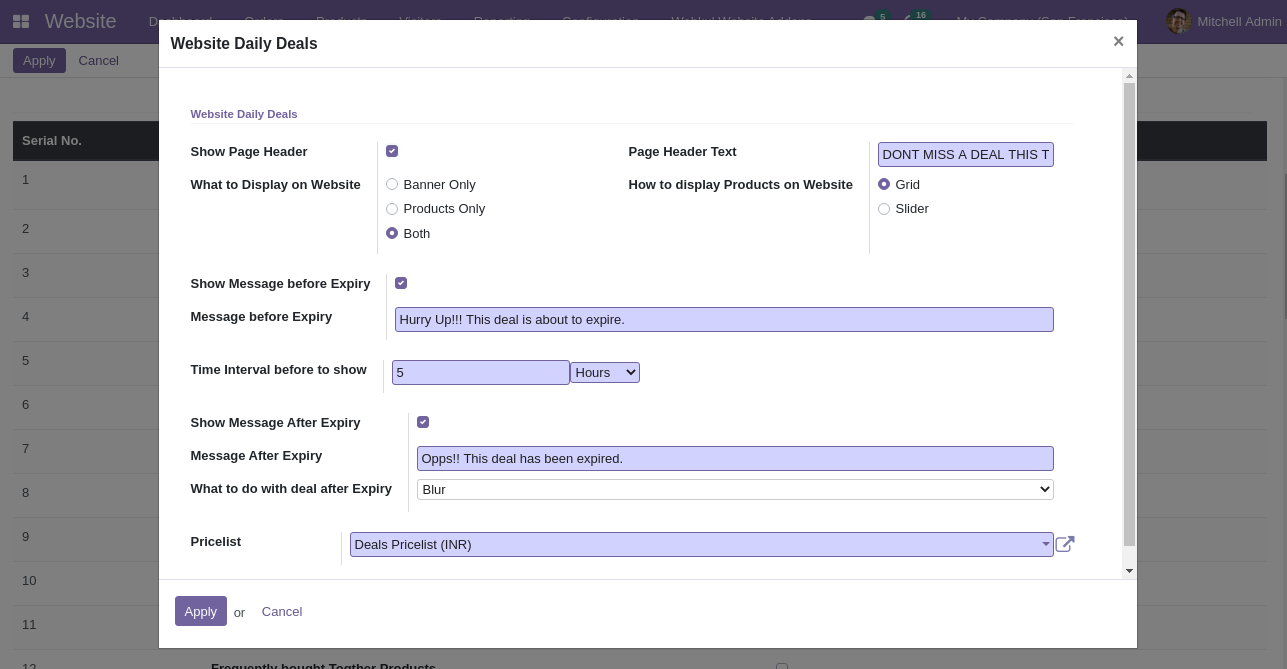 صورة 2: واجهة ضبط الإعدادات الافتراضية والرسائل
 صورة 3: تحديد قائمة الأسعار المناسبة للعروض
إنشاء العروض والصفقات
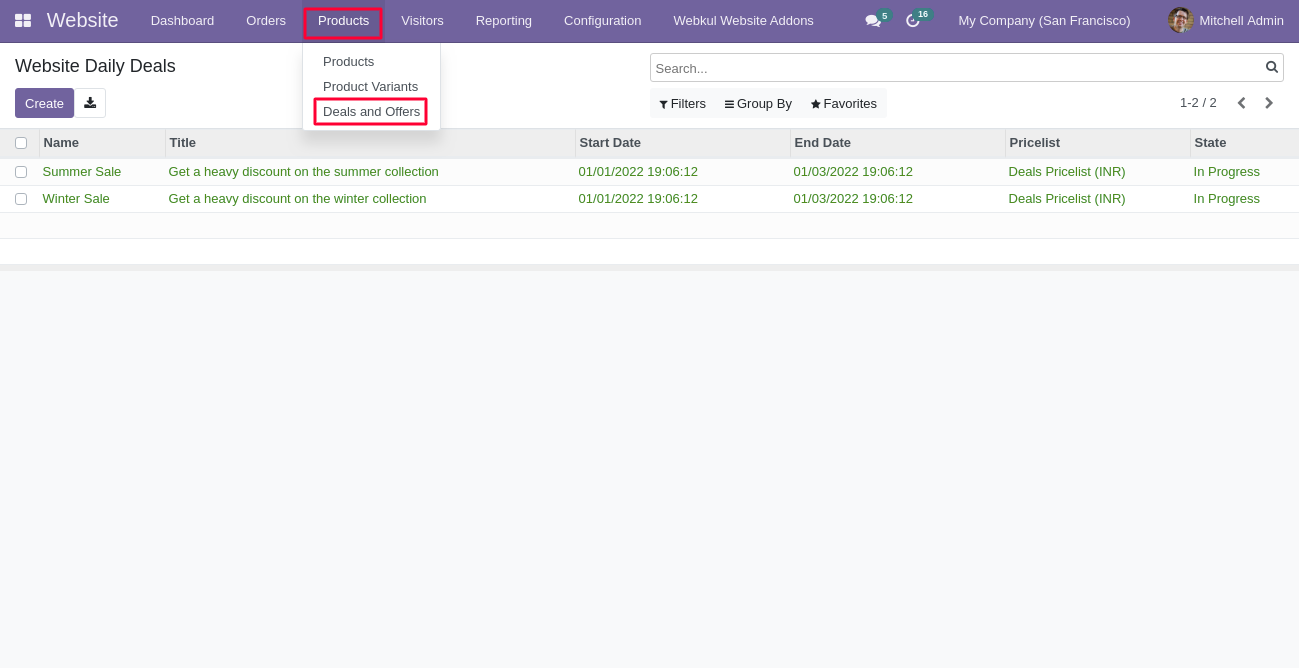
انتقل إلى قسم العروض والصفقات ضمن قائمة المنتجات. انقر على زر "إنشاء" لإنشاء عرض جديد على الموقع الإلكتروني.
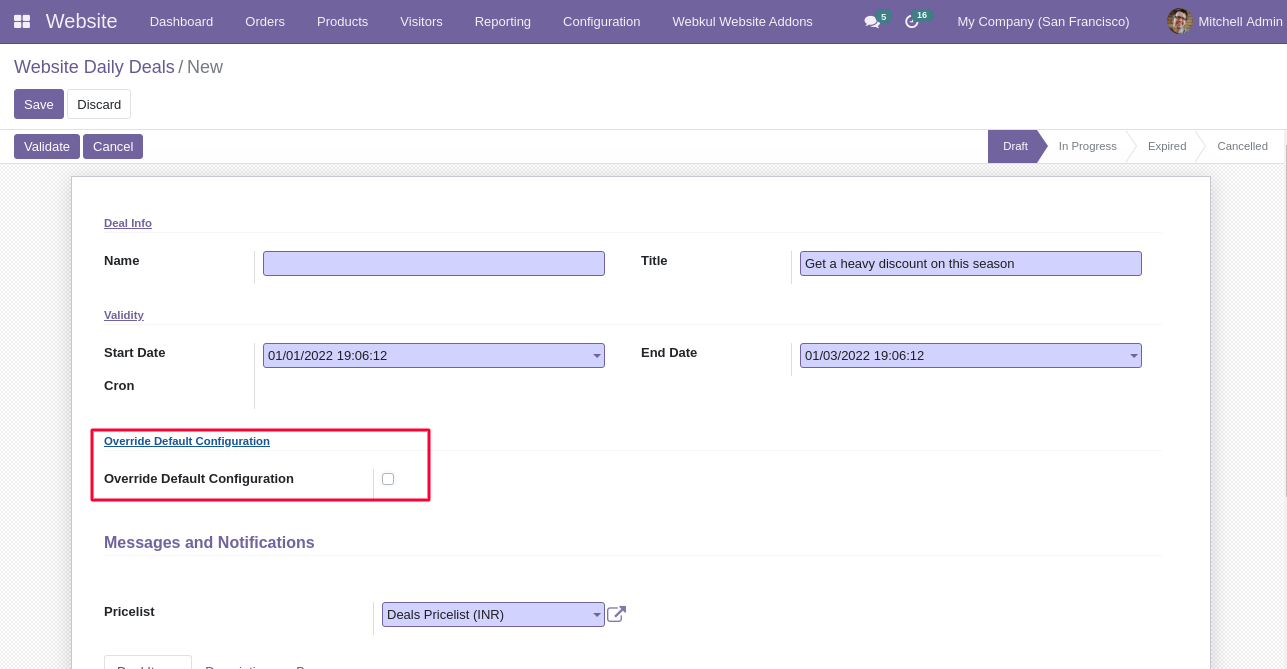 صورة 3: واجهة إنشاء صفحة عرض جديد وتحديد المواعيد
لتجاوز الإعدادات الافتراضية، يجب تفعيل الخيار وإجراء الإعدادات الخاصة بكل صفقة على حدة، بما في ذلك الرسائل والإشعارات المخصصة.
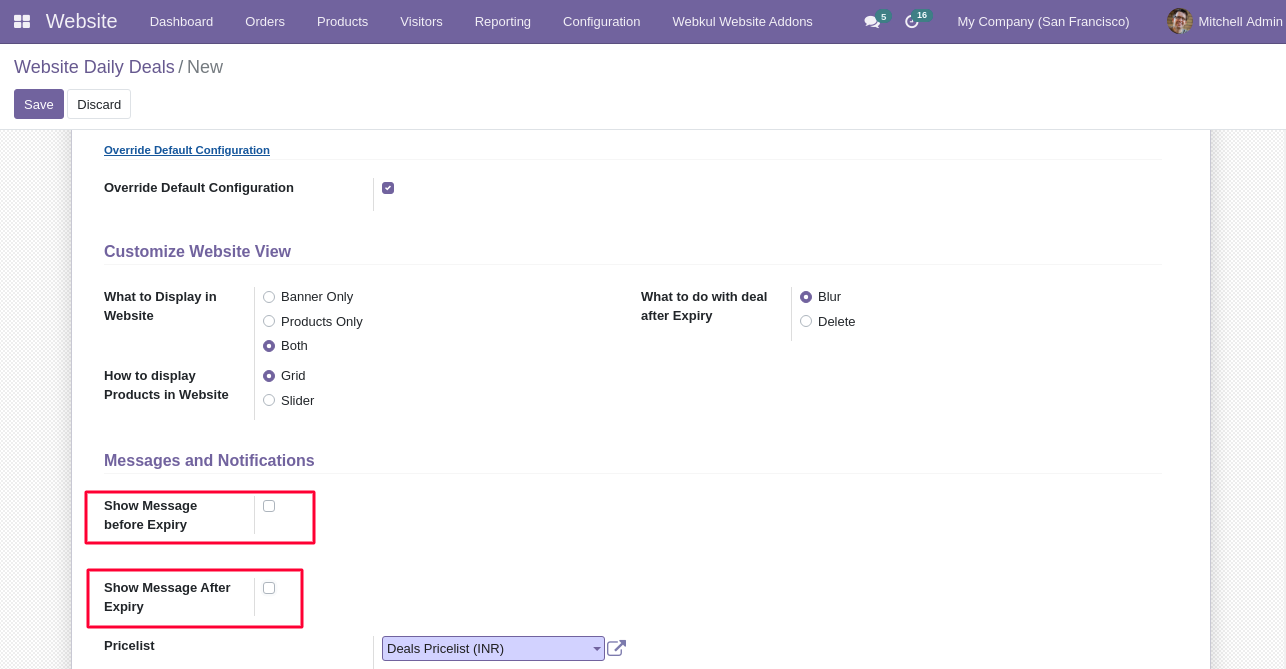 صورة 5: خيارات تجاوز الإعدادات الافتراضية والرسائل المخصصة
لإنشاء صفقة أو عرض، يحتاج المسؤول إلى إضافة عنصر إليه. يقوم المسؤول باختيار المنتجات من قائمة منسدلة وتحديد قاعدة السعر للخصم المطبق.
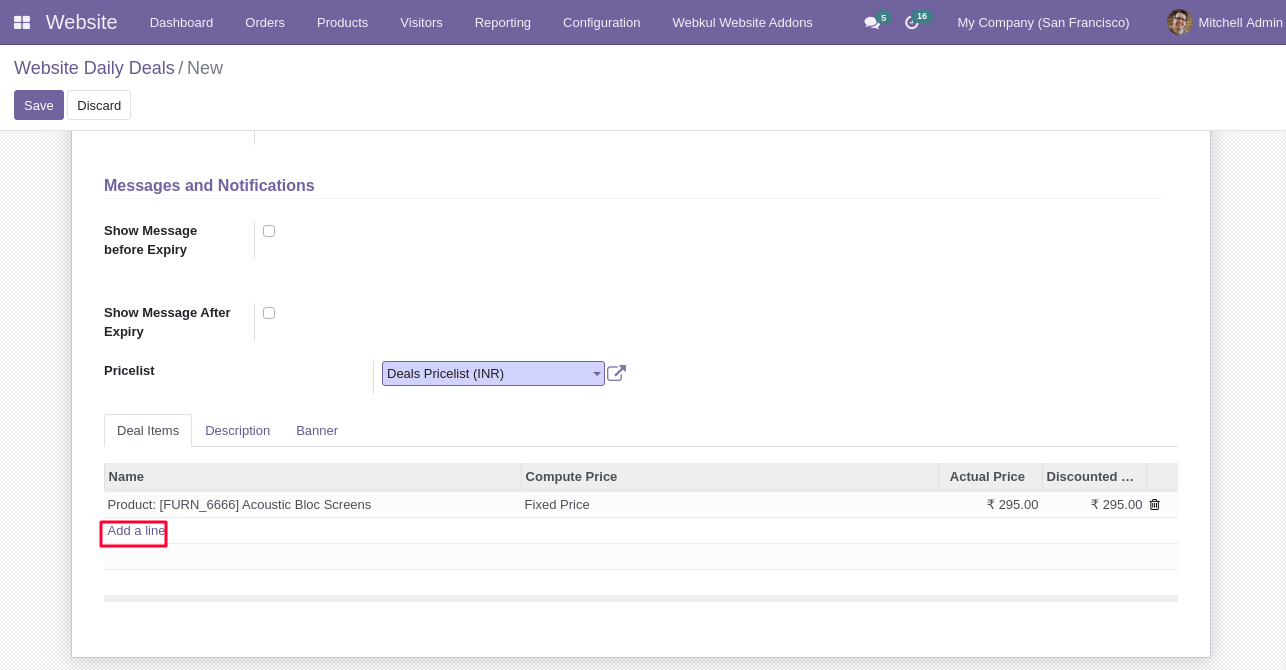 صورة 6: إضافة المنتجات وتحديد قواعد الخصم
أثناء إنشاء صفقة وعرض، من الضروري وضع لافتة (بانر) للصفقات التي تم إنشاؤها لجذب انتباه العملاء.
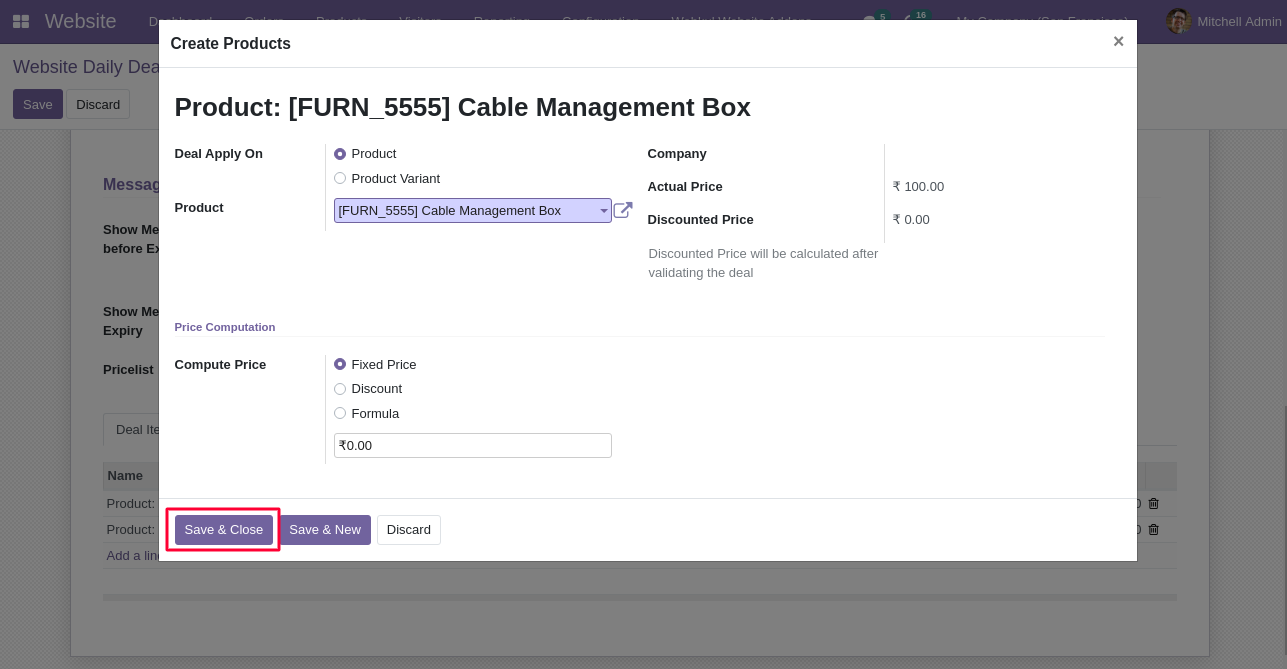 صورة 5: واجهة إضافة لافتة العرض (البانر)
5. عرض الموقع الإلكتروني
هذه صفحة العروض والصفقات على موقعك الإلكتروني للتجارة الإلكترونية، حيث يمكنك الاطلاع على جميع العروض والصفقات هنا.
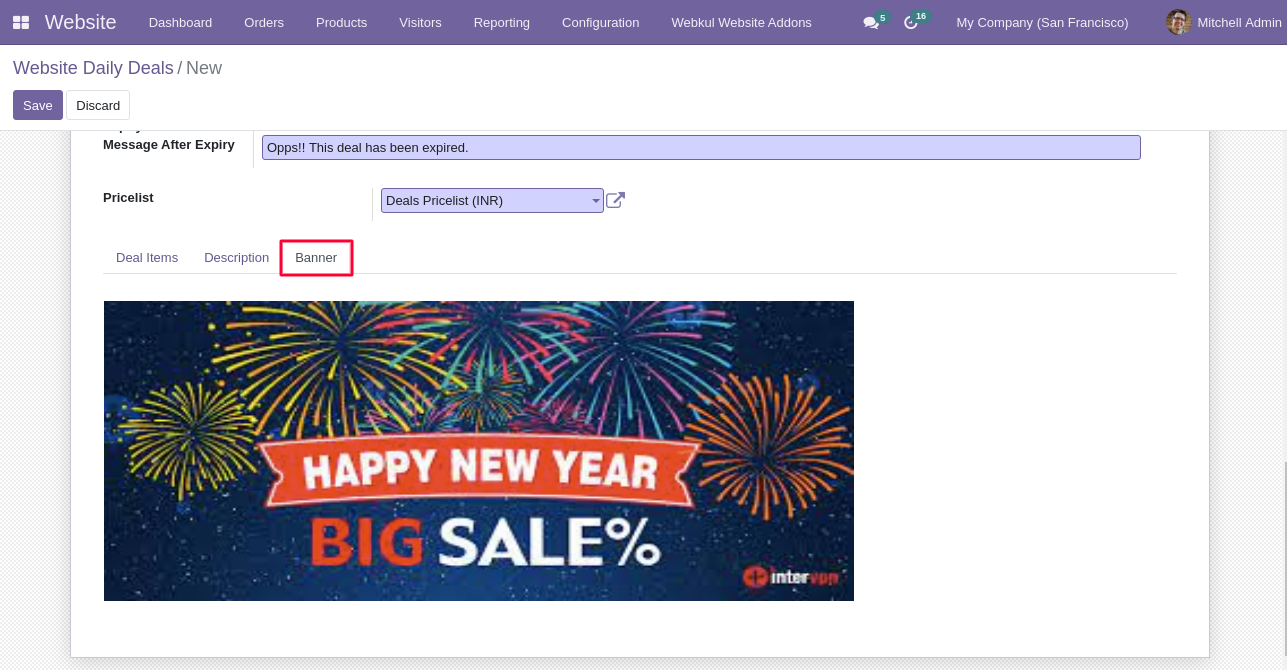 صورة 6: واجهة العروض والتخفيضات على المتجر الإلكتروني
بإمكان المسؤول إخفاء أو إظهار صفحة العروض من الموقع الإلكتروني ببساطة عن طريق تفعيل الخيار وتخصيص عرض المنتجات.
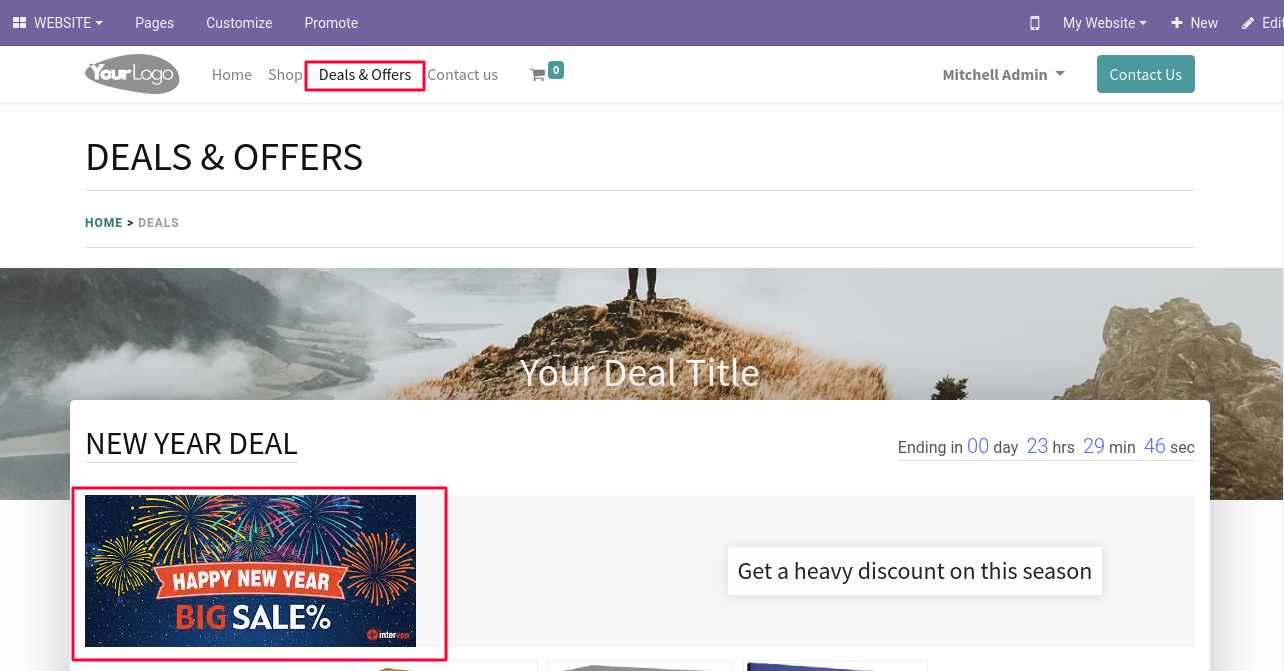 صورة 9: خيارات تخصيص وإخفاء صفحة العروض
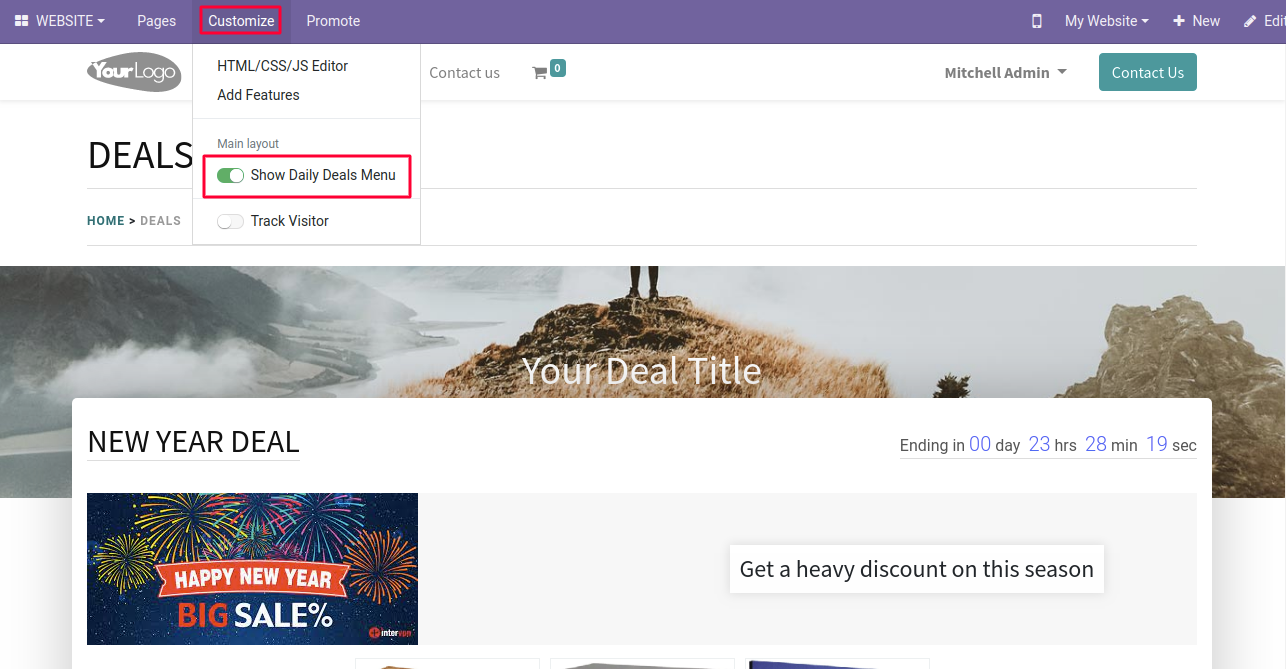 صورة 10: شكل العروض والصفقات المتعلقة بالمنتجات
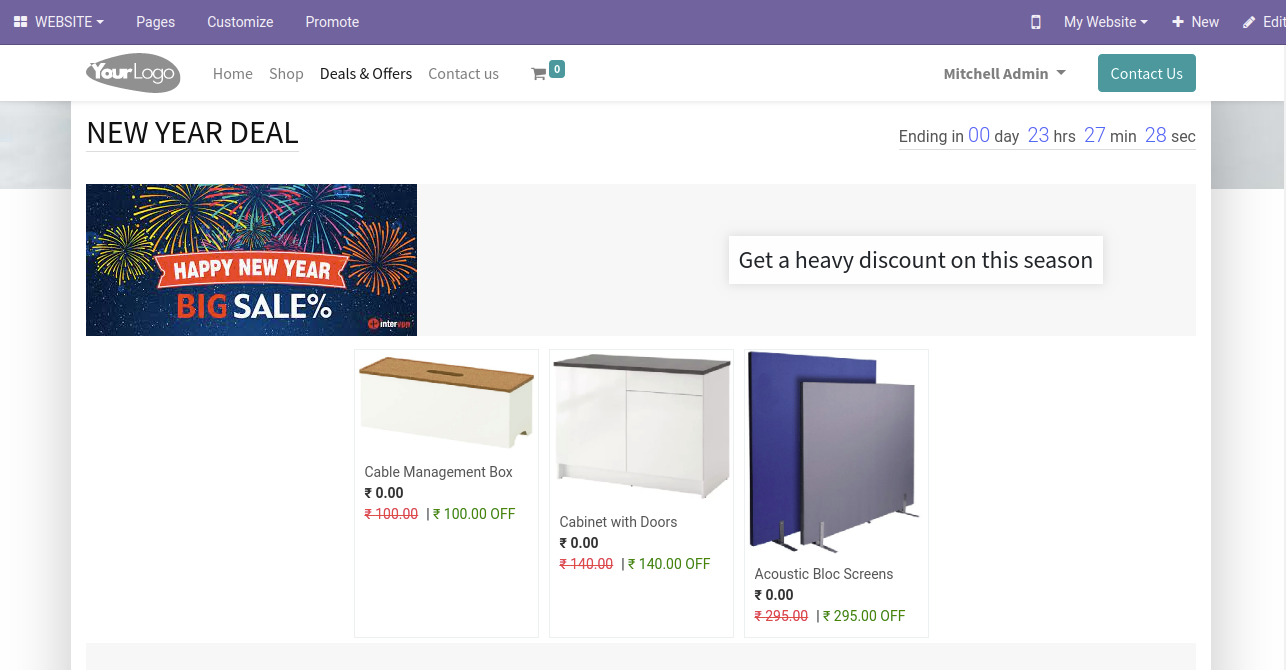 صورة 11: مظهر العروض اليومية النهائي على الموقع
للمساعدة التقنية والاستفسارات المباشرة
دليل المستخدم لعروض موقع أودو اليومية
مقدمة
أنشئ العروض والتخفيضات السريعة لعملائك مع عروض موقع Odoo اليومية!
أتاحت تداعيات التوسع الهائل في عمليات التجارة الإلكترونية لكل شركة، كبيرة كانت أم صغيرة، فرصةً لترك بصمتها في السوق. إلا أن هذا التوسع يُشكل منافسةً شرسة، إذ تظهر علامات تجارية جديدة يومياً.
تتيح لك العروض والتخفيضات على موقعك الإلكتروني منح عملائك ميزة مالية على المتاجر المنافسة. كما أنها تساعدك في التخلص من المخزون القديم لإفساح المجال أمام المنتجات الجديدة مع نهاية الموسم.
تتيح لك وحدة العروض اليومية لموقع أودو الإلكتروني إنشاء قائمة منفصلة للعروض والصفقات، حيث يمكنك تمييز المنتجات المعروضة بأسعار خاصة. سيظهر على موقعك الإلكتروني للتجارة الإلكترونية صفحة منفصلة لعرض كل عرض وصفقة.
يشجع هذا العملاء على اغتنام فرص الشراء، مما يؤدي إلى زيادة المبيعات. ويعتمد حساب الأسعار والخصومات على قائمة الأسعار المختارة لإنشاء العروض والصفقات.
ضاعف مبيعاتك مع نظام العروض اليومية
حوّل موقعك إلى منصة عروض تفاعلية واجذب المزيد من العملاء الآن
اطلب النظام الآنسمات النظام
- ابتكر عروضاً وصفقات متنوعة للتأثير على العملاء بهدف زيادة المبيعات.
- يمكن إنشاء ومشاركة عروض متعددة على صفحة العروض هذه.
- شارك جميع عروضك وصفقاتك على صفحة منفصلة من موقعك الإلكتروني.
- عرض الصفقات في عرض شبكي أو عرض منزلق.
- يمكن الاطلاع على الصفقات الفردية وعروضها في صفحة جديدة.
- هذه الوحدة هي وحدة سهلة الاستخدام لإنشاء الصفقات والعروض.
- يمكن تخصيص العروض والصفقات المعروضة على الموقع الإلكتروني من الواجهة الخلفية أو الواجهة الأمامية.
- تتضمن المبيعات تاريخ بدء وتاريخ انتهاء.
- لإظهار الخصم على المنتجات، يحتاج المسؤول ببساطة إلى إضافته إلى صفقة وعرض معينين.
- بإمكان المسؤول تطبيق عروض أخرى على المنتجات التي تم تطبيق خصومات عليها بالفعل.
- يمكن إضافة المنتجات المطلوبة إلى عملية البيع بسعرها الأصلي وسعر الخصم.
- يتم تطبيق الخصم بناءً على قائمة الأسعار.
التثبيت
- بمجرد شراء التطبيق من متجر Webkul، ستتلقى رابطًا لتنزيل ملف zip الخاص بالوحدة.
- استخرج الملف من جهازك بعد اكتمال التنزيل. ونتيجة لذلك، ستتمكن من رؤية مجلد باسم "website_daily_deals".
- انسخ هذا المجلد والصقه داخل مسار إضافات Odoo الخاص بك.
- افتح تطبيقات أودو، ثم انقر على قائمة الإعدادات. هنا، انقر على تفعيل وضع المطور.
- من قائمة التطبيقات، انقر على "قائمة تحديث الوحدات".
- في شريط البحث، قم بإزالة جميع عوامل التصفية ثم ابحث عن 'website_daily_deals'.
- نتيجةً لذلك، ستتمكن من رؤية الوحدة في نتائج البحث. انقر على "تثبيت" لتثبيتها.
سير العمل
1. تكوين الواجهة الخلفية
أولاً، قم بتسجيل الدخول إلى "Odoo Instance" وانتقل إلى وحدة "الموقع الإلكتروني". الآن، انتقل إلى "إضافات موقع ويبكول". انقر على زر "التكوين" بجوار "الموقع الإلكتروني: العروض اليومية".
صورة 1: الوصول إلى إعدادات العروض اليومية
هنا، يمكنك تحديد الإعدادات الافتراضية المطلوبة لكل صفقة، ووضع عنوان جذاب في رأس الصفحة لا يمكن تجاوزه لكل صفقة تقوم بإنشائها. ومن الميزات الأخرى عرض رسالة انتهاء صلاحية الصفقة أو رسالة إشعار قبل وبعد انتهاء صلاحية الصفقة خلال فترة زمنية محددة مسبقًا. يحتاج المسؤول أيضًا إلى تحديد قائمة الأسعار للصفقات والعروض.
صورة 2: واجهة ضبط الإعدادات الافتراضية والرسائل
صورة 3: تحديد قائمة الأسعار المناسبة للعروض
إنشاء العروض والصفقات
انتقل إلى قسم العروض والصفقات ضمن قائمة المنتجات. انقر على زر "إنشاء" لإنشاء عرض جديد على الموقع الإلكتروني.
صورة 3: واجهة إنشاء صفحة عرض جديد وتحديد المواعيد
لتجاوز الإعدادات الافتراضية، يجب تفعيل الخيار وإجراء الإعدادات الخاصة بكل صفقة على حدة، بما في ذلك الرسائل والإشعارات المخصصة.
صورة 5: خيارات تجاوز الإعدادات الافتراضية والرسائل المخصصة
لإنشاء صفقة أو عرض، يحتاج المسؤول إلى إضافة عنصر إليه. يقوم المسؤول باختيار المنتجات من قائمة منسدلة وتحديد قاعدة السعر للخصم المطبق.
صورة 6: إضافة المنتجات وتحديد قواعد الخصم
أثناء إنشاء صفقة وعرض، من الضروري وضع لافتة (بانر) للصفقات التي تم إنشاؤها لجذب انتباه العملاء.
صورة 5: واجهة إضافة لافتة العرض (البانر)
5. عرض الموقع الإلكتروني
هذه صفحة العروض والصفقات على موقعك الإلكتروني للتجارة الإلكترونية، حيث يمكنك الاطلاع على جميع العروض والصفقات هنا.
صورة 6: واجهة العروض والتخفيضات على المتجر الإلكتروني
بإمكان المسؤول إخفاء أو إظهار صفحة العروض من الموقع الإلكتروني ببساطة عن طريق تفعيل الخيار وتخصيص عرض المنتجات.
صورة 9: خيارات تخصيص وإخفاء صفحة العروض
صورة 10: شكل العروض والصفقات المتعلقة بالمنتجات
صورة 11: مظهر العروض اليومية النهائي على الموقع
للمساعدة التقنية والاستفسارات المباشرة

دليل المستخدم لمزاد موقع أودو الإلكتروني
مقدمة
أنشئ مزادًا إلكترونيًا باستخدام نظام مزادات مواقع الويب من أودو!
يوفر نظام مزادات موقع أودو الإلكتروني منصةً للمزادات للشركات. يمكن للمستخدمين عرض مزاداتهم وتلقي عروض من المشاركين على موقع أودو الإلكتروني.
قد يساعد تقديم العطاءات المستخدم في الحصول على سعر أعلى غير متوقع لبيع المنتجات، حيث يمكن للعملاء تقديم طلباتهم لتقديم العطاءات للمنتجات في المزادات المنظمة وتلقي إشعارات حول حالة المنتج والعطاءات.
يحتوي قسم مزادات مواقع الويب في Odoo على جميع الميزات الضرورية لتحديد منصة منظمة جيدًا للشركات لإدارة عملية المزاد.
ابدأ مزادك الاحترافي اليوم
حوّل موقعك إلى منصة مزادات عالمية واحصل على أفضل العطاءات
اشترِ النظام الآنسمات النظام
- يمكن للمستخدمين استضافة المزادات على موقعهم الإلكتروني الخاص بنظام أودو.
- بإمكانهم ضبط قواعد المزادات على الموقع الإلكتروني وتحديد قواعد زيادة العطاءات.
- بإمكانهم تحديد السعر الاحتياطي، والسعر المبدئي، وسعر الشراء الفوري للمنتجات.
- ضبط مؤقت العد التنازلي للمزاد، والوقت المتبقي، وتمديد وقت المزاد تلقائياً.
- تلقي إشعارات فورية حول بدء المزاد، انتهاء المزاد، وتقديم عرض جديد.
- ميزة المزايدة التلقائية (Auto-bidding) تظل سرية ومحمية.
- اطلاع العملاء على جميع سجلات المزادات التي شاركوا فيها من خلال حساباتهم.
التثبيت
- بمجرد شراء التطبيق، استخرج الملف website_auction على جهازك.
- انسخ المجلد والصقه داخل مسار إضافات Odoo (Add-Ons).
- افتح Odoo، انتقل للإعدادات، وفعل "وضع المطور".
- من قائمة التطبيقات، انقر على "تحديث قائمة الوحدات النمطية" ثم ابحث عن "website_auction" وقم بتثبيتها.
سير العمل
التكوينات
انتقل إلى "إضافات موقع ويبكيول" باتباع المسار "التكوين > إضافات موقع ويبكيول".
 صورة 1: الدخول إلى واجهة إعدادات موقع ويبكيول
في إضافات الموقع، نحتاج إلى تكوين "مزاد الموقع" المتاح تحت فئة "العروض الترويجية للمبيعات".
 صورة 2: تحديد موديول المزاد للتهيئة
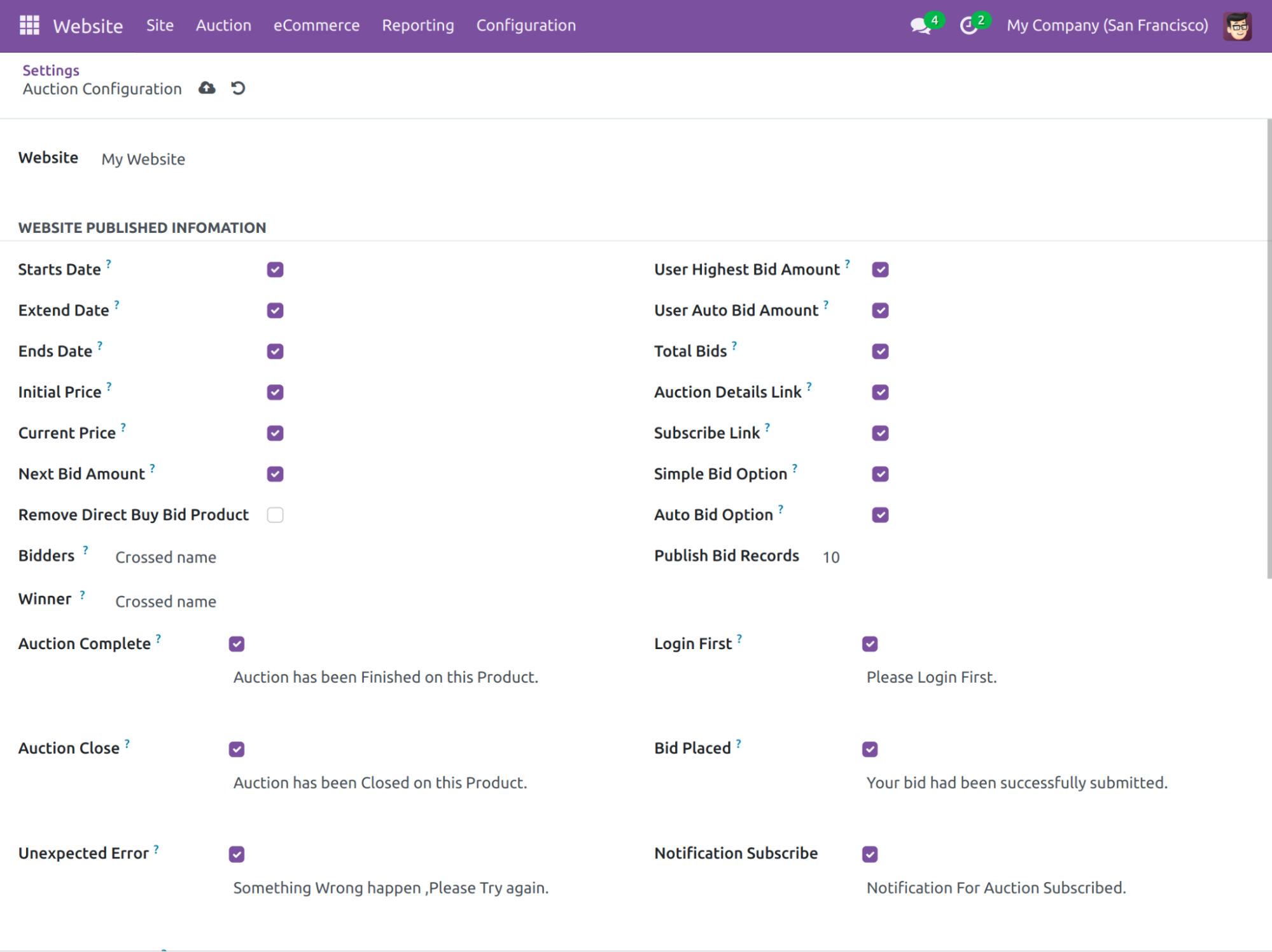 صورة 3: ضبط وحفظ الإعدادات الأساسية
إنشاء المزاد وإدارته
لإنشاء مزاد، انقر على "المزاد >> المزاد الجاري" من شريط التنقل العلوي.
 صورة 4: مسار إدارة المزادات الجارية
 صورة 5: قائمة عرض المزادات الحالية
انقر على "جديد" واملأ كافة تفاصيل المزاد، ثم استخدم ميزة قواعد المزايدة لتحديد الزيادات السعرية.
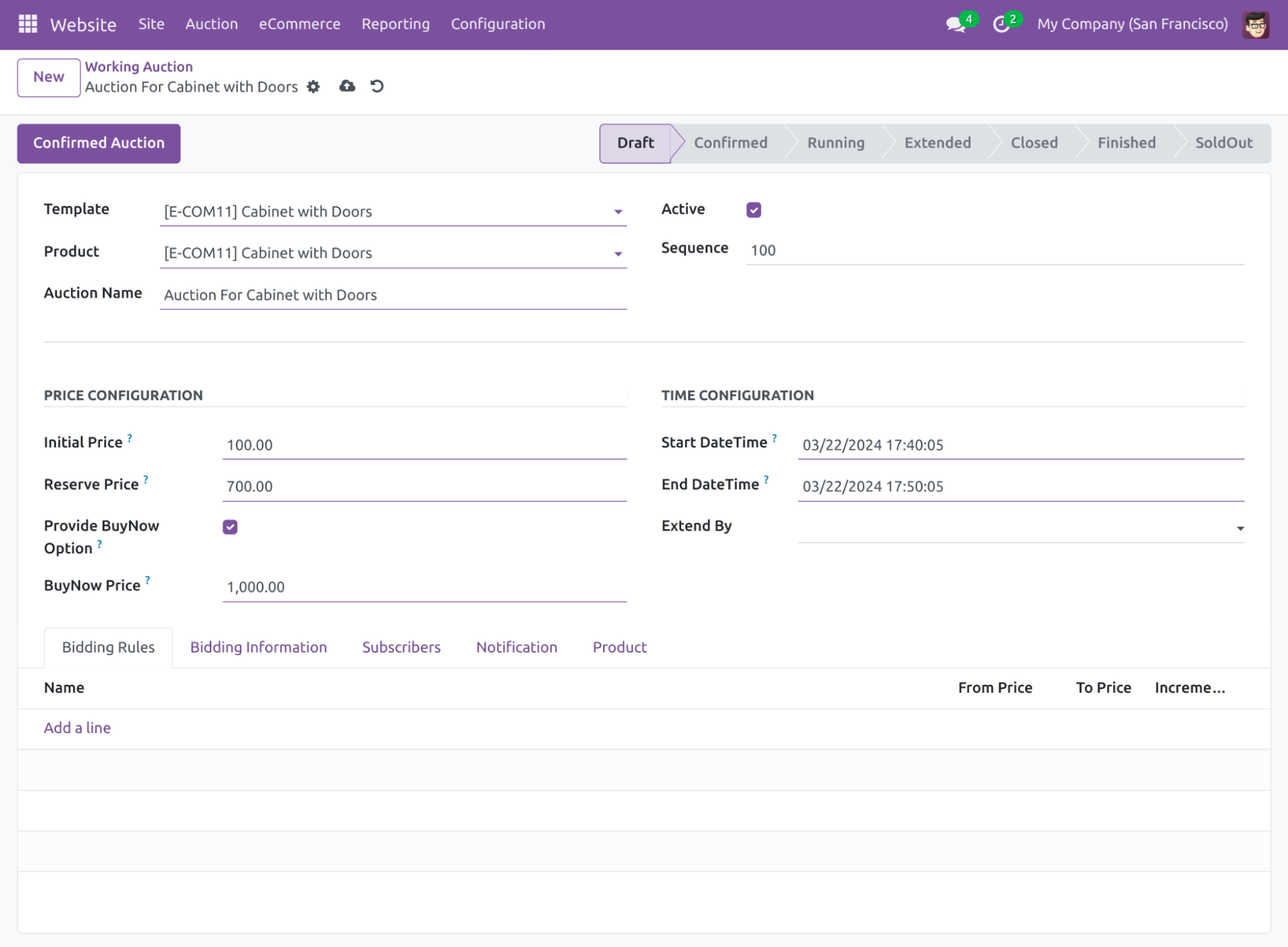 صورة 6: واجهة إنشاء بيانات المزاد الجديد
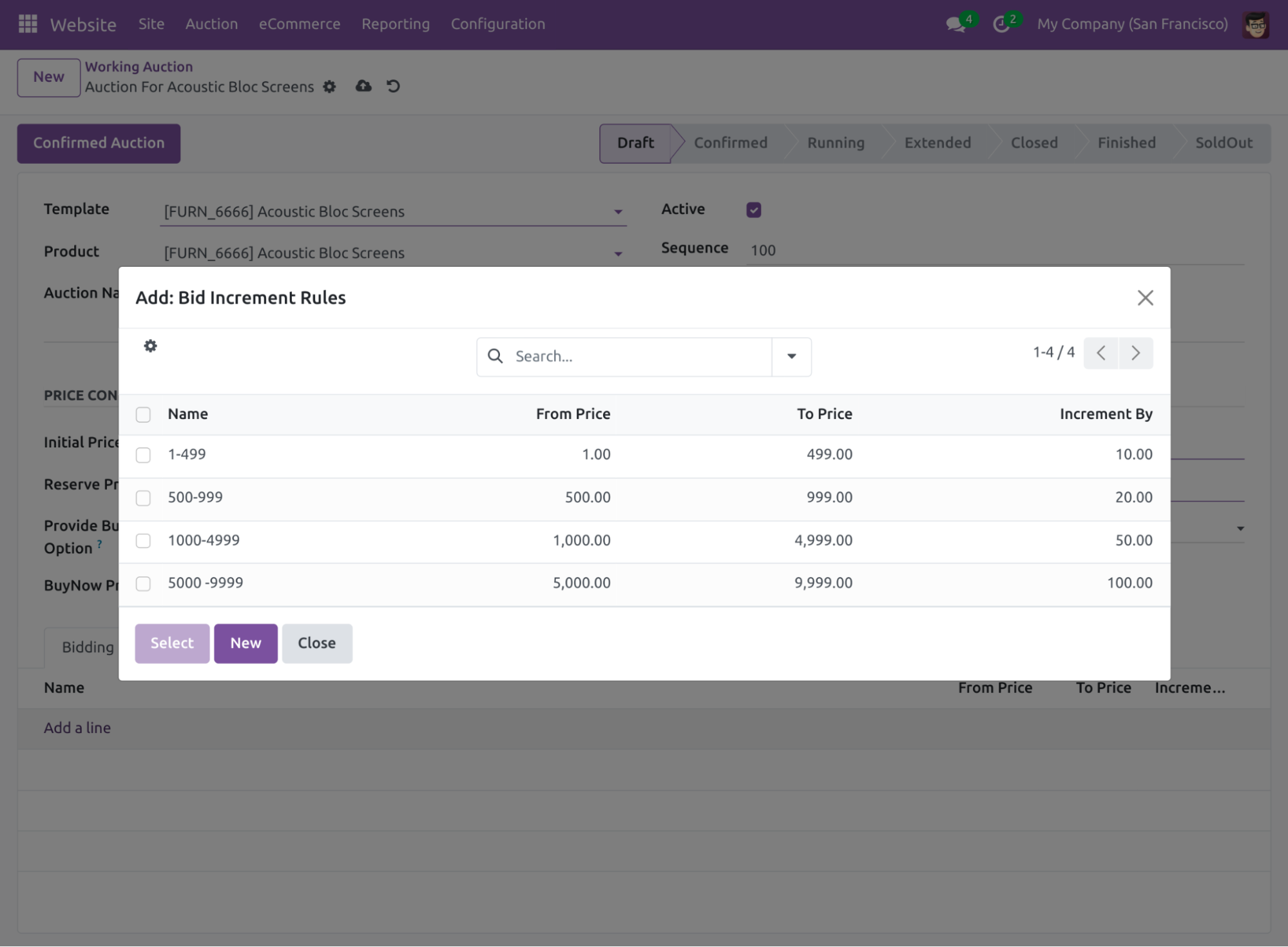 صورة 7: ضبط قواعد وعتبات المزايدة
انقر على "تأكيد المزاد" لجعله متاحاً للجمهور على الموقع الإلكتروني.
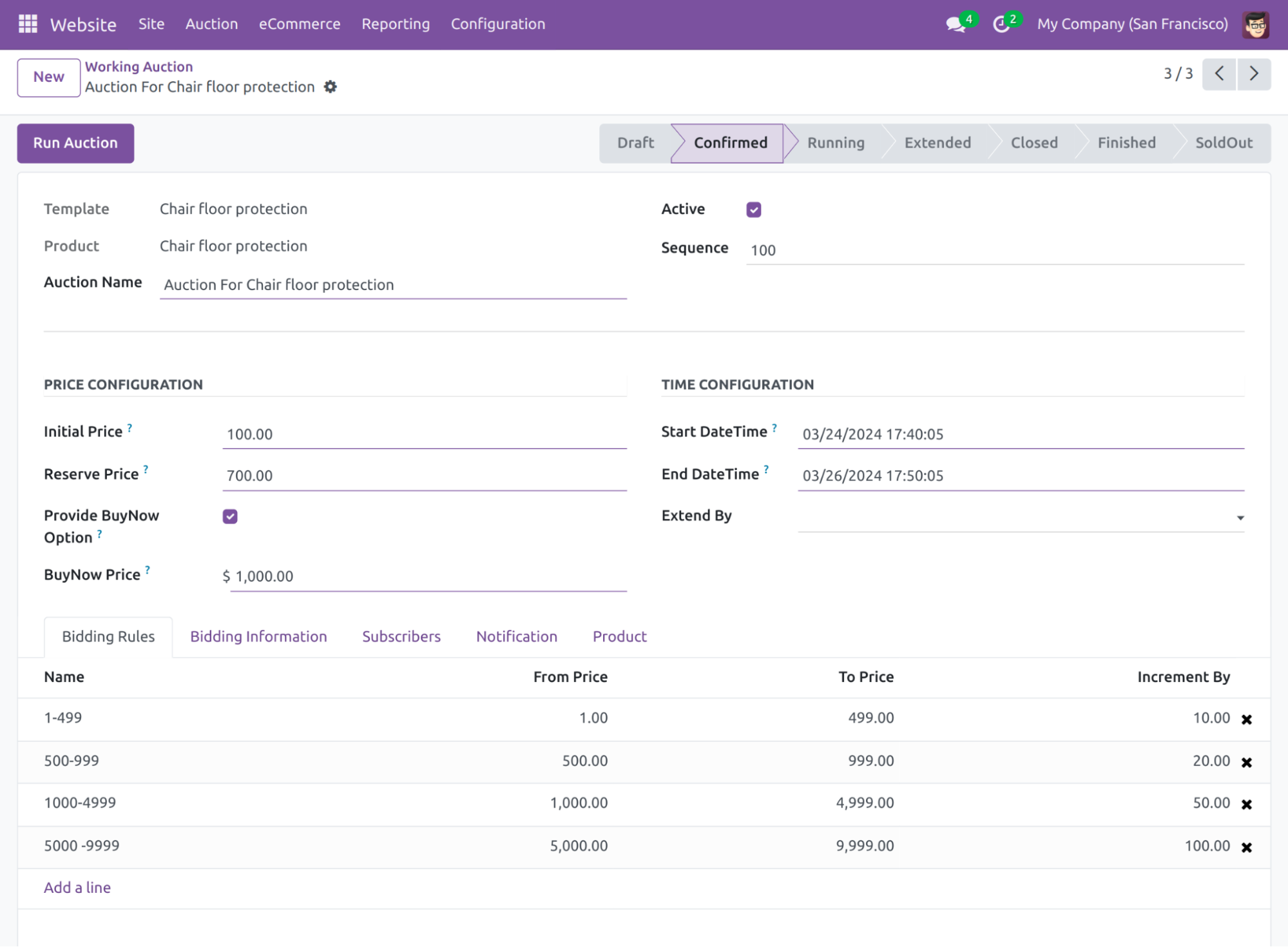 صورة 8: زر تأكيد ونشر المزاد
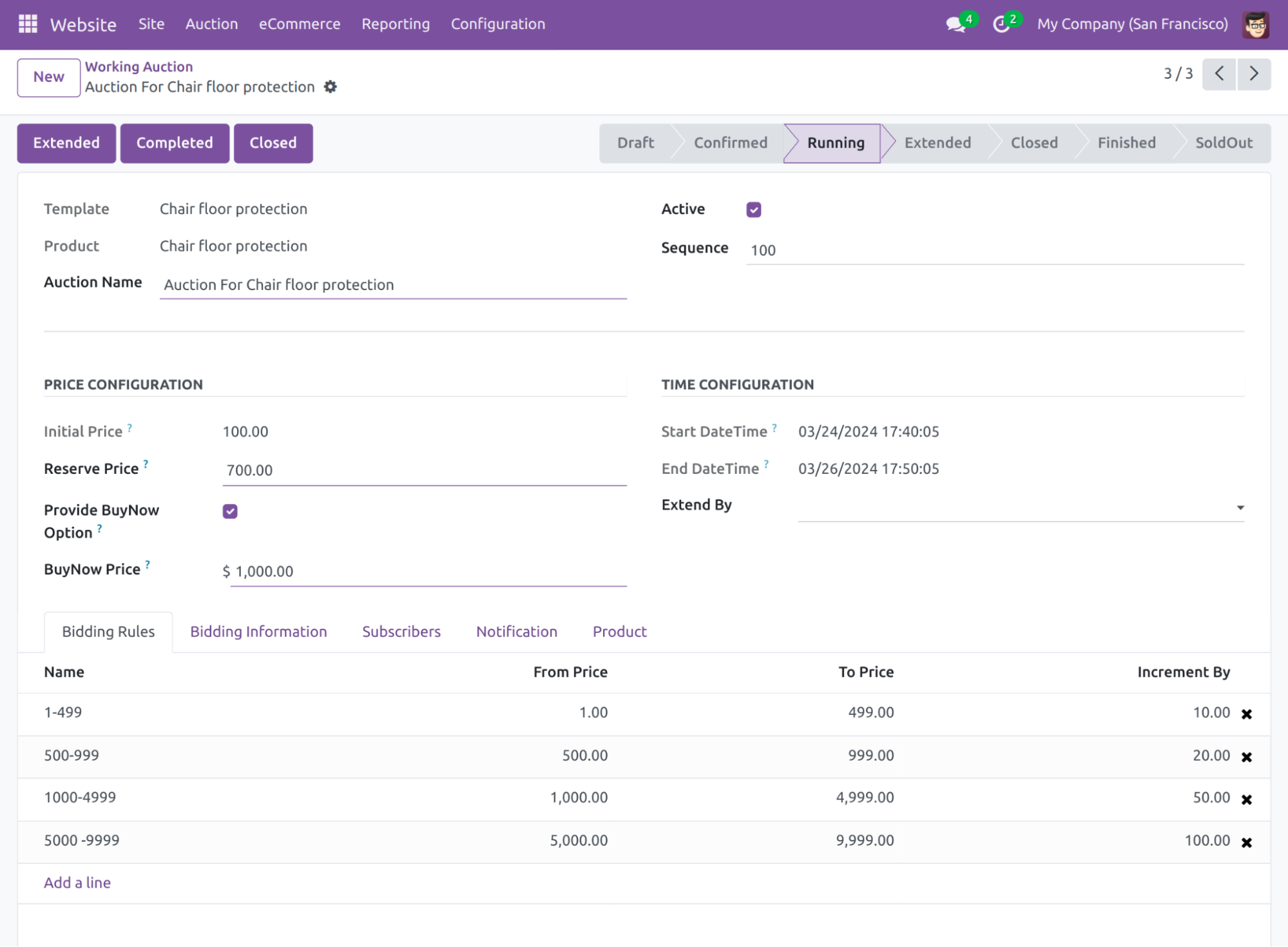 صورة 9: خيارات تمديد أو إغلاق المزاد
الميزات والتقارير
قواعد المزايدة المتقدمة ومعلومات المزايدين.
 صورة 10: تفاصيل قواعد الزيادة السعرية
 صورة 11: واجهة مراقبة المزايدين النشطين
إعدادات الإشعارات وتفاصيل المنتج المخصص للمزاد.
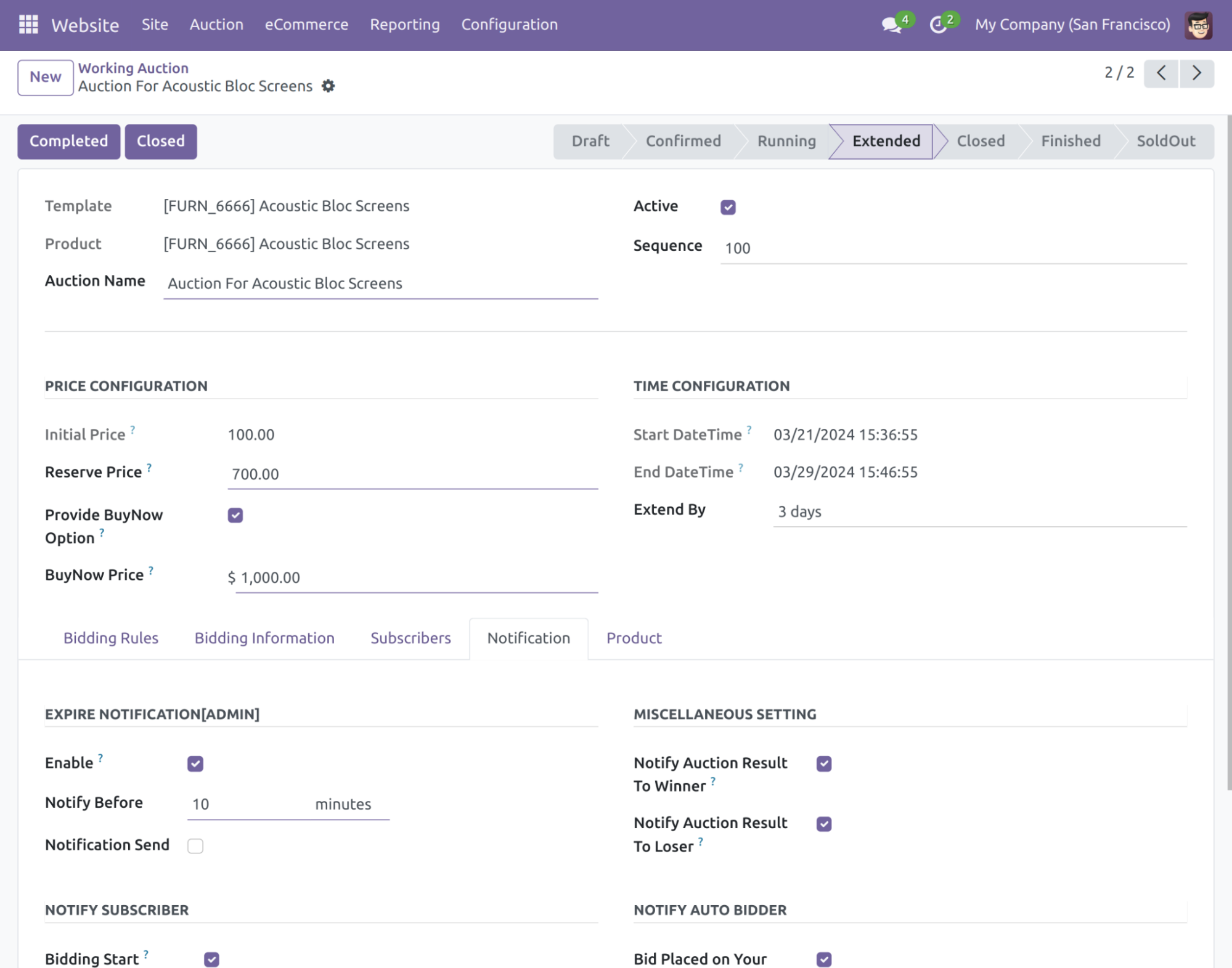 صورة 12: إدارة قوالب الإشعارات التلقائية
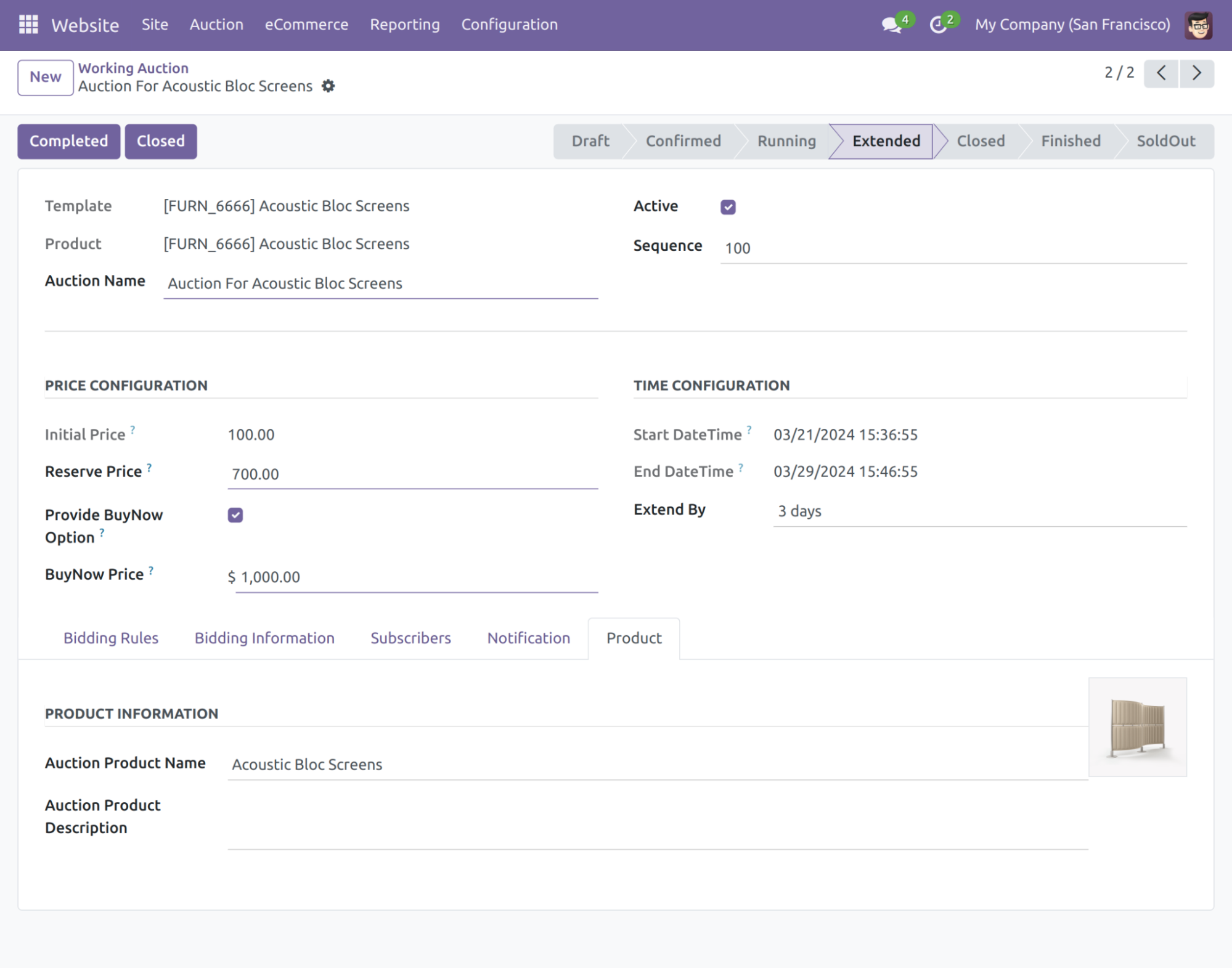 صورة 13: ربط المنتج بالمزاد وتعديل الوصف
إدارة المشتركين وتمديد الوقت المتبقي.
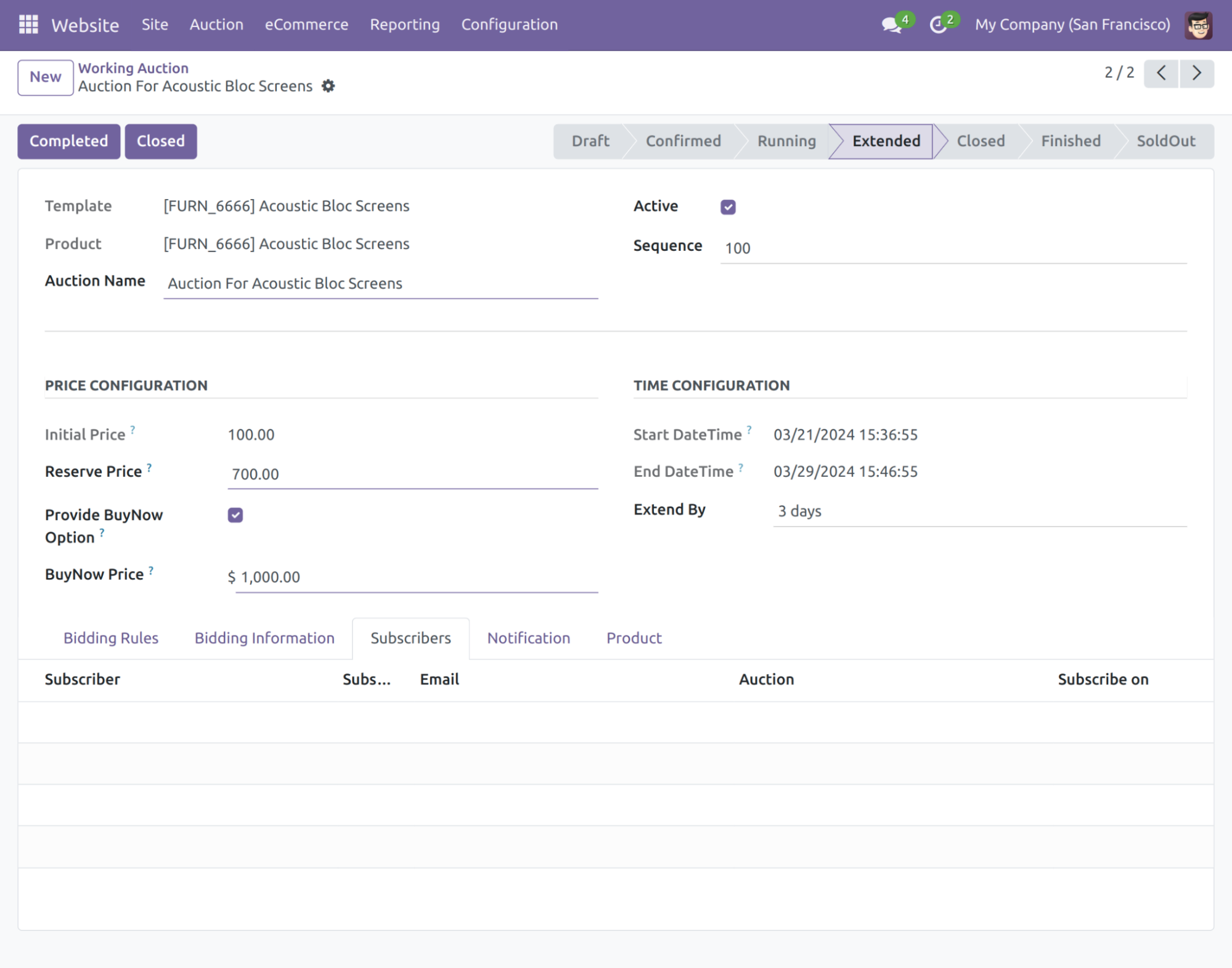 صورة 14: قائمة المشتركين في قائمة المراقبة
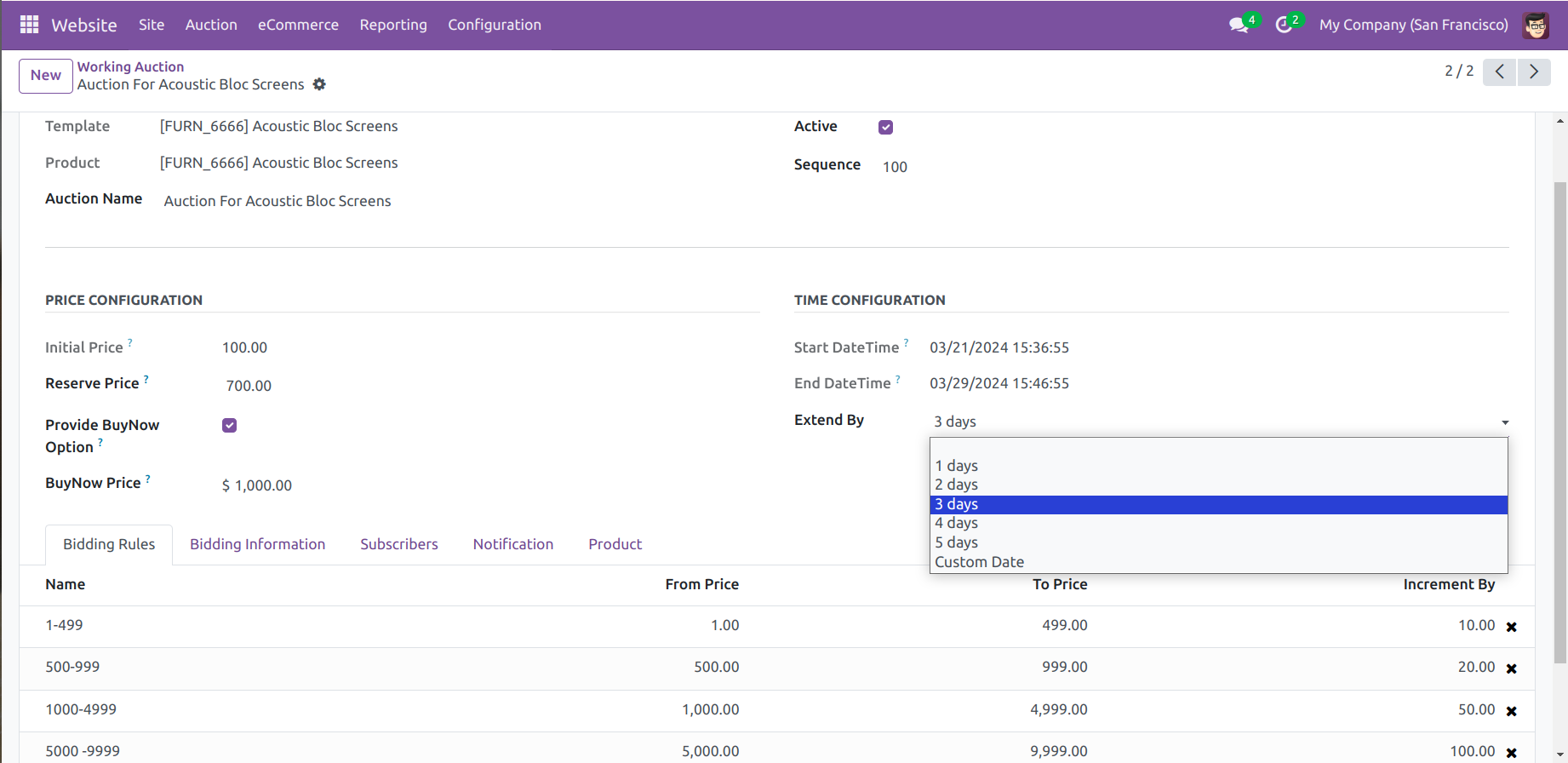 صورة 15: خيار تمديد وقت المزاد يدوياً
 صورة 16: عرض شامل للمزادات القائمة
المزادات المكتملة والمشاركون
 صورة 17: الوصول للمزادات المكتملة
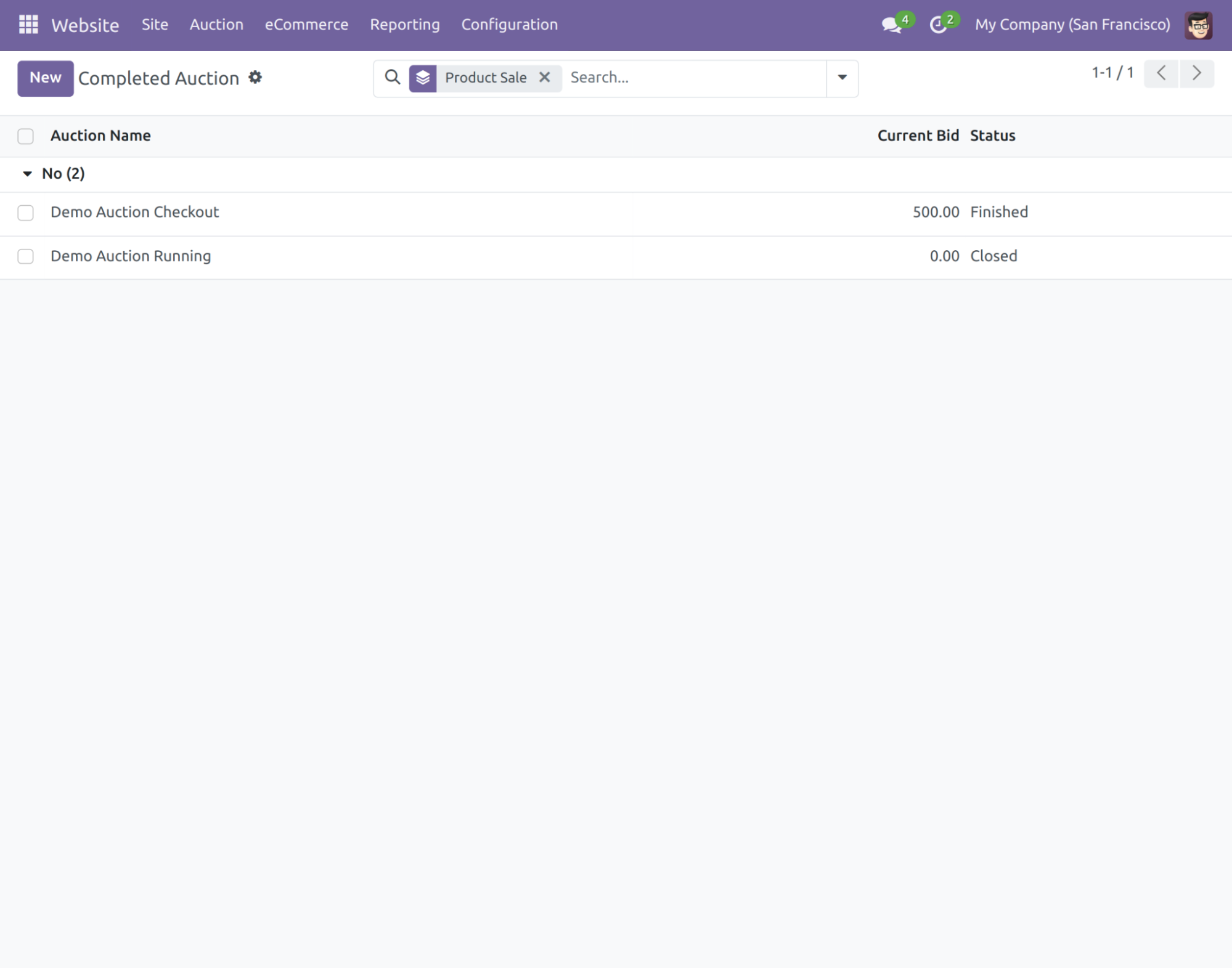 صورة 18: سجل الأرشيف للمزادات المنتهية
 صورة 19: مسار الوصول لبيانات المشتركين
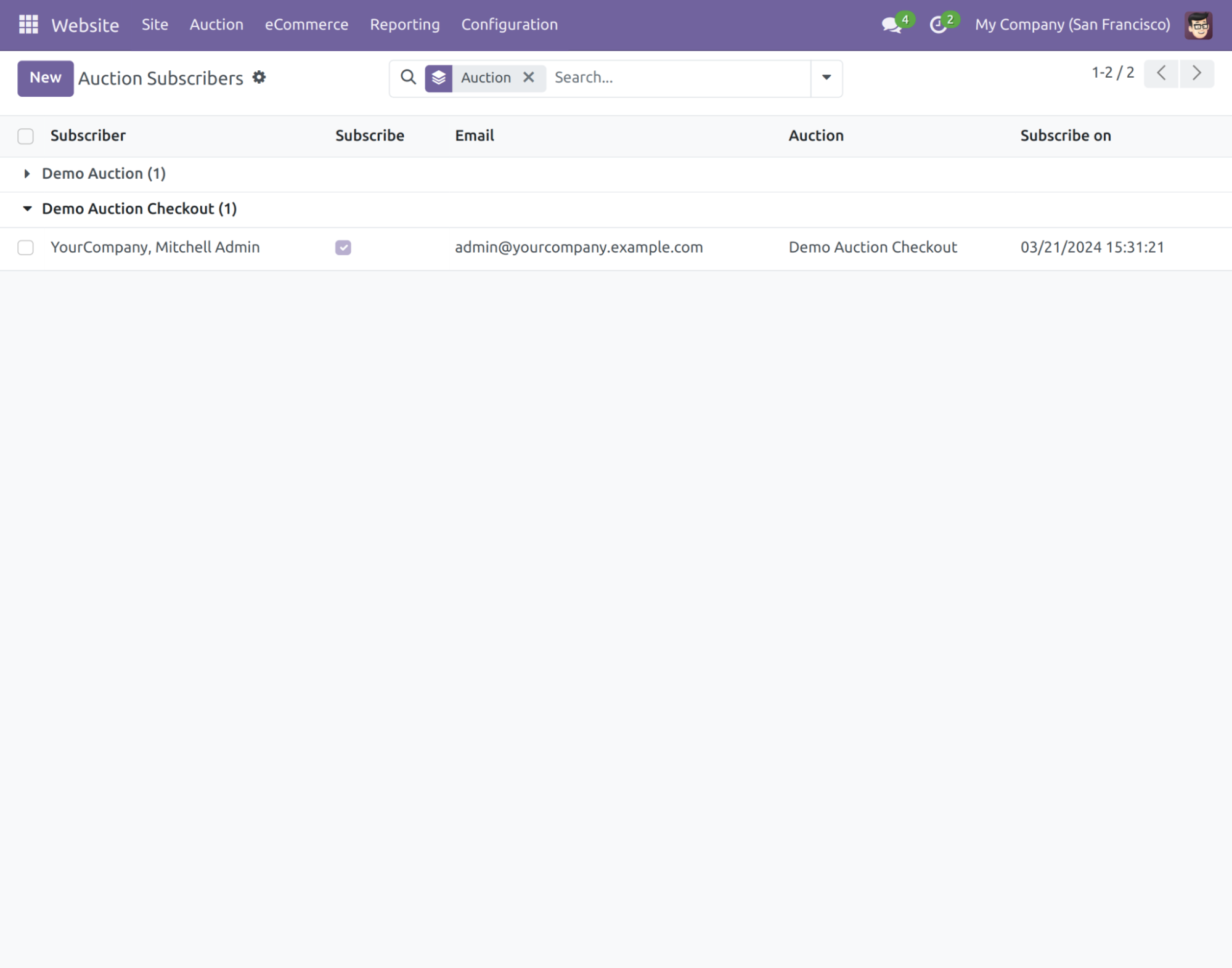 صورة 20: تفاصيل المشتركين المهتمين
 صورة 21: الوصول لقواعد الزيادة العامة
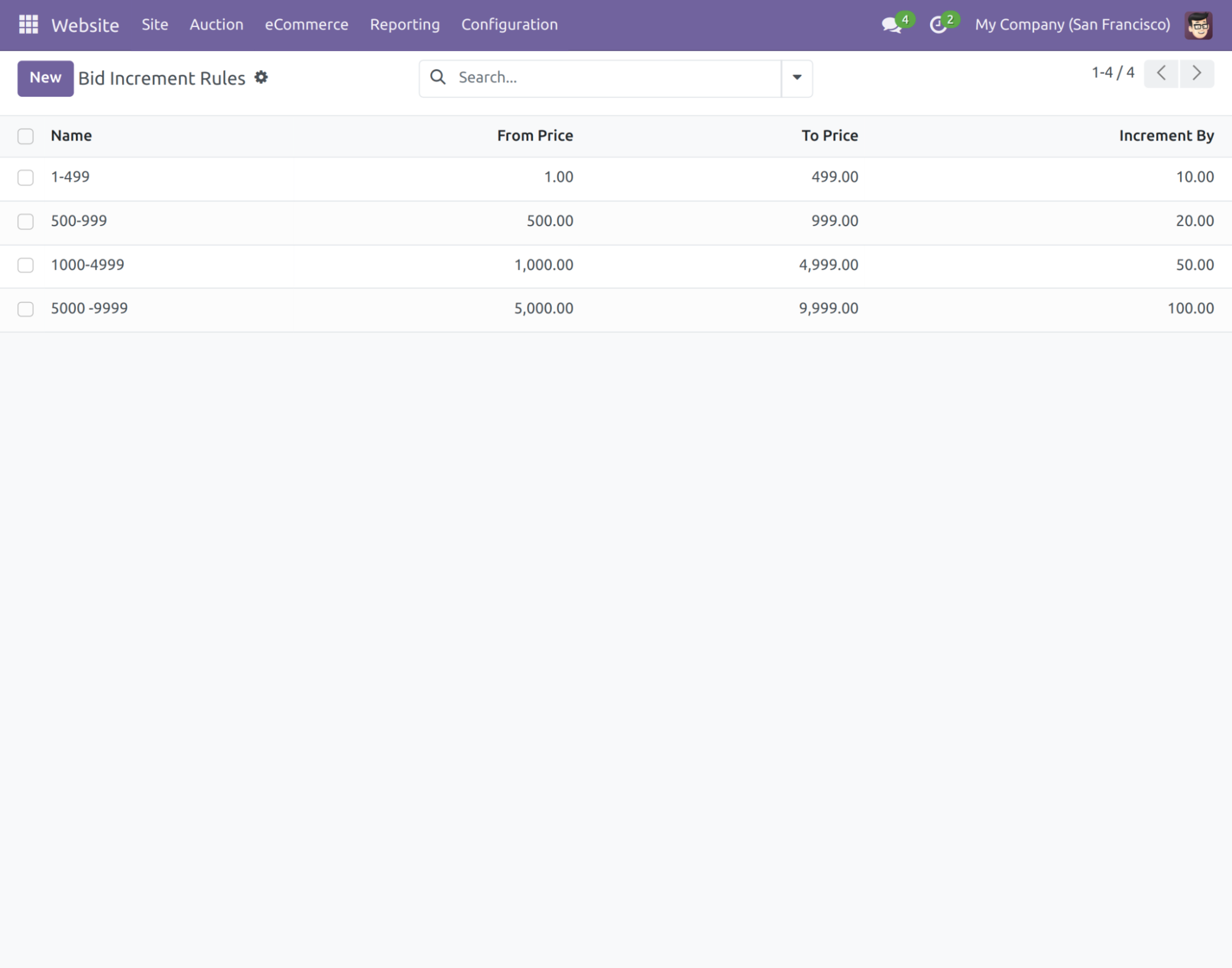 صورة 22: واجهة ضبط زيادة العطاءات
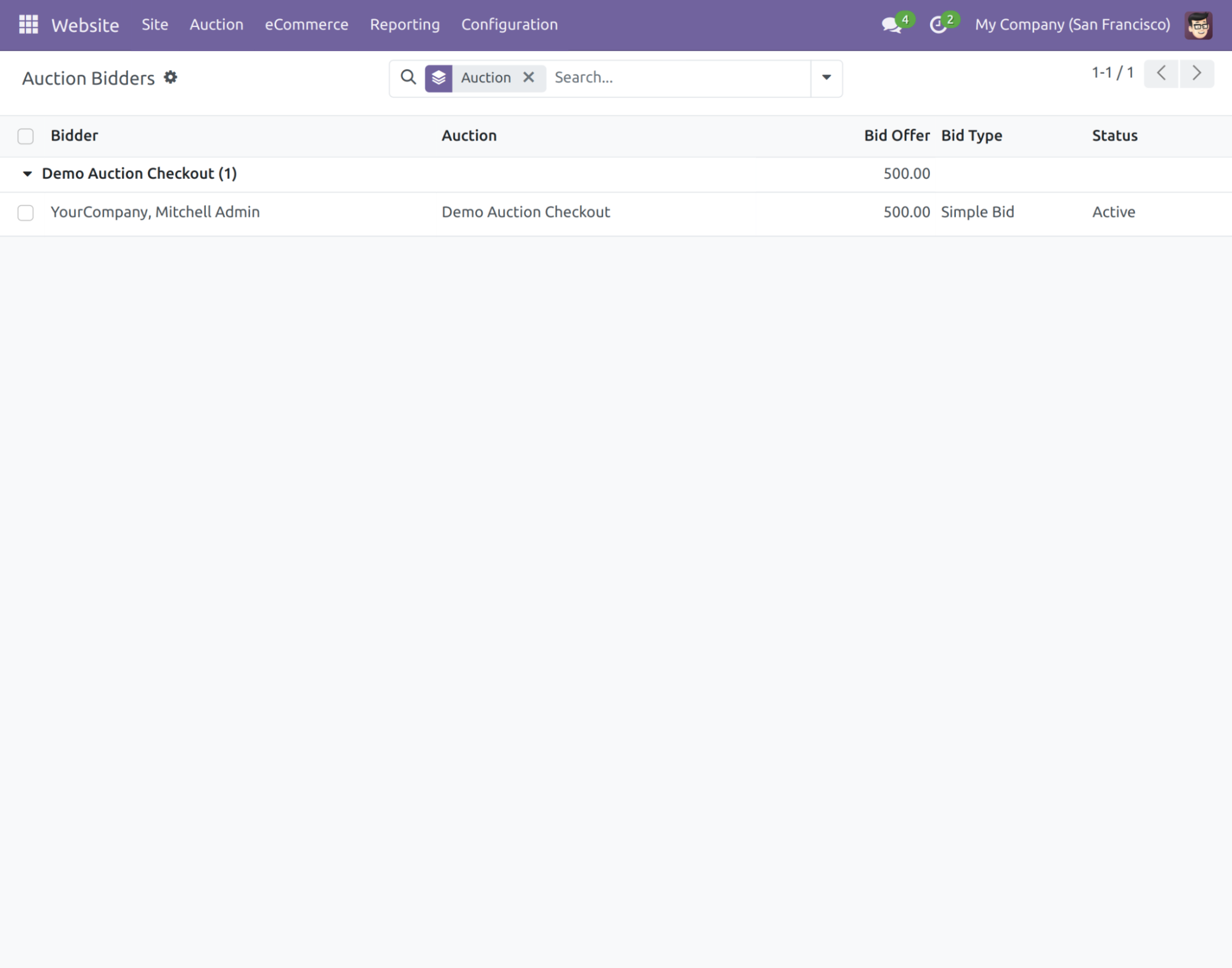 صورة 23: قائمة المزايدين الفعليين في المزاد
عرض الموقع الإلكتروني (تجربة المستخدم)
تصفح المزاد والمشاركة فيه مباشرة من المتجر الإلكتروني.
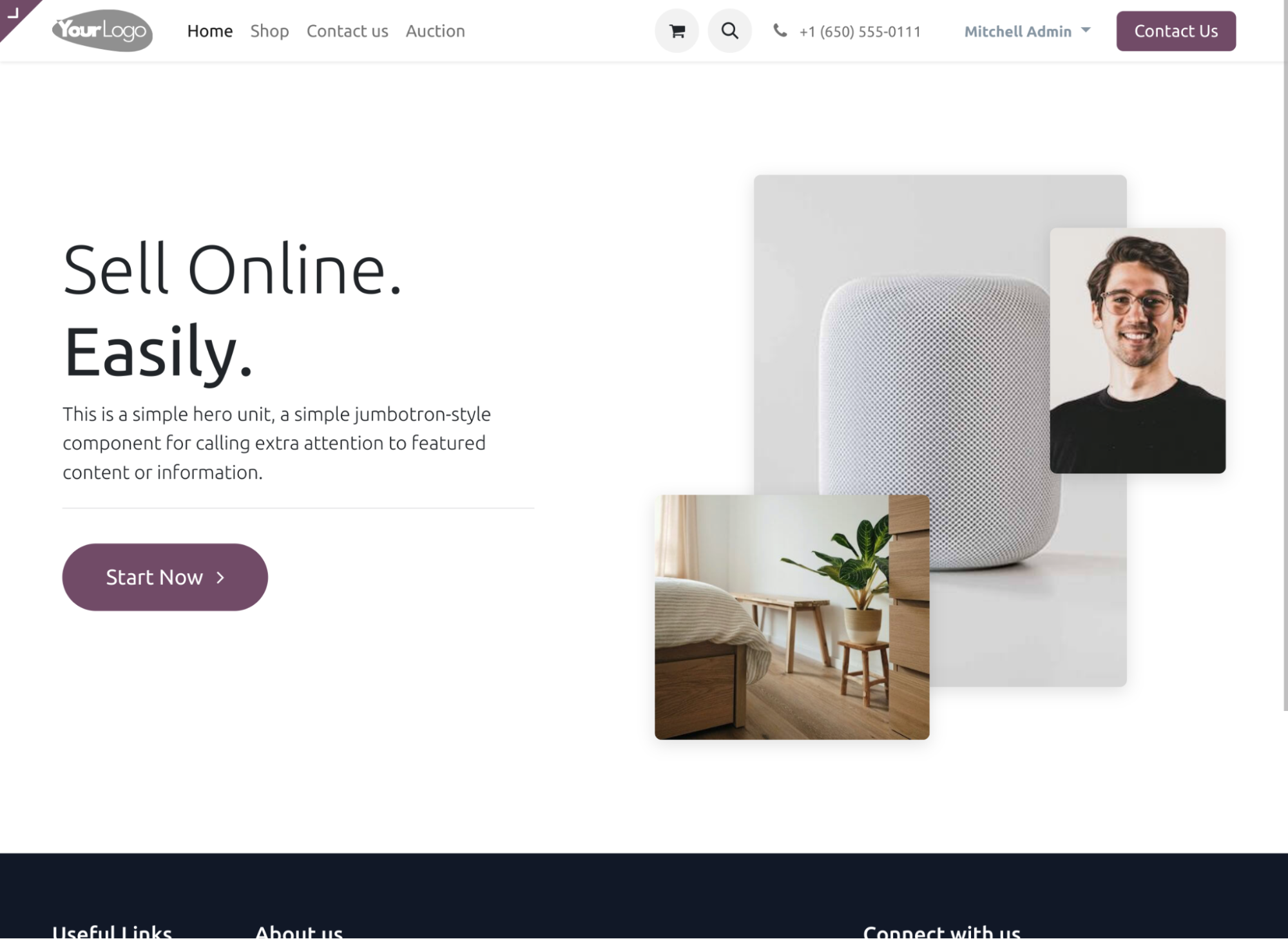 صورة 24: رابط المزاد في الواجهة الأمامية
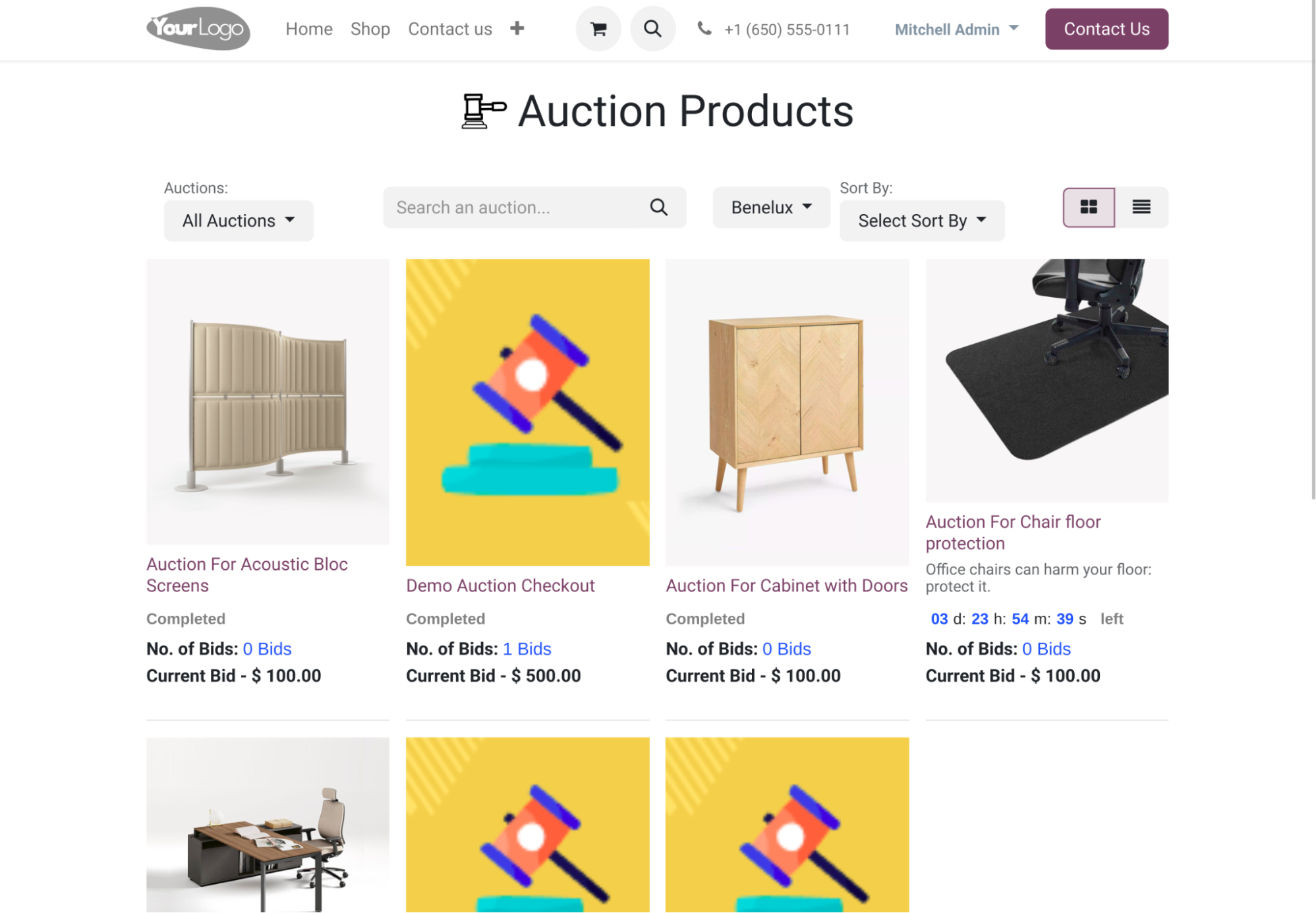 صورة 25: قائمة المنتجات المعروضة للمزاد
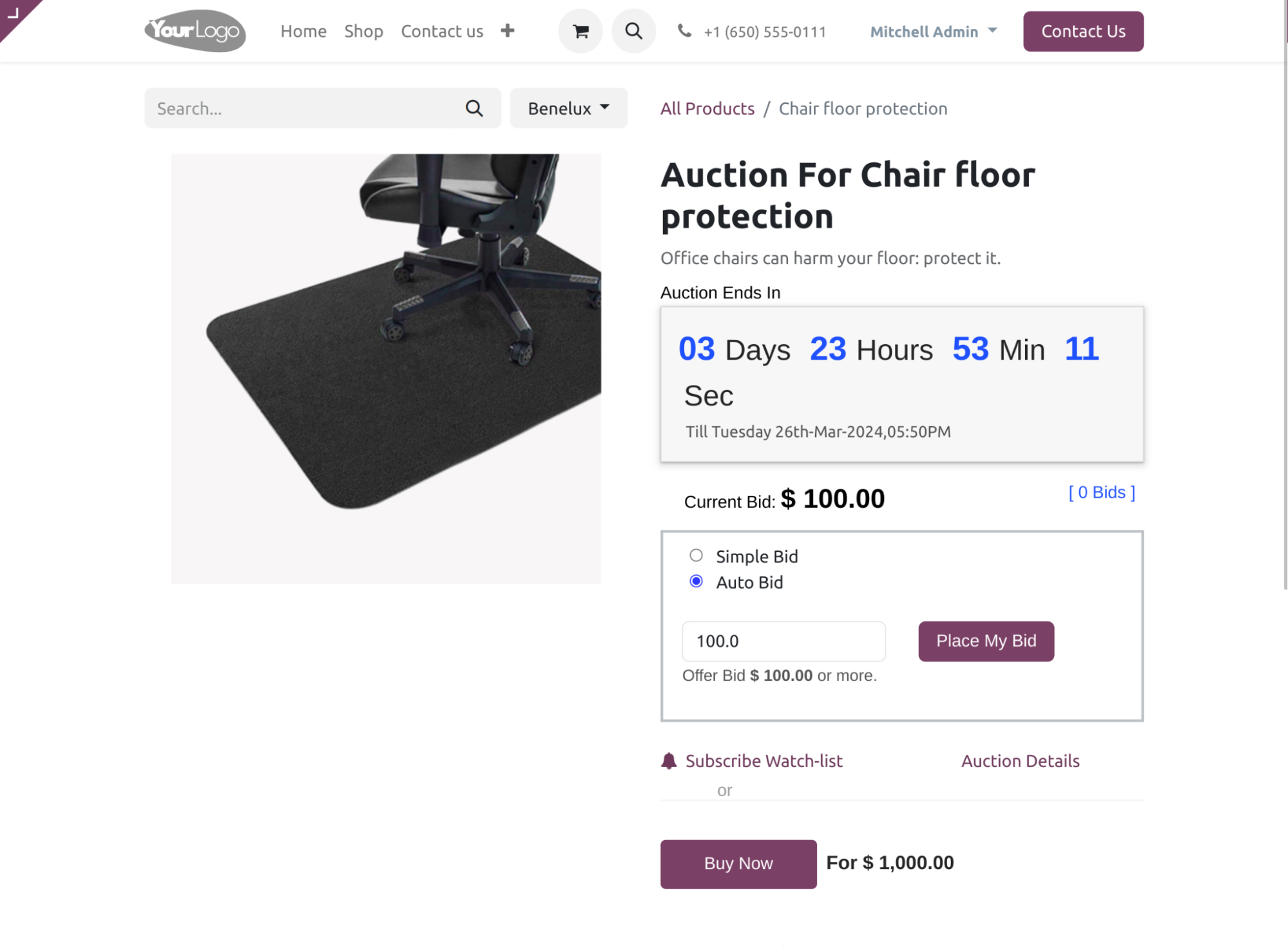 صورة 26: صفحة المنتج مع العد التنازلي ونموذج المزايدة
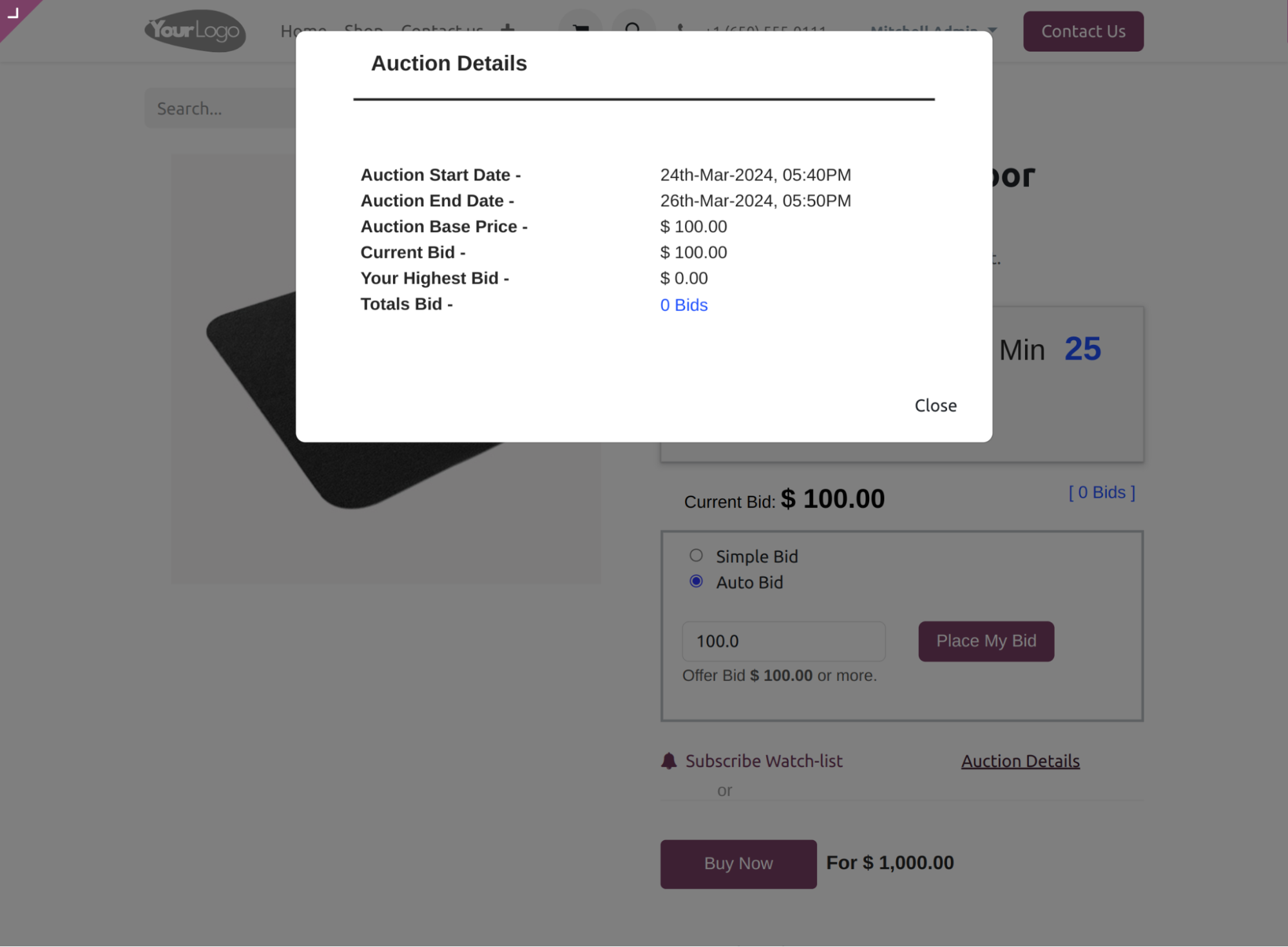 صورة 27: عرض تفاصيل وسجل المزايدات للعملاء
حساب العميل
تتبع المزادات التي فزت بها وعطاءاتك الحالية.
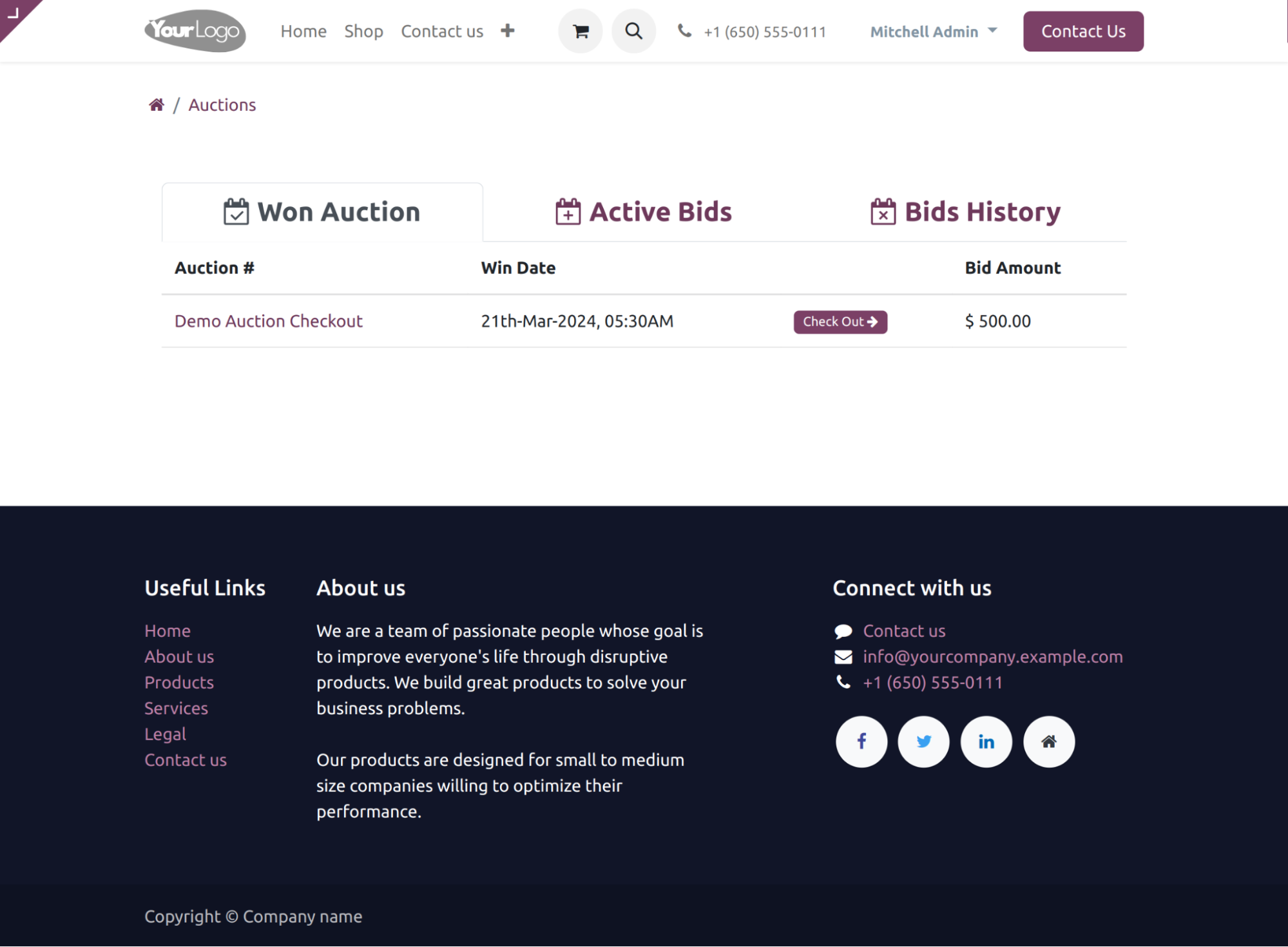 صورة 28: قسم المزادات التي فزت بها في حسابي
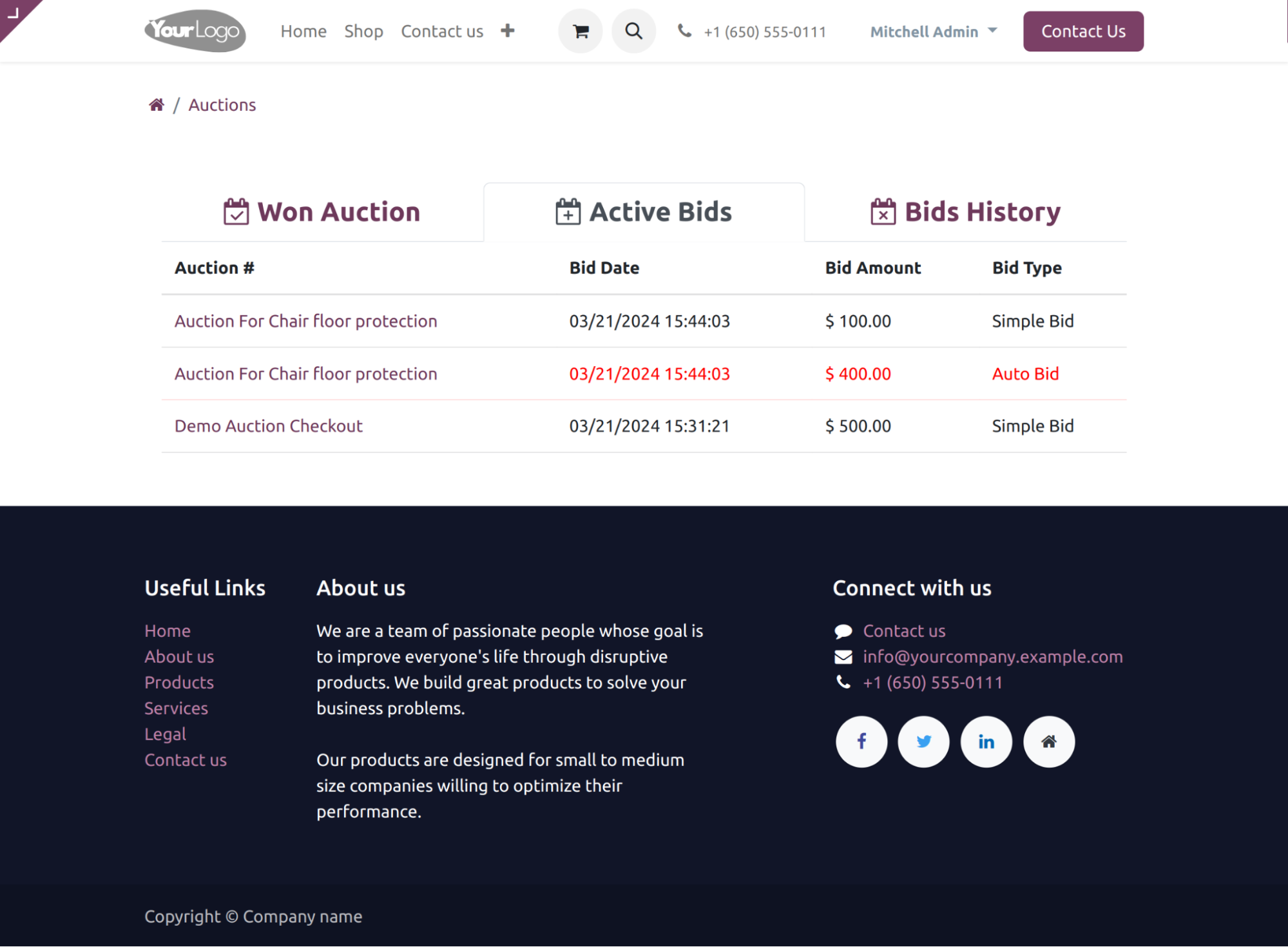 صورة 29: عرض العروض النشطة الجارية
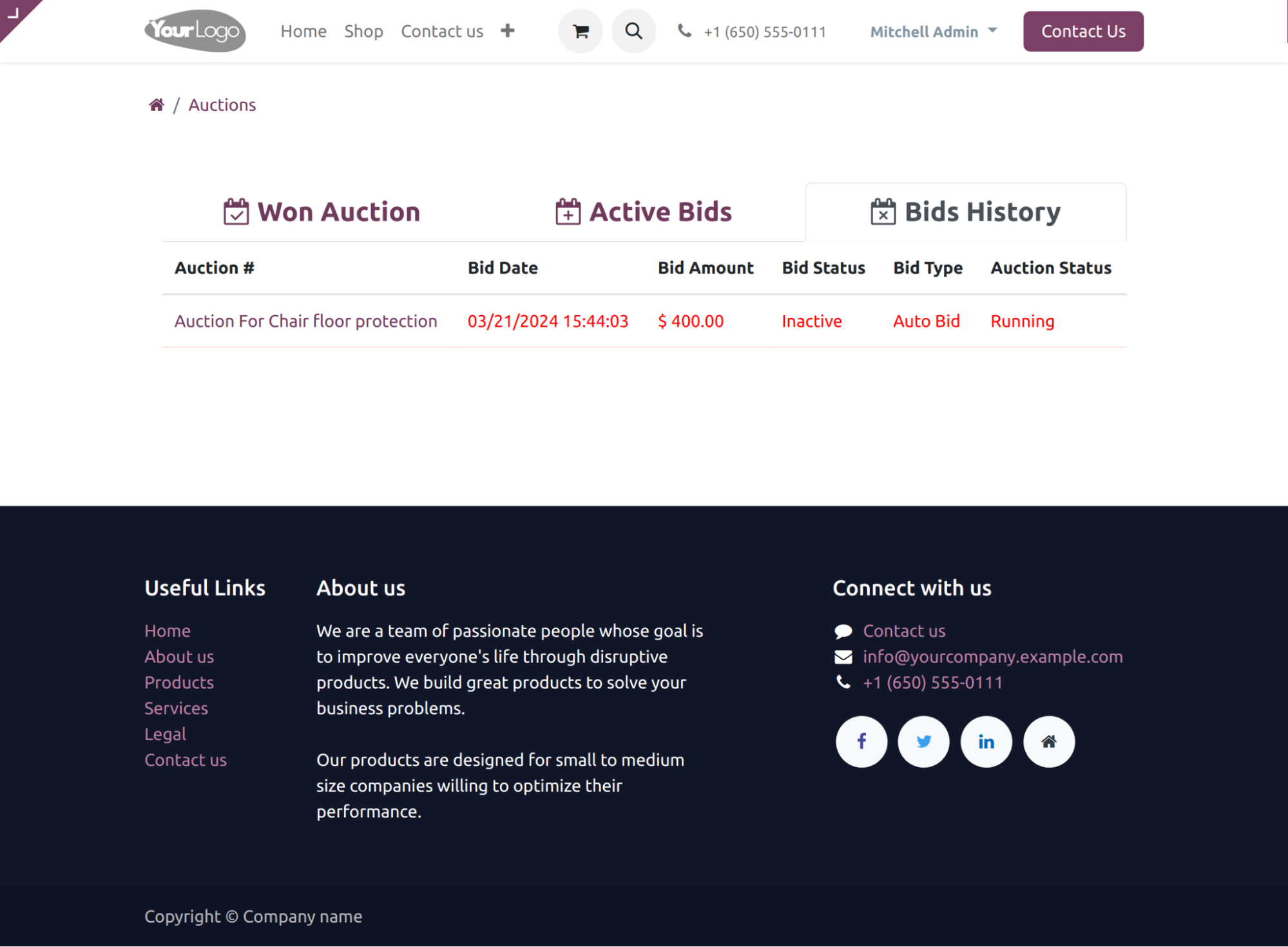 صورة 30: أرشيف سجل العطاءات السابقة للعميل
للمساعدة التقنية والاستفسارات المباشرة
دليل المستخدم لمزاد موقع أودو الإلكتروني
مقدمة
أنشئ مزادًا إلكترونيًا باستخدام نظام مزادات مواقع الويب من أودو!
يوفر نظام مزادات موقع أودو الإلكتروني منصةً للمزادات للشركات. يمكن للمستخدمين عرض مزاداتهم وتلقي عروض من المشاركين على موقع أودو الإلكتروني.
قد يساعد تقديم العطاءات المستخدم في الحصول على سعر أعلى غير متوقع لبيع المنتجات، حيث يمكن للعملاء تقديم طلباتهم لتقديم العطاءات للمنتجات في المزادات المنظمة وتلقي إشعارات حول حالة المنتج والعطاءات.
يحتوي قسم مزادات مواقع الويب في Odoo على جميع الميزات الضرورية لتحديد منصة منظمة جيدًا للشركات لإدارة عملية المزاد.
ابدأ مزادك الاحترافي اليوم
حوّل موقعك إلى منصة مزادات عالمية واحصل على أفضل العطاءات
اشترِ النظام الآنسمات النظام
- يمكن للمستخدمين استضافة المزادات على موقعهم الإلكتروني الخاص بنظام أودو.
- بإمكانهم ضبط قواعد المزادات على الموقع الإلكتروني وتحديد قواعد زيادة العطاءات.
- بإمكانهم تحديد السعر الاحتياطي، والسعر المبدئي، وسعر الشراء الفوري للمنتجات.
- ضبط مؤقت العد التنازلي للمزاد، والوقت المتبقي، وتمديد وقت المزاد تلقائياً.
- تلقي إشعارات فورية حول بدء المزاد، انتهاء المزاد، وتقديم عرض جديد.
- ميزة المزايدة التلقائية (Auto-bidding) تظل سرية ومحمية.
- اطلاع العملاء على جميع سجلات المزادات التي شاركوا فيها من خلال حساباتهم.
التثبيت
- بمجرد شراء التطبيق، استخرج الملف website_auction على جهازك.
- انسخ المجلد والصقه داخل مسار إضافات Odoo (Add-Ons).
- افتح Odoo، انتقل للإعدادات، وفعل "وضع المطور".
- من قائمة التطبيقات، انقر على "تحديث قائمة الوحدات النمطية" ثم ابحث عن "website_auction" وقم بتثبيتها.
سير العمل
التكوينات
انتقل إلى "إضافات موقع ويبكيول" باتباع المسار "التكوين > إضافات موقع ويبكيول".
صورة 1: الدخول إلى واجهة إعدادات موقع ويبكيول
في إضافات الموقع، نحتاج إلى تكوين "مزاد الموقع" المتاح تحت فئة "العروض الترويجية للمبيعات".
صورة 2: تحديد موديول المزاد للتهيئة
صورة 3: ضبط وحفظ الإعدادات الأساسية
إنشاء المزاد وإدارته
لإنشاء مزاد، انقر على "المزاد >> المزاد الجاري" من شريط التنقل العلوي.
صورة 4: مسار إدارة المزادات الجارية
صورة 5: قائمة عرض المزادات الحالية
انقر على "جديد" واملأ كافة تفاصيل المزاد، ثم استخدم ميزة قواعد المزايدة لتحديد الزيادات السعرية.
صورة 6: واجهة إنشاء بيانات المزاد الجديد
صورة 7: ضبط قواعد وعتبات المزايدة
انقر على "تأكيد المزاد" لجعله متاحاً للجمهور على الموقع الإلكتروني.
صورة 8: زر تأكيد ونشر المزاد
صورة 9: خيارات تمديد أو إغلاق المزاد
الميزات والتقارير
قواعد المزايدة المتقدمة ومعلومات المزايدين.
صورة 10: تفاصيل قواعد الزيادة السعرية
صورة 11: واجهة مراقبة المزايدين النشطين
إعدادات الإشعارات وتفاصيل المنتج المخصص للمزاد.
صورة 12: إدارة قوالب الإشعارات التلقائية
صورة 13: ربط المنتج بالمزاد وتعديل الوصف
إدارة المشتركين وتمديد الوقت المتبقي.
صورة 14: قائمة المشتركين في قائمة المراقبة
صورة 15: خيار تمديد وقت المزاد يدوياً
صورة 16: عرض شامل للمزادات القائمة
المزادات المكتملة والمشاركون
صورة 17: الوصول للمزادات المكتملة
صورة 18: سجل الأرشيف للمزادات المنتهية
صورة 19: مسار الوصول لبيانات المشتركين
صورة 20: تفاصيل المشتركين المهتمين
صورة 21: الوصول لقواعد الزيادة العامة
صورة 22: واجهة ضبط زيادة العطاءات
صورة 23: قائمة المزايدين الفعليين في المزاد
عرض الموقع الإلكتروني (تجربة المستخدم)
تصفح المزاد والمشاركة فيه مباشرة من المتجر الإلكتروني.
صورة 24: رابط المزاد في الواجهة الأمامية
صورة 25: قائمة المنتجات المعروضة للمزاد
صورة 26: صفحة المنتج مع العد التنازلي ونموذج المزايدة
صورة 27: عرض تفاصيل وسجل المزايدات للعملاء
حساب العميل
تتبع المزادات التي فزت بها وعطاءاتك الحالية.
صورة 28: قسم المزادات التي فزت بها في حسابي
صورة 29: عرض العروض النشطة الجارية
صورة 30: أرشيف سجل العطاءات السابقة للعميل
للمساعدة التقنية والاستفسارات المباشرة

مزاد بائعي سوق أودو
ملاحظة: يصف دليل المستخدم سير عمل مزاد بائع سوق أودو فقط. لمعرفة كيفية عمل الوحدة الأساسية: سوق أودو متعدد البائعين ومزاد موقع أودو الإلكتروني؛ يرجى الرجوع إلى أدلة المستخدم الخاصة بهما.
مقدمة
قبل أن نتعرف على الوحدة، دعونا نتعرف على مصطلح "المزايدة". المزايدة هي عرض لتحديد سعر من قبل فرد أو بائع لمنتجاته أو خدماته.
يمكن للعملاء المزايدة على المنتج، ويحق للفائز شراؤه بالمبلغ الذي عرضه. تتيح هذه العملية للعديد من بائعي السوق الإلكترونية تحقيق أرباح طائلة بسهولة. لذا، فإن مزاد بائعي سوق Odoo يسمح لبائعي السوق بإضافة مزاد على أي من منتجاتهم في السوق.
ارتقِ بسوقك الإلكتروني إلى مستوى جديد
مكن بائعي متجرك من استضافة مزادات احترافية وزيادة إيرادات المنصة الآن
اطلب النظام الآنسمات النظام
- استضافة مزاد عبر الإنترنت على سوق Odoo الإلكتروني.
- ضبط قواعد المزاد الإلكتروني في الواجهة الخلفية بكل سهولة.
- تحديد قواعد زيادة العطاءات (Bid Increments) للمزايدة التلقائية.
- تحديد السعر الاحتياطي، السعر الأولي، وسعر الشراء الفوري (Buy Now).
- إرسال إشعارات للعملاء حول بدء المزاد، انتهاء المزاد، العروض الجديدة، والفائز.
- مؤقت عد تنازلي يعرض وقت البدء والوقت المتبقي والوقت الإضافي.
- إمكانية تقديم عرض بسيط أو عرض تلقائي (Auto Bid).
- سجل كامل للعروض النشطة، المزادات التي تم الفوز بها، والمزادات غير الناجحة للعملاء.
التثبيت
- استخرج ملف 'marketplace_seller_auction' بعد تحميله.
- انسخ المجلد والصقه داخل مسار إضافات (Add-Ons) نظام Odoo الخاص بك.
- فعل "وضع المطور" من قائمة الإعدادات.
- من قائمة التطبيقات، انقر على "تحديث قائمة الوحدات النمطية" (Update Modules List).
- ابحث عن 'marketplace_seller_auction' وانقر على "تثبيت".
سير العمل
التكوينات (Configuration)
بصفتك مسؤولاً، انتقل إلى لوحة تحكم البائع واتبع المسار: التكوين >> الإعدادات.
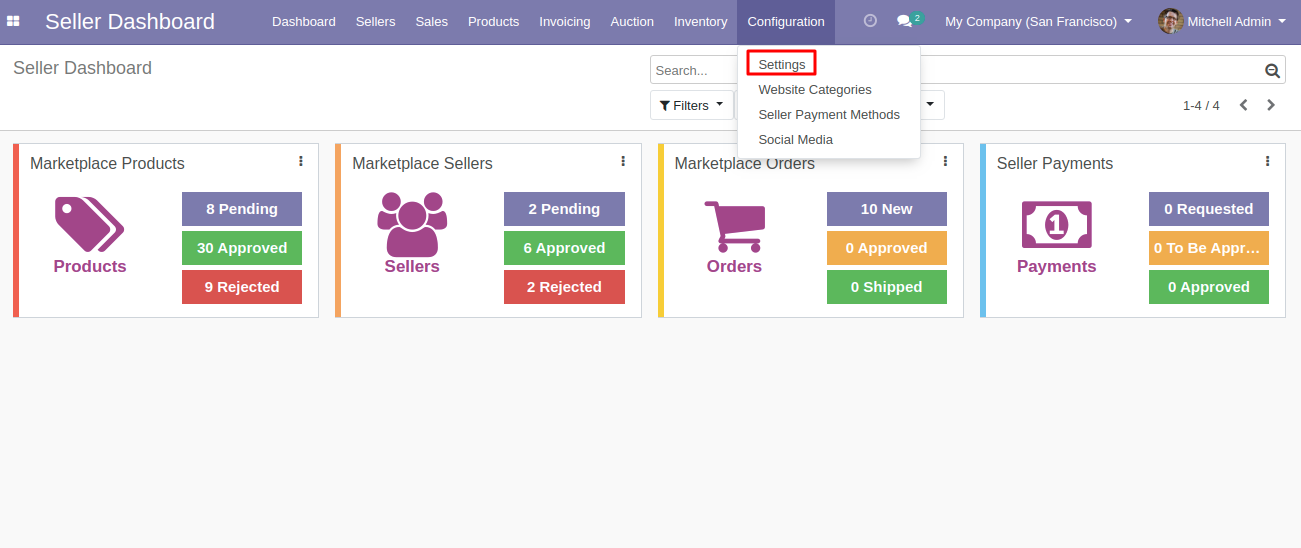 صورة 1: إعدادات تكوين مزاد البائع
تحت تبويب "متنوعات" (Miscellaneous)، قم بتفعيل خيار السماح بمزاد البائع في السوق.
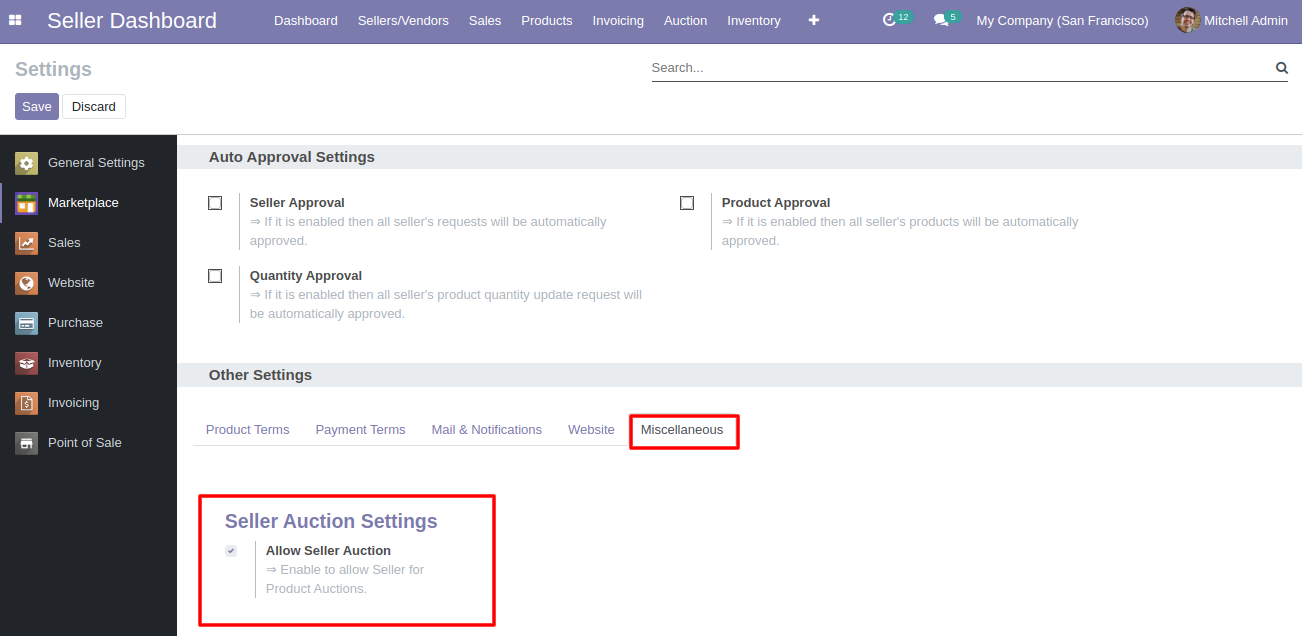 صورة 2: تفعيل خاصية المزاد للبائعين
عرض المسؤول (Admin View)
اتبع المسار: المزاد >> المزاد الجاري لعرض قائمة كافة المزادات الجارية للبائعين.
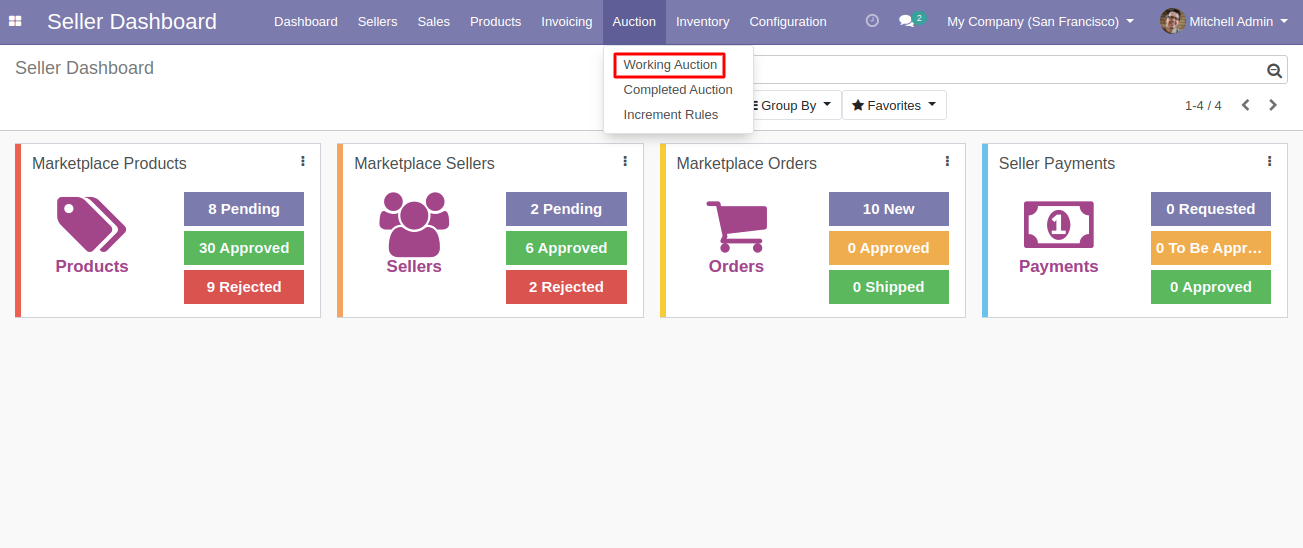 صورة 3: مسار المزادات الجارية
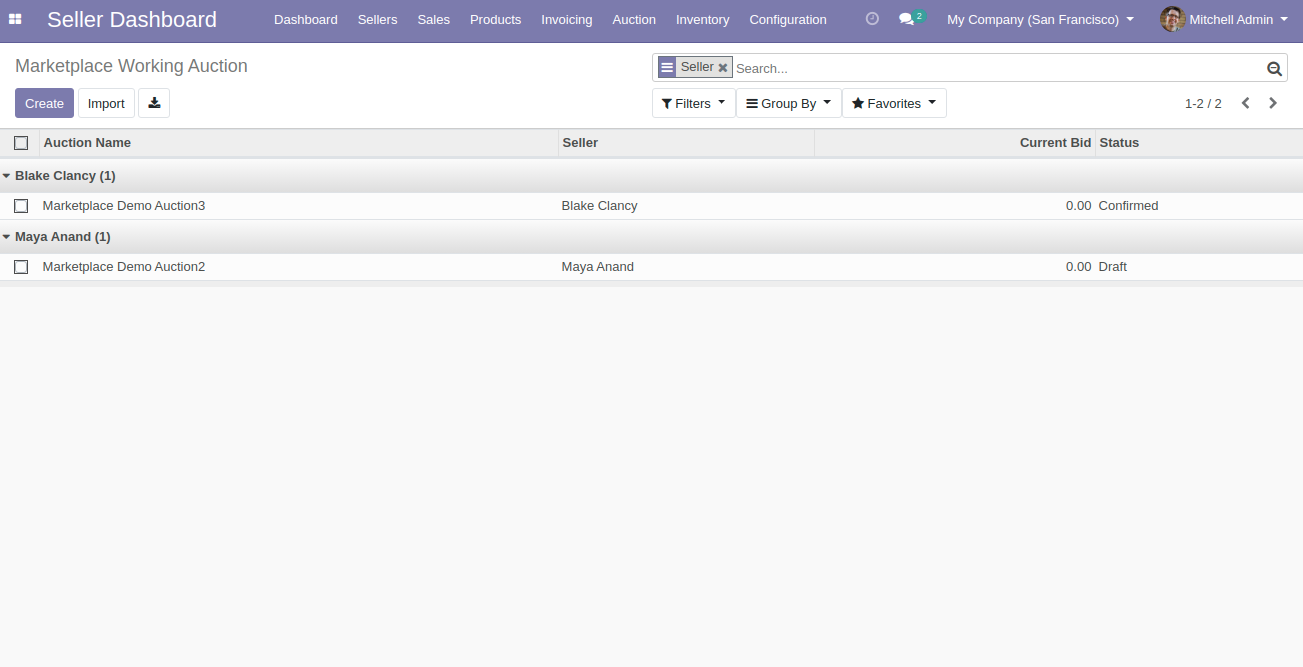 صورة 4: قائمة المزادات العاملة في السوق
عند إنشاء مزاد جديد، قم بتحديد اسم المنتج، إعدادات السعر، الفترات الزمنية، وقواعد الزيادة.
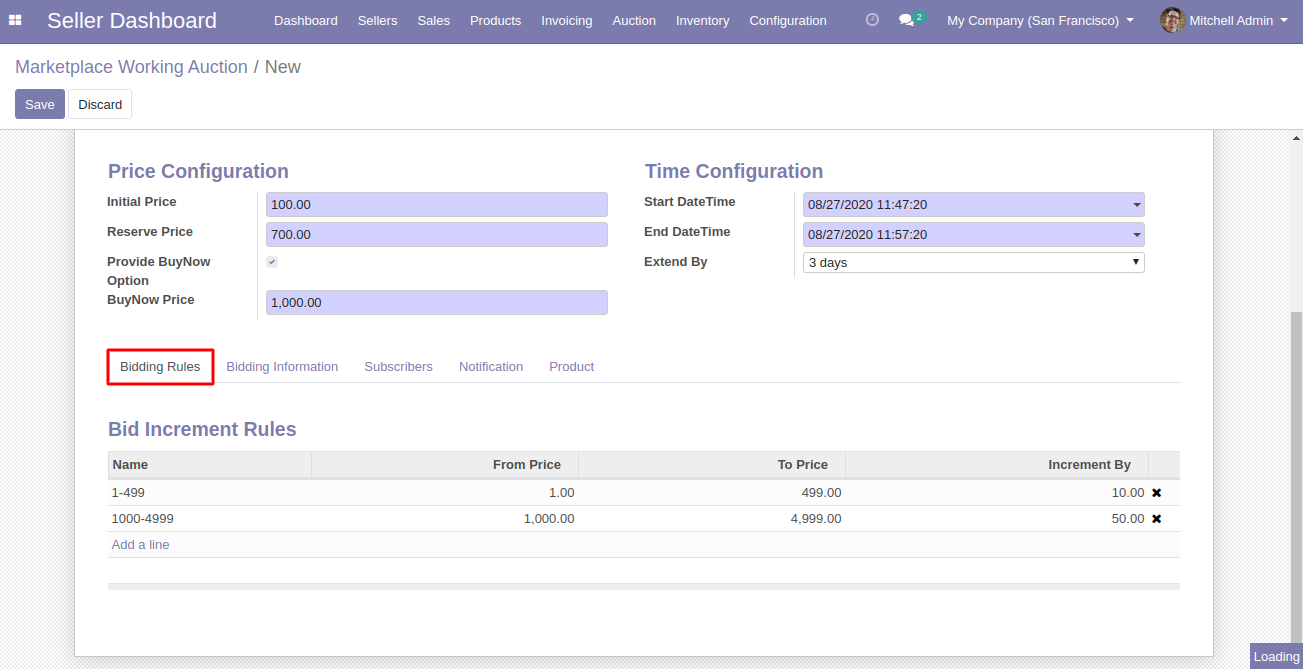 صورة 5: واجهة إنشاء مزاد فعال
قائمة الإشعارات: يمكنك ضبط التنبيهات وتحديد العتبة الزمنية لكل إشعار.
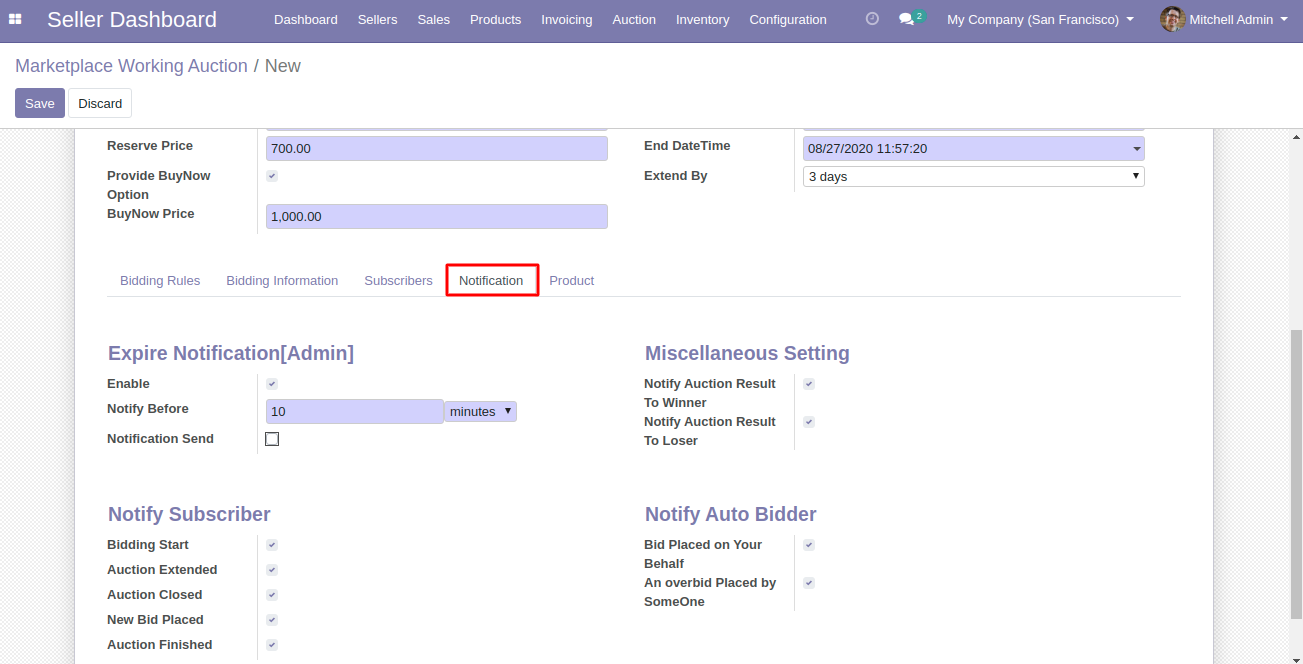 صورة 6: خيارات إشعارات المزاد
ضمن خيار المنتج، حدد معلومات المنتج التي ترغب في عرضها للجمهور.
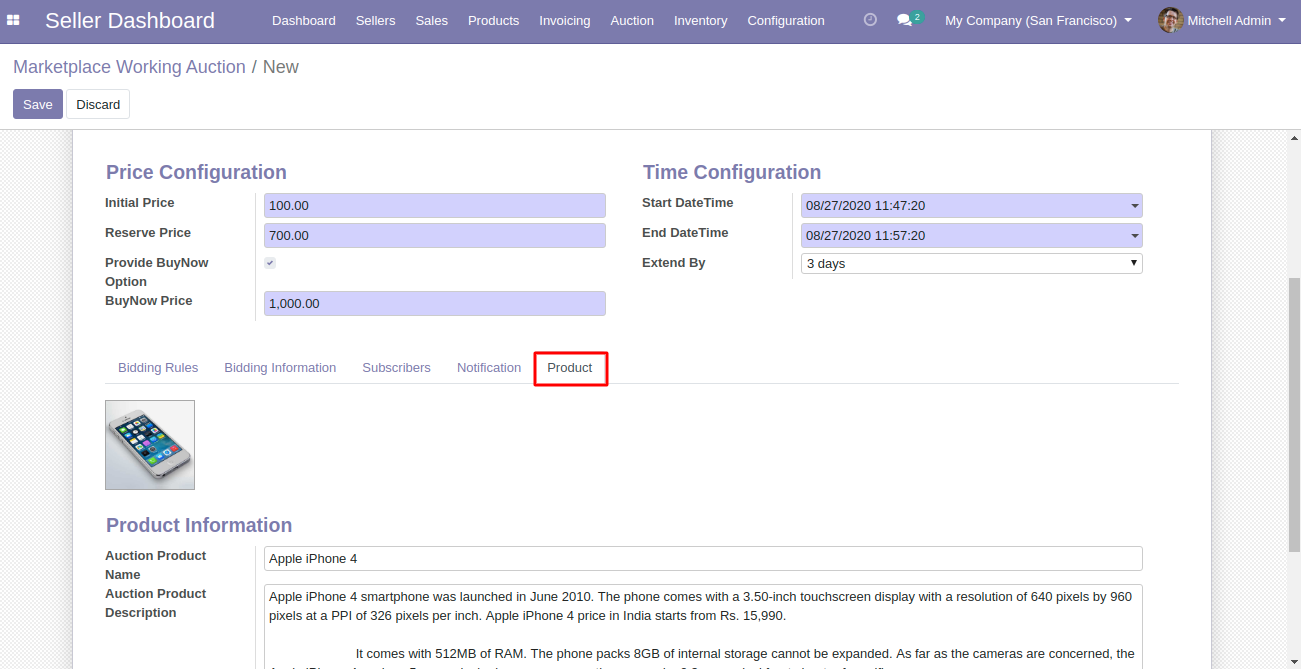 صورة 7: تفاصيل عرض المنتج في المزاد
المزادات المكتملة وقواعد الزيادة
يمكنك عرض سجل كافة المزادات التي انتهت لدى مختلف البائعين.
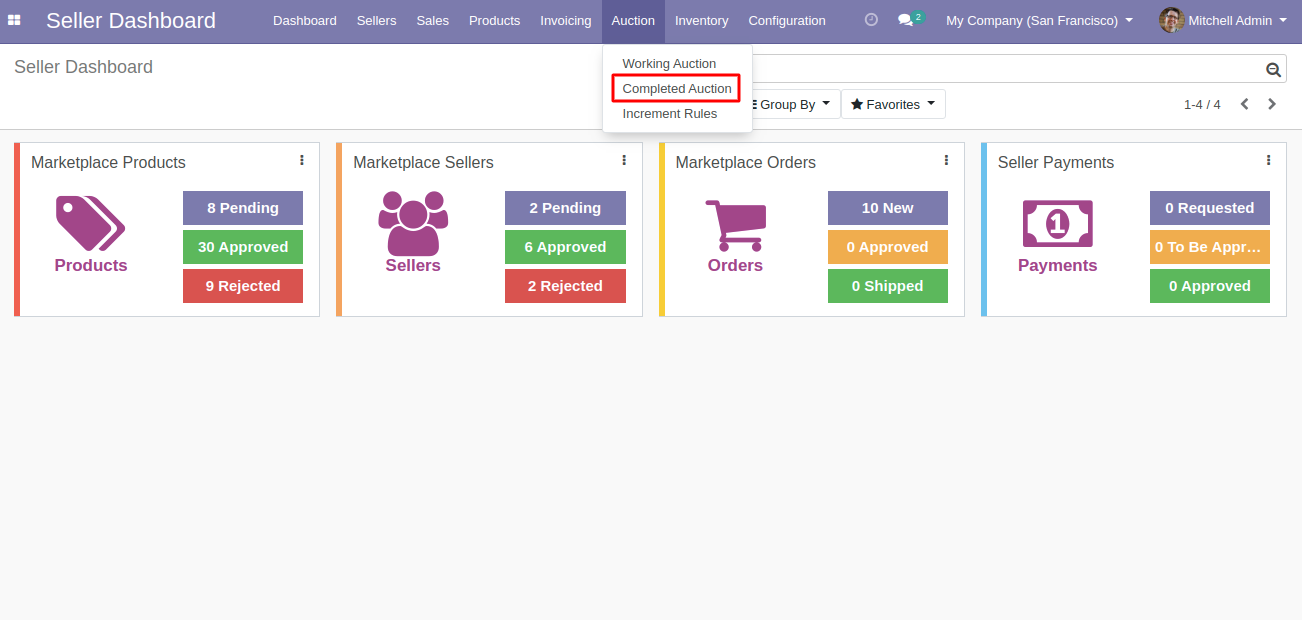 صورة 8: مسار المزادات المكتملة
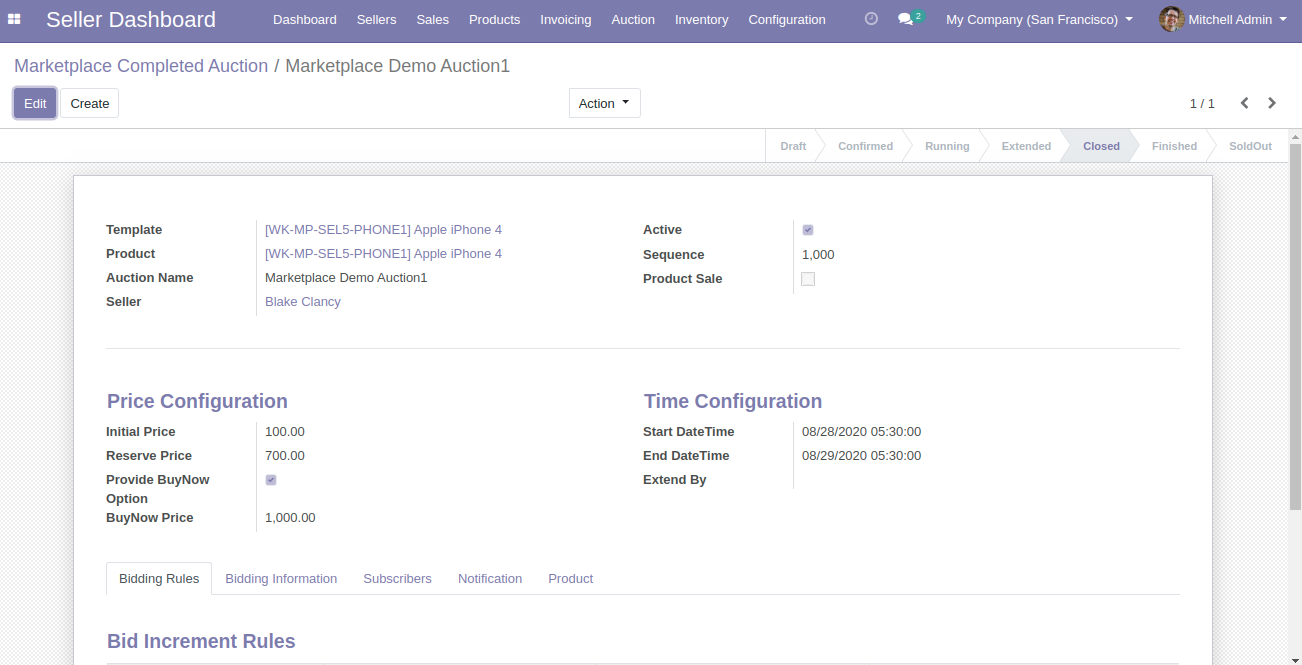 صورة 9: تفاصيل المزاد المكتمل
لضبط قواعد الزيادة السعرية (Increment Rules)، انقر على إنشاء وحدد القيم المطلوبة.
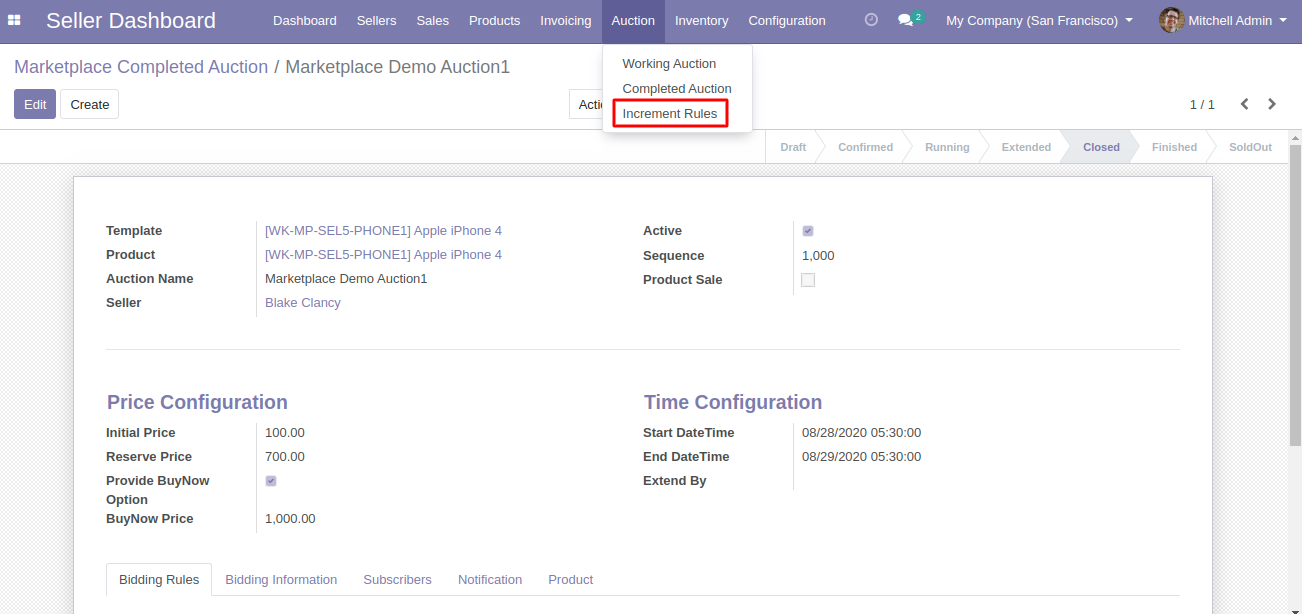 صورة 10: مسار قواعد الزيادة
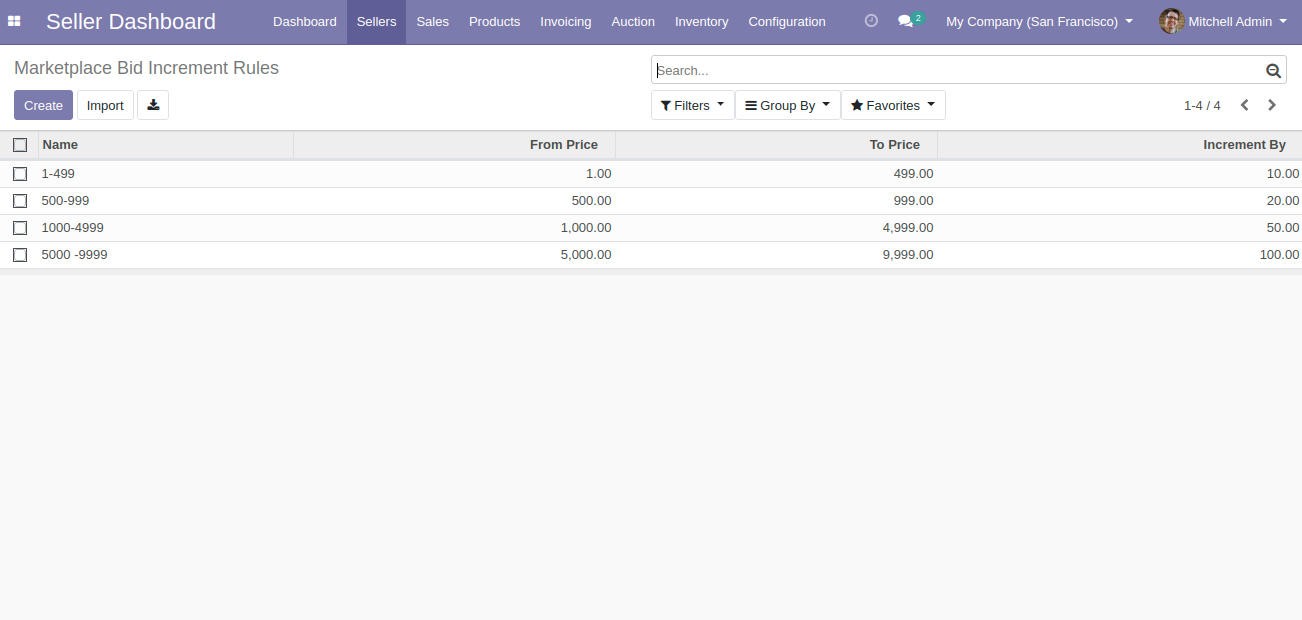 صورة 11: قائمة قواعد زيادة العطاءات
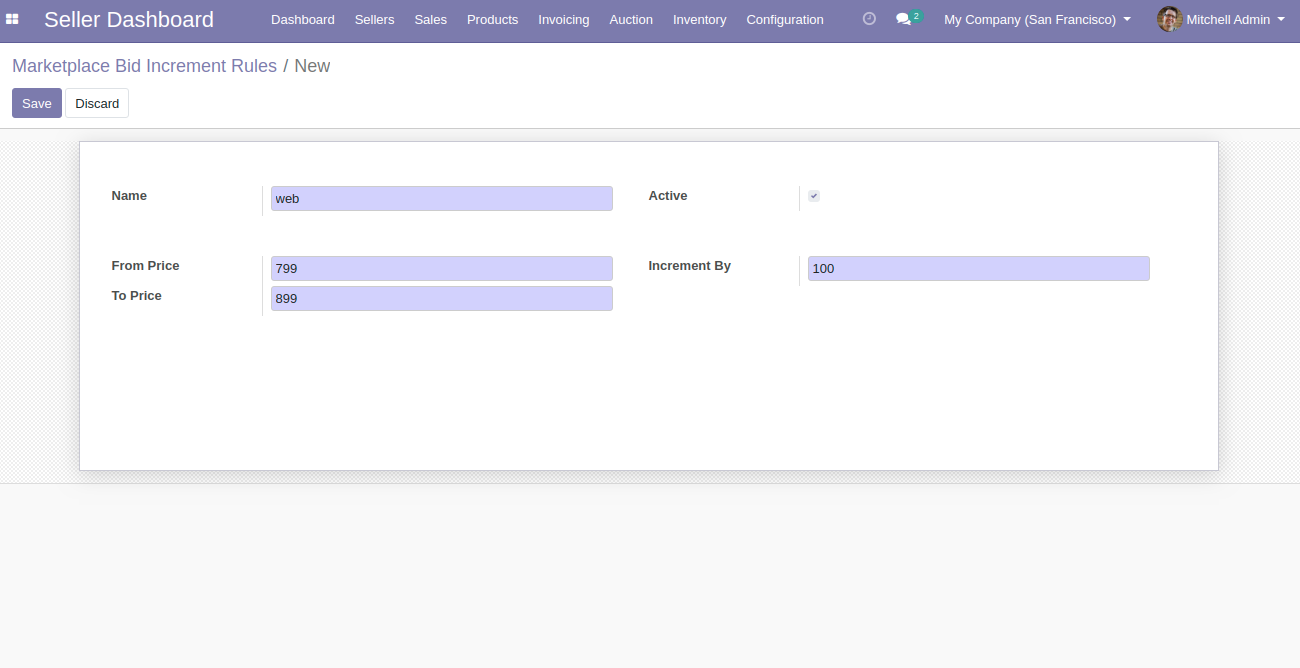 صورة 12: إنشاء قاعدة زيادة عروض أسعار جديدة
عرض البائع (Seller View)
يمكن للبائعين تسجيل الدخول وإنشاء مزادات لمنتجاتهم الخاصة من خلال لوحة التحكم الخاصة بهم.
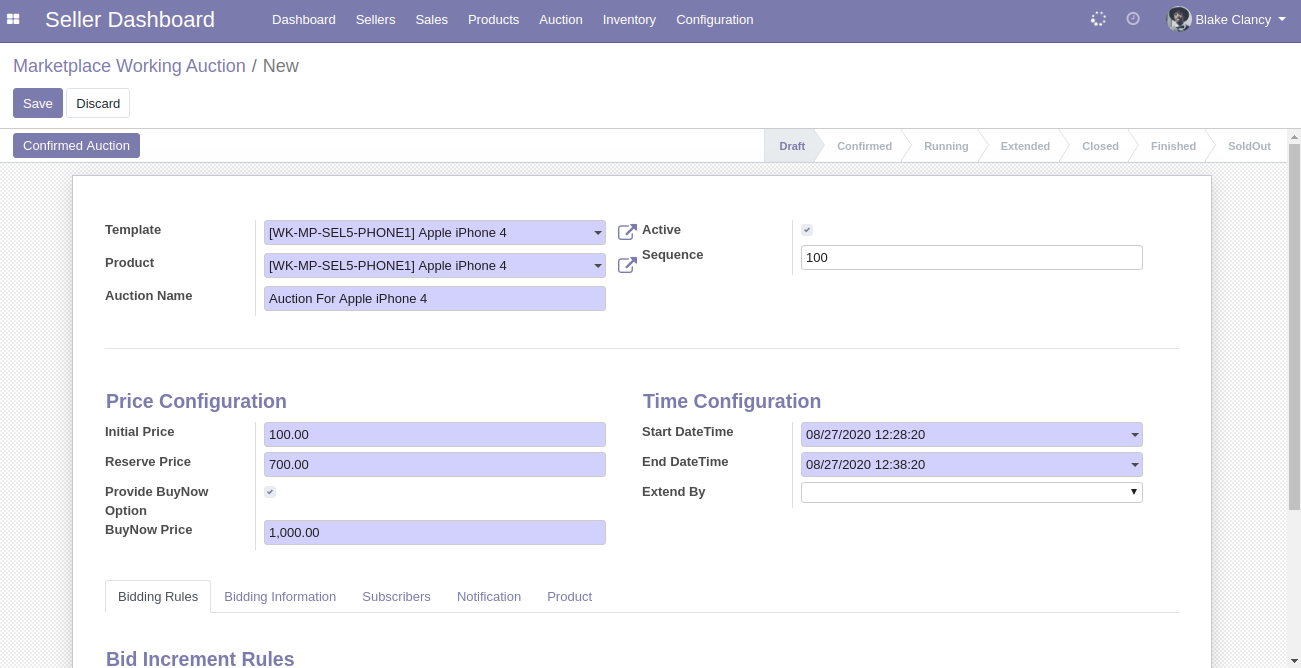 صورة 13: إنشاء عرض البائع في المزاد
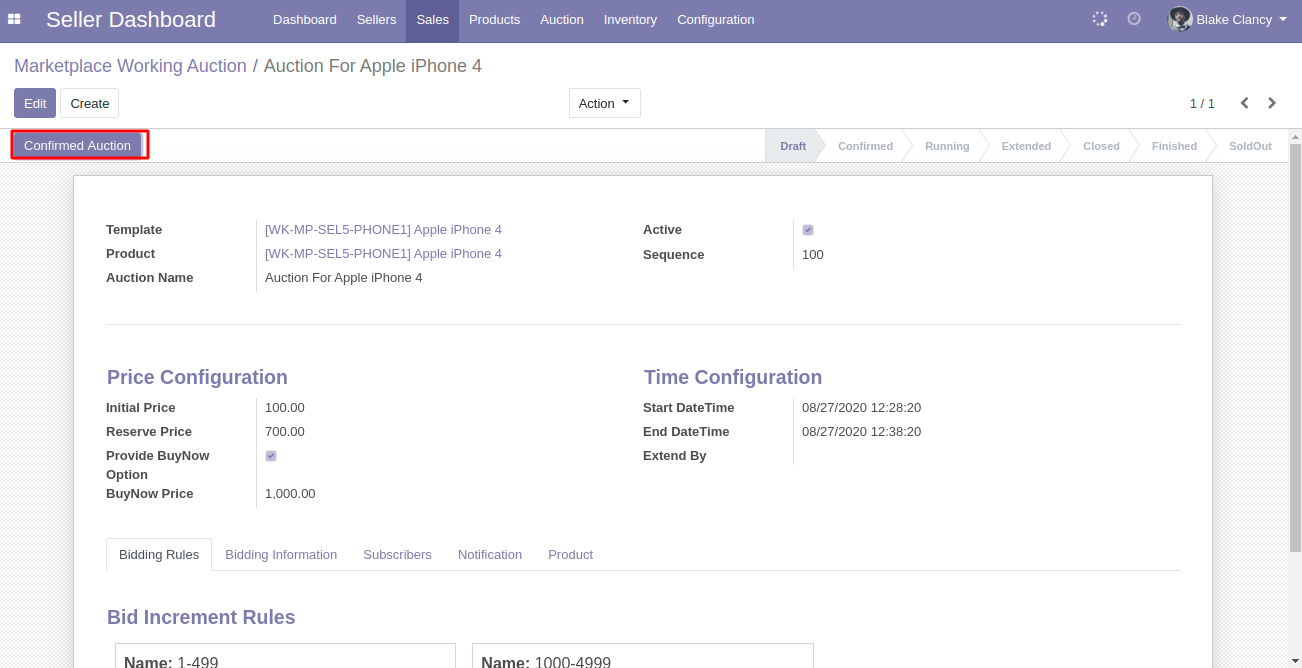 صورة 14: تأكيد المزاد من قبل البائع
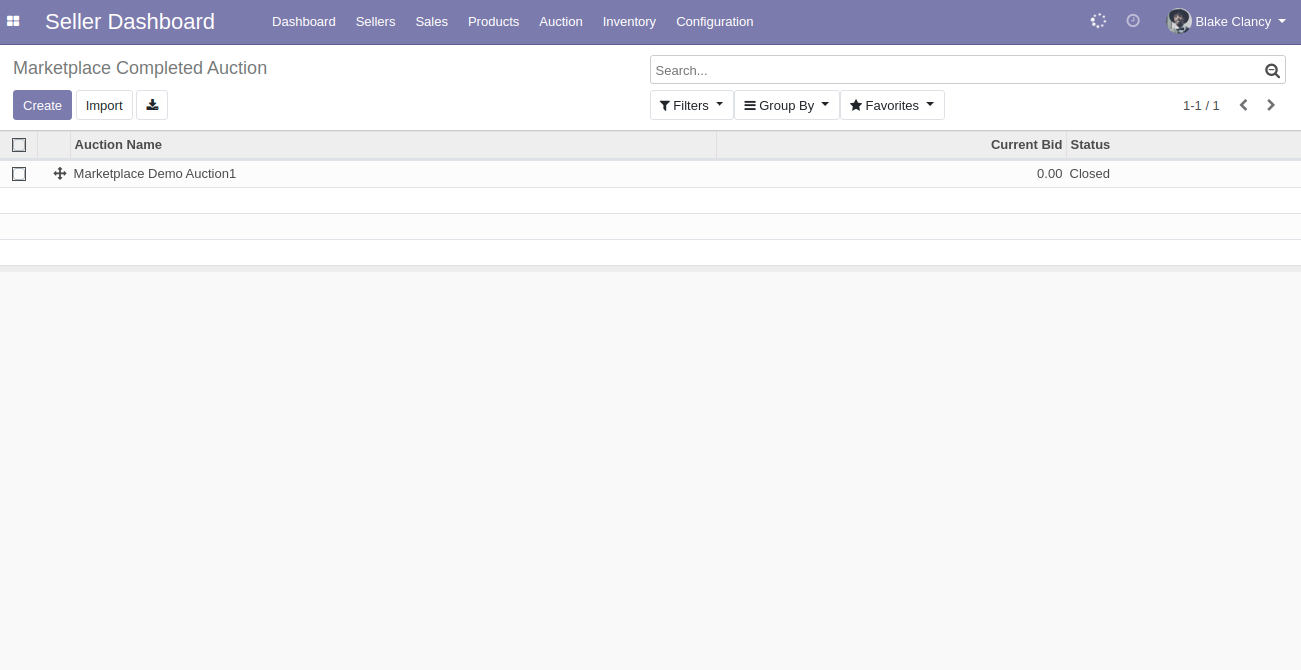 صورة 15: عرض البائع للمزادات المكتملة
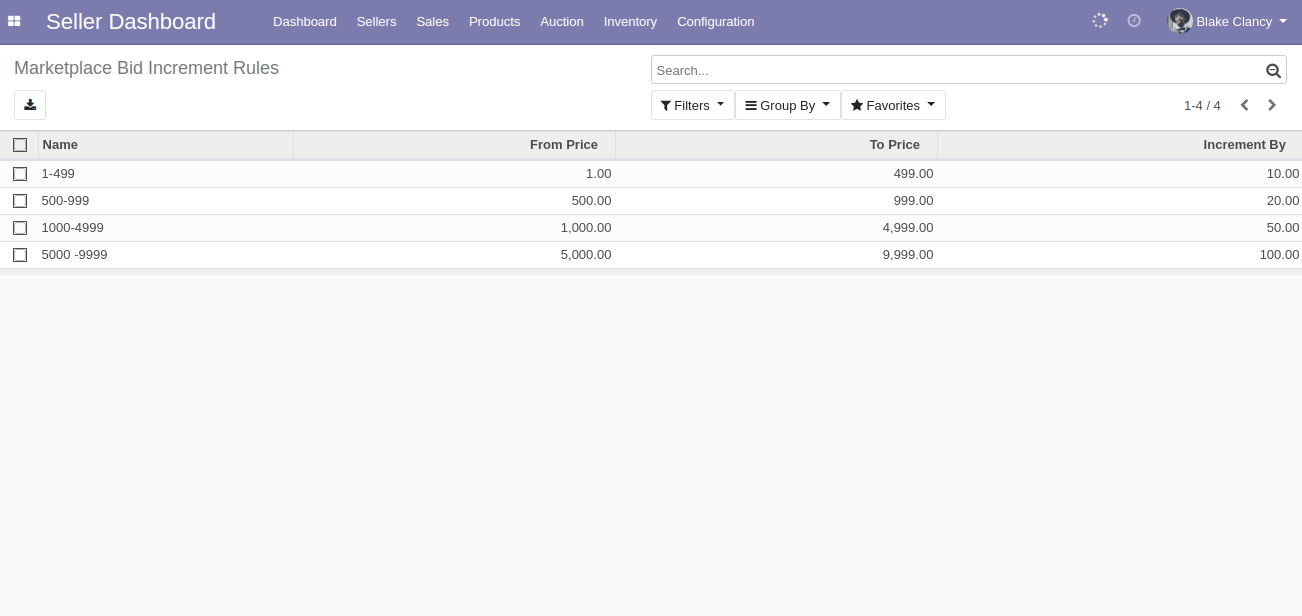 صورة 16: قائمة قواعد الزيادة لدى البائع
عرض الموقع الإلكتروني (Website View)
بمجرد تشغيل المزاد، يمكن للعملاء المزايدة عبر طريقتين: المزايدة البسيطة أو المزايدة التلقائية.
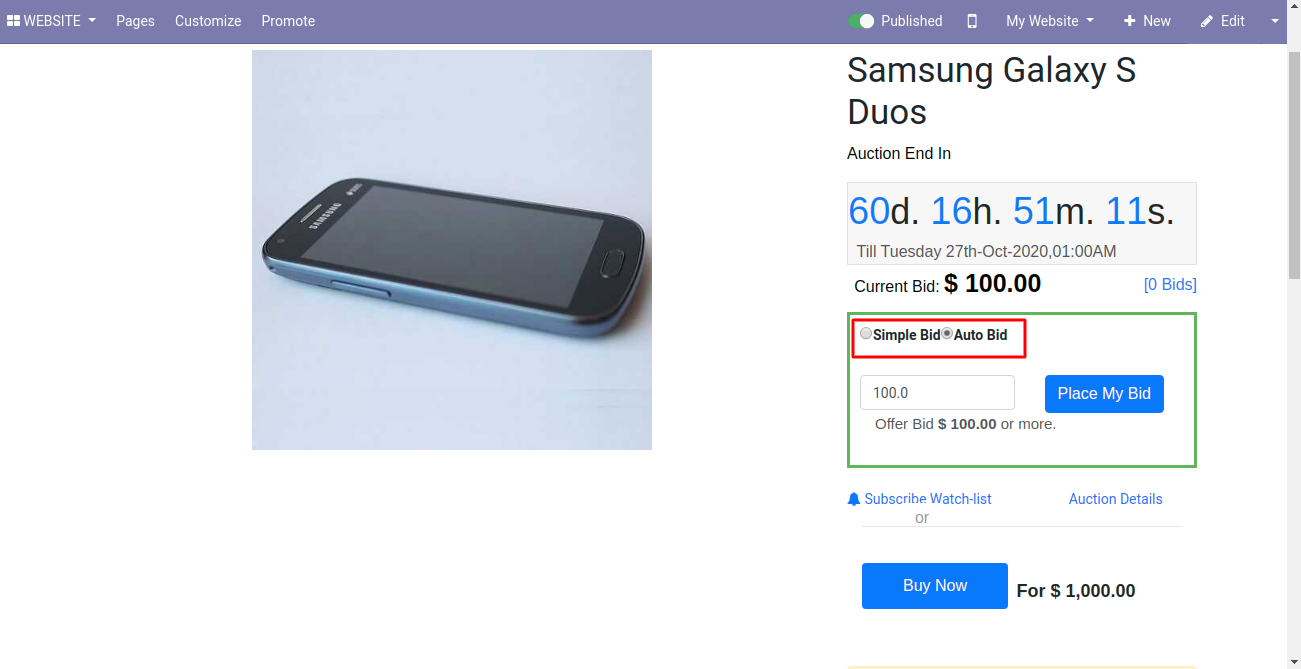 صورة 17: واجهة المزايدة البسيطة والتلقائية
يمكن للعميل متابعة كافة تفاصيل المزاد من خلال قسم "حسابي".
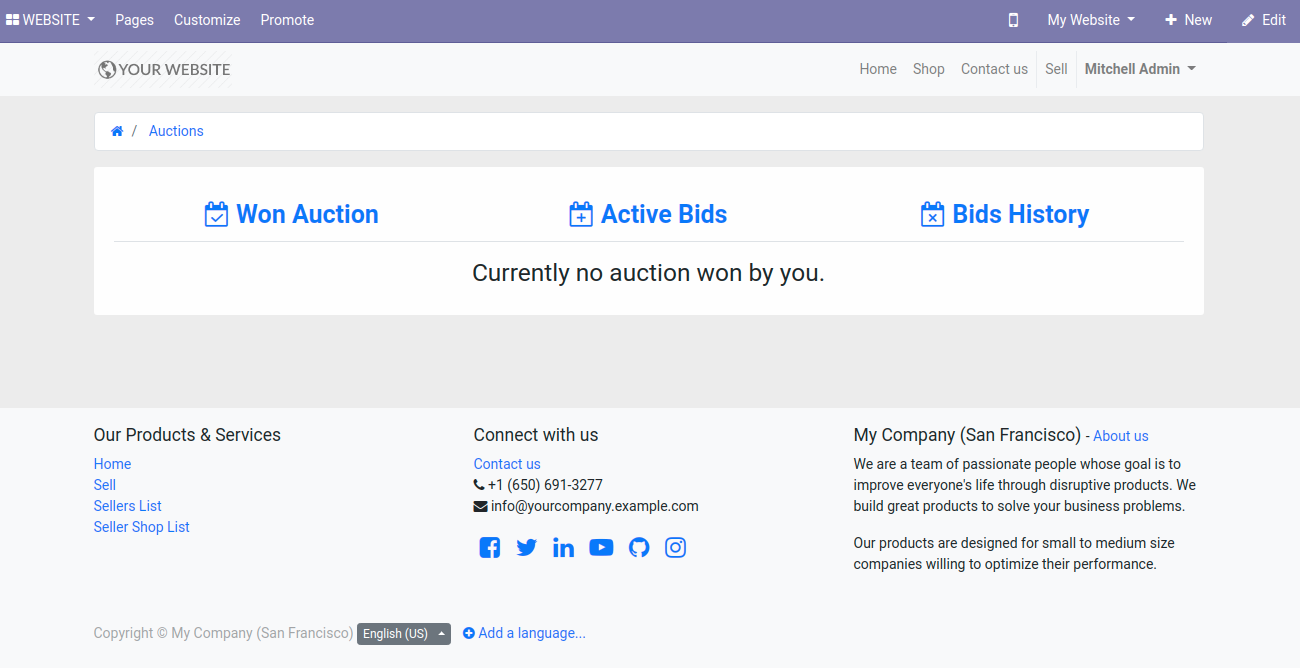 صورة 18: تفاصيل المزاد في حساب العميل
للمساعدة التقنية والاستفسارات المباشرة
مزاد بائعي سوق أودو
ملاحظة: يصف دليل المستخدم سير عمل مزاد بائع سوق أودو فقط. لمعرفة كيفية عمل الوحدة الأساسية: سوق أودو متعدد البائعين ومزاد موقع أودو الإلكتروني؛ يرجى الرجوع إلى أدلة المستخدم الخاصة بهما.
مقدمة
قبل أن نتعرف على الوحدة، دعونا نتعرف على مصطلح "المزايدة". المزايدة هي عرض لتحديد سعر من قبل فرد أو بائع لمنتجاته أو خدماته.
يمكن للعملاء المزايدة على المنتج، ويحق للفائز شراؤه بالمبلغ الذي عرضه. تتيح هذه العملية للعديد من بائعي السوق الإلكترونية تحقيق أرباح طائلة بسهولة. لذا، فإن مزاد بائعي سوق Odoo يسمح لبائعي السوق بإضافة مزاد على أي من منتجاتهم في السوق.
ارتقِ بسوقك الإلكتروني إلى مستوى جديد
مكن بائعي متجرك من استضافة مزادات احترافية وزيادة إيرادات المنصة الآن
اطلب النظام الآنسمات النظام
- استضافة مزاد عبر الإنترنت على سوق Odoo الإلكتروني.
- ضبط قواعد المزاد الإلكتروني في الواجهة الخلفية بكل سهولة.
- تحديد قواعد زيادة العطاءات (Bid Increments) للمزايدة التلقائية.
- تحديد السعر الاحتياطي، السعر الأولي، وسعر الشراء الفوري (Buy Now).
- إرسال إشعارات للعملاء حول بدء المزاد، انتهاء المزاد، العروض الجديدة، والفائز.
- مؤقت عد تنازلي يعرض وقت البدء والوقت المتبقي والوقت الإضافي.
- إمكانية تقديم عرض بسيط أو عرض تلقائي (Auto Bid).
- سجل كامل للعروض النشطة، المزادات التي تم الفوز بها، والمزادات غير الناجحة للعملاء.
التثبيت
- استخرج ملف 'marketplace_seller_auction' بعد تحميله.
- انسخ المجلد والصقه داخل مسار إضافات (Add-Ons) نظام Odoo الخاص بك.
- فعل "وضع المطور" من قائمة الإعدادات.
- من قائمة التطبيقات، انقر على "تحديث قائمة الوحدات النمطية" (Update Modules List).
- ابحث عن 'marketplace_seller_auction' وانقر على "تثبيت".
سير العمل
التكوينات (Configuration)
بصفتك مسؤولاً، انتقل إلى لوحة تحكم البائع واتبع المسار: التكوين >> الإعدادات.
صورة 1: إعدادات تكوين مزاد البائع
تحت تبويب "متنوعات" (Miscellaneous)، قم بتفعيل خيار السماح بمزاد البائع في السوق.
صورة 2: تفعيل خاصية المزاد للبائعين
عرض المسؤول (Admin View)
اتبع المسار: المزاد >> المزاد الجاري لعرض قائمة كافة المزادات الجارية للبائعين.
صورة 3: مسار المزادات الجارية
صورة 4: قائمة المزادات العاملة في السوق
عند إنشاء مزاد جديد، قم بتحديد اسم المنتج، إعدادات السعر، الفترات الزمنية، وقواعد الزيادة.
صورة 5: واجهة إنشاء مزاد فعال
قائمة الإشعارات: يمكنك ضبط التنبيهات وتحديد العتبة الزمنية لكل إشعار.
صورة 6: خيارات إشعارات المزاد
ضمن خيار المنتج، حدد معلومات المنتج التي ترغب في عرضها للجمهور.
صورة 7: تفاصيل عرض المنتج في المزاد
المزادات المكتملة وقواعد الزيادة
يمكنك عرض سجل كافة المزادات التي انتهت لدى مختلف البائعين.
صورة 8: مسار المزادات المكتملة
صورة 9: تفاصيل المزاد المكتمل
لضبط قواعد الزيادة السعرية (Increment Rules)، انقر على إنشاء وحدد القيم المطلوبة.
صورة 10: مسار قواعد الزيادة
صورة 11: قائمة قواعد زيادة العطاءات
صورة 12: إنشاء قاعدة زيادة عروض أسعار جديدة
عرض البائع (Seller View)
يمكن للبائعين تسجيل الدخول وإنشاء مزادات لمنتجاتهم الخاصة من خلال لوحة التحكم الخاصة بهم.
صورة 13: إنشاء عرض البائع في المزاد
صورة 14: تأكيد المزاد من قبل البائع
صورة 15: عرض البائع للمزادات المكتملة
صورة 16: قائمة قواعد الزيادة لدى البائع
عرض الموقع الإلكتروني (Website View)
بمجرد تشغيل المزاد، يمكن للعملاء المزايدة عبر طريقتين: المزايدة البسيطة أو المزايدة التلقائية.
صورة 17: واجهة المزايدة البسيطة والتلقائية
يمكن للعميل متابعة كافة تفاصيل المزاد من خلال قسم "حسابي".
صورة 18: تفاصيل المزاد في حساب العميل
للمساعدة التقنية والاستفسارات المباشرة

لوحة تحكم الذكاء الاصطناعي في أودو
مقدمة
تُعد لوحة معلومات الذكاء الاصطناعي من Odoo أداة قوية مصممة لتبسيط تحليل البيانات باستخدام تقنيات الذكاء الاصطناعي ومعالجة اللغة الطبيعية (NLP).
تسمح لك هذه الوحدة بتحويل بيانات Odoo الخاصة بك إلى تصورات ورؤى ذات مغزى دون أي خبرة فنية، حيث يمكنك إنشاء لوحات معلومات تفاعلية بمجرد كتابة أسئلتك باللغة الطبيعية.
اجعل بياناتك تتحدث بالذكاء الاصطناعي
حوّل نظام أودو إلى مركز رؤى ذكي واتخذ قراراتك بناءً على تحليلات دقيقة وفورية
اطلب النظام الآنالمتطلبات الأساسية
- يتطلب استخدام بايثون الإصدار 3.8.1 أو أحدث.
- تثبيت التبعيات باستخدام ملف
requirements.txt. - إنشاء مفتاح Groq API أو OpenAI API لإتمام عملية التكامل.
سمات النظام
- تقنية NLP2SQL لتحويل الأسئلة العادية إلى استعلامات SQL.
- إنشاء أنماط ورؤى تلقائية من بيانات Odoo الحالية.
- أدوات رسم بياني ديناميكية (شريطي، دائري، قمعي، إلخ).
- تخصيص كامل لألوان وأيقونات وسمات لوحة التحكم.
- تنزيل التقارير بصيغة PDF أو صور ومشاركتها عبر البريد الإلكتروني.
- إدارة وصول متطورة بناءً على الأدوار (مسؤول/مستخدم).
التثبيت
- انسخ مجلد 'odoo_ai_dashboard' إلى مسار إضافات Odoo.
- فعل "وضع المطور" من الإعدادات.
- من قائمة التطبيقات، انقر على "تحديث قائمة الوحدات النمطية".
- ابحث عن الوحدة وقم بتثبيتها.
سير العمل
1. إعدادات التكوين
بعد التثبيت، انتقل إلى قائمة لوحة تحكم الذكاء الاصطناعي ثم انقر على علامة تبويب التكوين لإدارة LLM والجداول.
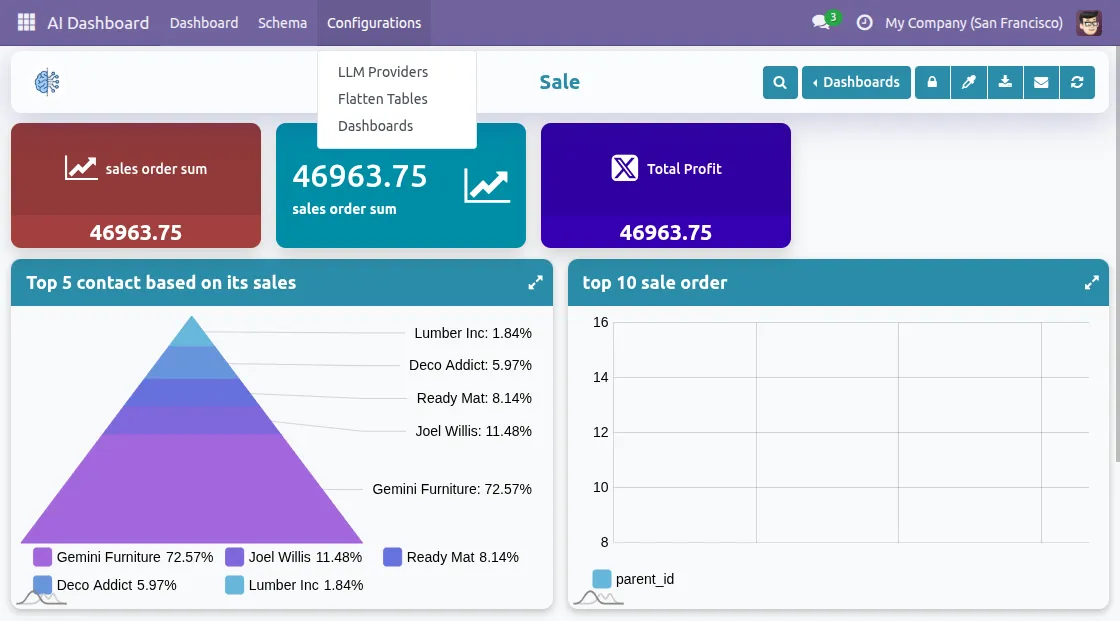 صورة 1: الوصول إلى قائمة التكوين
2. إعداد مزود LLM
قم بتهيئة موفري نماذج اللغة الكبيرة مثل OpenAI أو Groq بإضافة مفتاح الـ API الخاص بك.
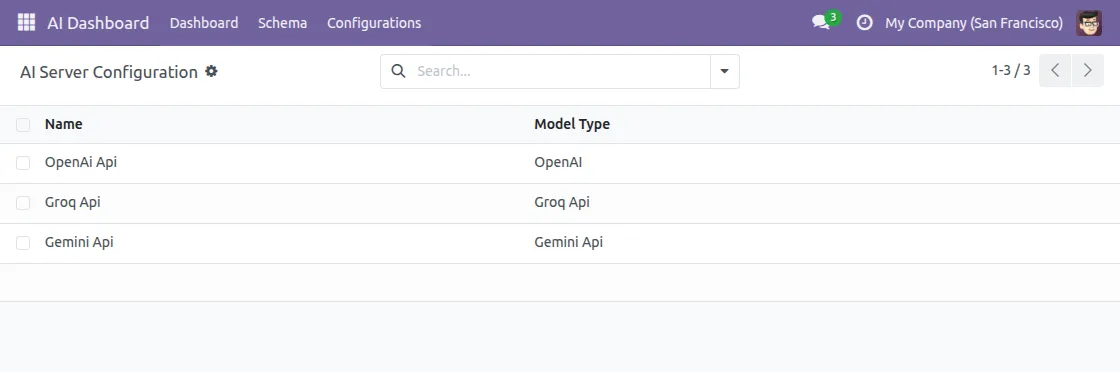 صورة 2: عرض مزودي LLM الحاليين
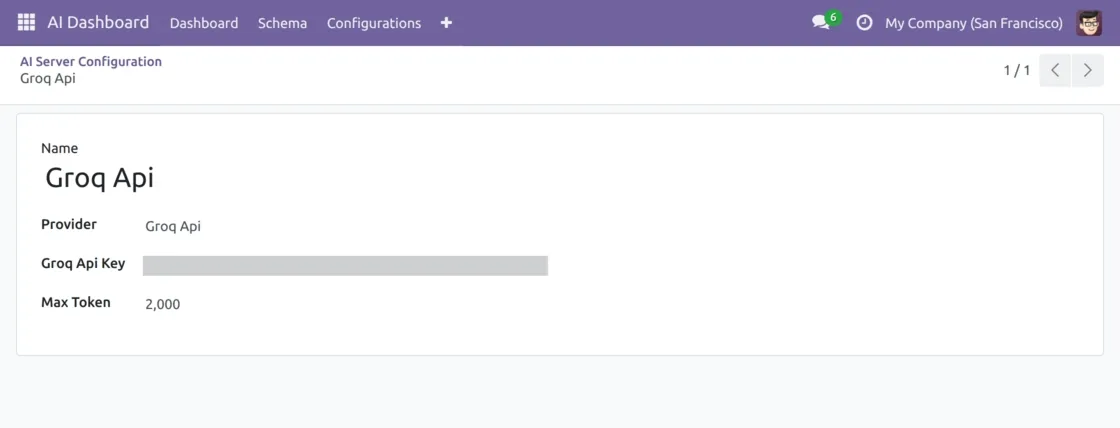 صورة 3: إنشاء مزود LLM جديد
3. إدارة الجداول المسطحة (Flatten Tables)
قم بإنشاء جداول تسوية للنماذج التي ترغب في تحليل بياناتها عبر الذكاء الاصطناعي.
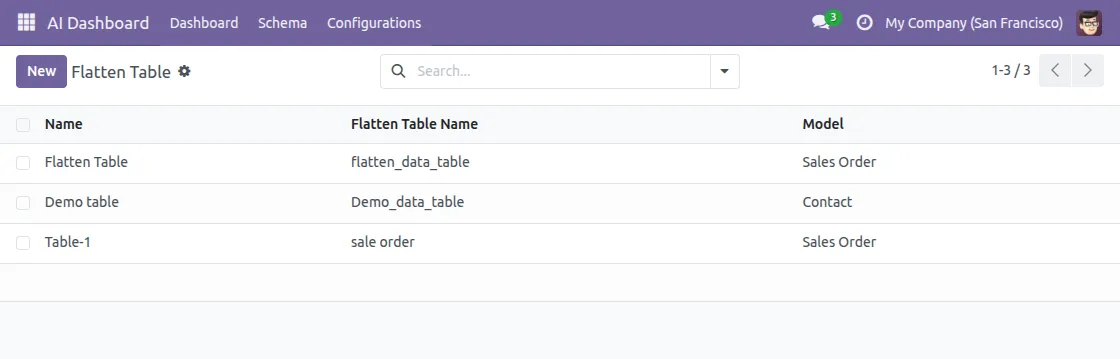 صورة 4: عرض الجداول المسطحة الموجودة
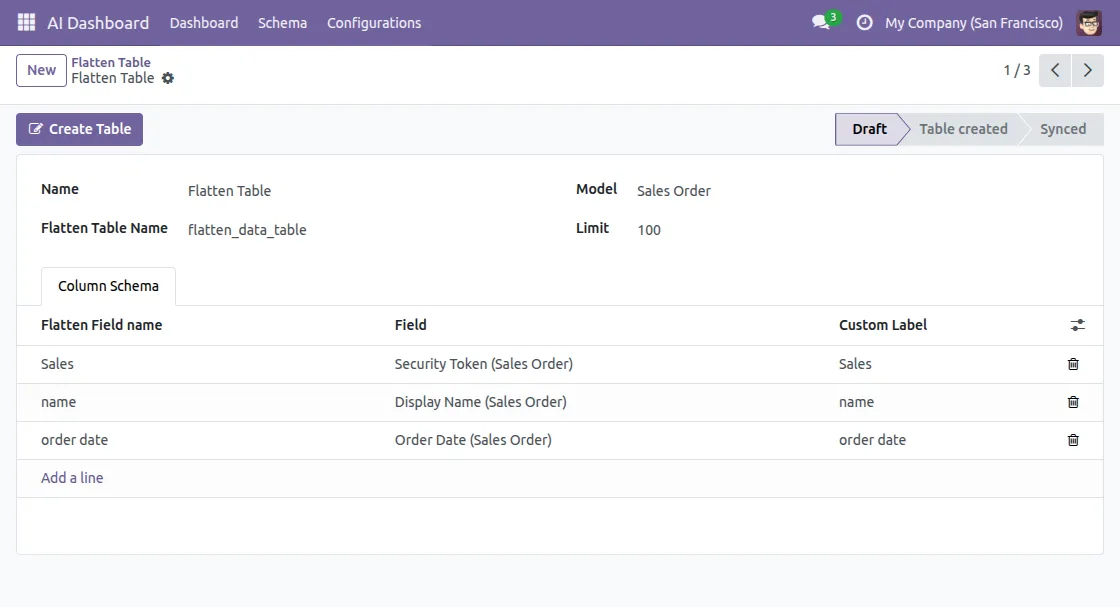 صورة 5: إنشاء جدول تسوية جديد
 صورة 6: تأكيد إنشاء الجدول بنجاح
4. مزامنة البيانات وتدريب المخطط
بعد إنشاء الجدول، قم بمزامنة البيانات وتدريب الذكاء الاصطناعي على هيكل قاعدة البيانات الخاصة بك.
 صورة 7: مزامنة بيانات النظام
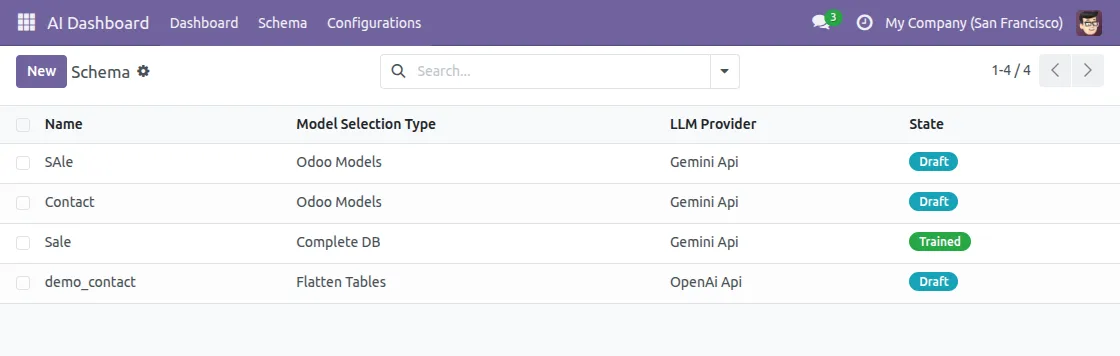 صورة 8: عرض المخططات الموجودة
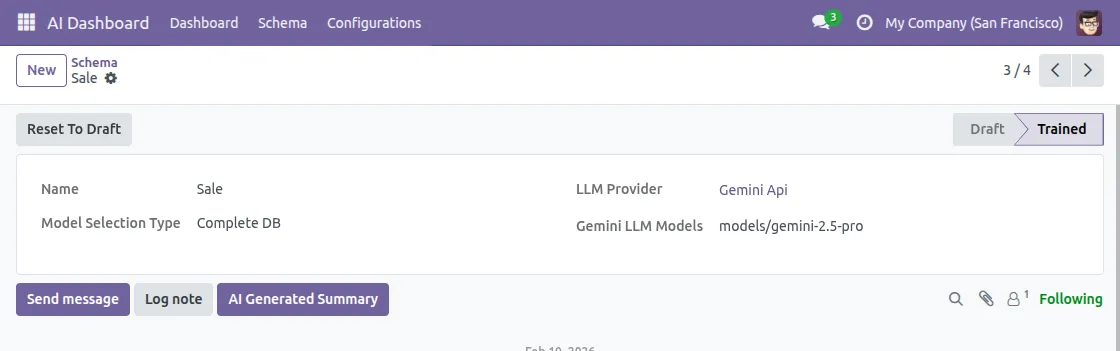 صورة 9: إنشاء وتدريب مخطط جديد
5. البحث والتمثيل البصري
ببساطة اكتب سؤالك باللغة الإنجليزية، وسيقوم النظام بتوليد النتائج والتصورات فوراً.
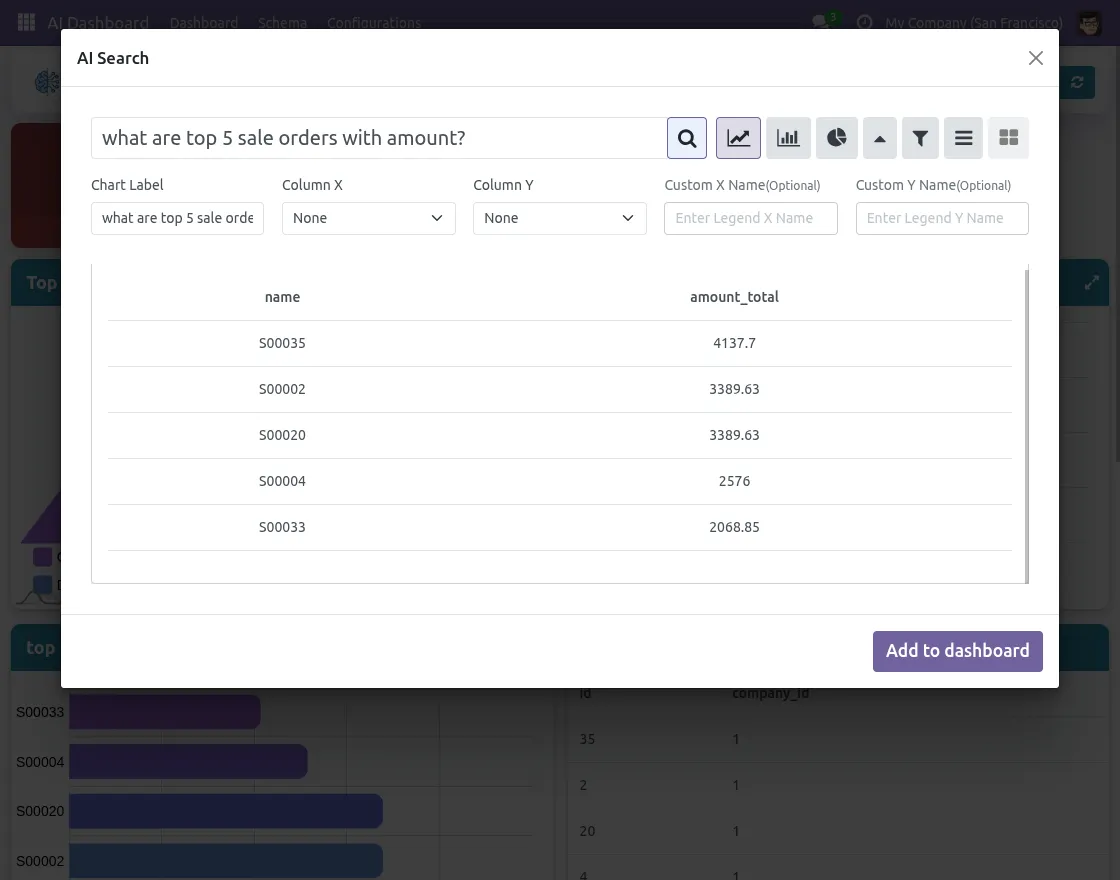 صورة 10: البحث عن البيانات باللغة الطبيعية
 صورة 11: اختيار نوع الرسم البياني
6. التخصيص والإضافة للوحة التحكم
خصص مظهر البلاطات والألوان والأيقونات ثم أضفها إلى لوحة التحكم التفاعلية الخاصة بك.
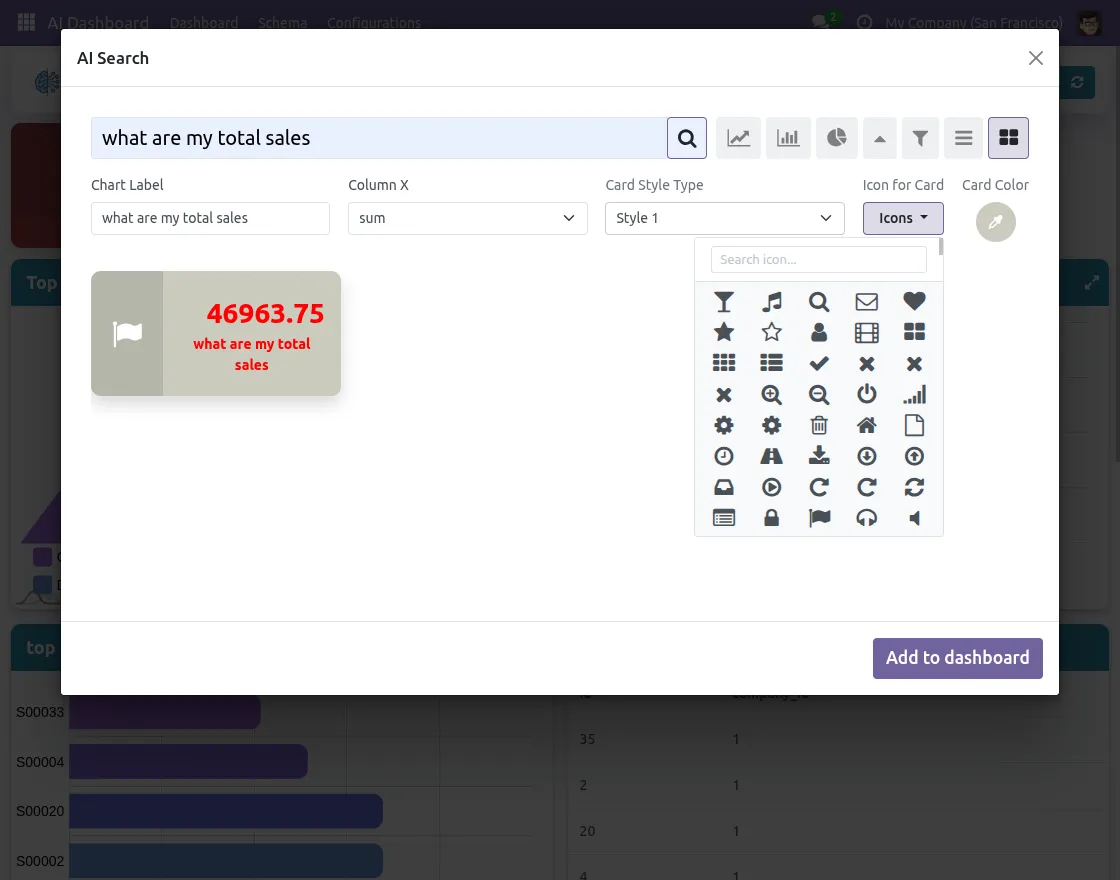 صورة 12: تخصيص مظهر البلاط والأيقونات
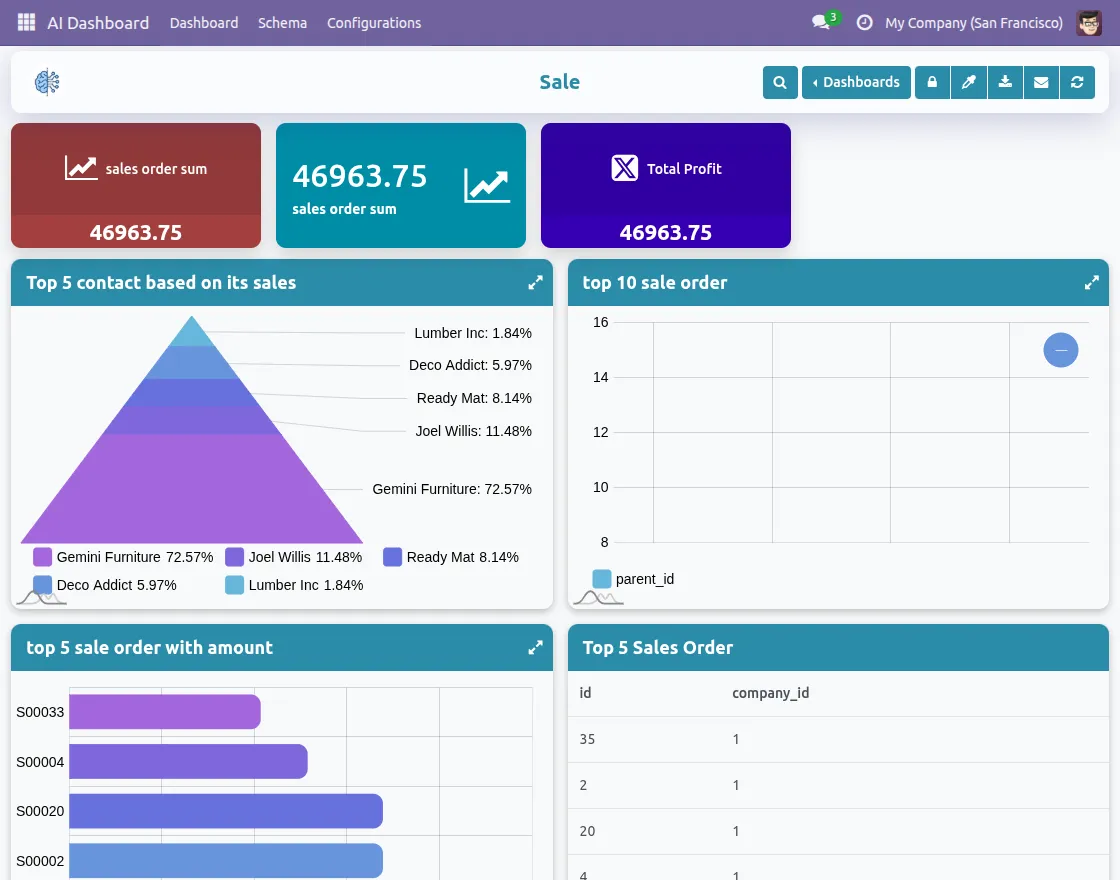 صورة 13: الإضافة النهائية إلى لوحة التحكم
للمساعدة التقنية والاستفسارات المباشرة
لوحة تحكم الذكاء الاصطناعي في أودو
مقدمة
تُعد لوحة معلومات الذكاء الاصطناعي من Odoo أداة قوية مصممة لتبسيط تحليل البيانات باستخدام تقنيات الذكاء الاصطناعي ومعالجة اللغة الطبيعية (NLP).
تسمح لك هذه الوحدة بتحويل بيانات Odoo الخاصة بك إلى تصورات ورؤى ذات مغزى دون أي خبرة فنية، حيث يمكنك إنشاء لوحات معلومات تفاعلية بمجرد كتابة أسئلتك باللغة الطبيعية.
اجعل بياناتك تتحدث بالذكاء الاصطناعي
حوّل نظام أودو إلى مركز رؤى ذكي واتخذ قراراتك بناءً على تحليلات دقيقة وفورية
اطلب النظام الآنالمتطلبات الأساسية
- يتطلب استخدام بايثون الإصدار 3.8.1 أو أحدث.
- تثبيت التبعيات باستخدام ملف
requirements.txt. - إنشاء مفتاح Groq API أو OpenAI API لإتمام عملية التكامل.
سمات النظام
- تقنية NLP2SQL لتحويل الأسئلة العادية إلى استعلامات SQL.
- إنشاء أنماط ورؤى تلقائية من بيانات Odoo الحالية.
- أدوات رسم بياني ديناميكية (شريطي، دائري، قمعي، إلخ).
- تخصيص كامل لألوان وأيقونات وسمات لوحة التحكم.
- تنزيل التقارير بصيغة PDF أو صور ومشاركتها عبر البريد الإلكتروني.
- إدارة وصول متطورة بناءً على الأدوار (مسؤول/مستخدم).
التثبيت
- انسخ مجلد 'odoo_ai_dashboard' إلى مسار إضافات Odoo.
- فعل "وضع المطور" من الإعدادات.
- من قائمة التطبيقات، انقر على "تحديث قائمة الوحدات النمطية".
- ابحث عن الوحدة وقم بتثبيتها.
سير العمل
1. إعدادات التكوين
بعد التثبيت، انتقل إلى قائمة لوحة تحكم الذكاء الاصطناعي ثم انقر على علامة تبويب التكوين لإدارة LLM والجداول.
صورة 1: الوصول إلى قائمة التكوين
2. إعداد مزود LLM
قم بتهيئة موفري نماذج اللغة الكبيرة مثل OpenAI أو Groq بإضافة مفتاح الـ API الخاص بك.
صورة 2: عرض مزودي LLM الحاليين
صورة 3: إنشاء مزود LLM جديد
3. إدارة الجداول المسطحة (Flatten Tables)
قم بإنشاء جداول تسوية للنماذج التي ترغب في تحليل بياناتها عبر الذكاء الاصطناعي.
صورة 4: عرض الجداول المسطحة الموجودة
صورة 5: إنشاء جدول تسوية جديد
صورة 6: تأكيد إنشاء الجدول بنجاح
4. مزامنة البيانات وتدريب المخطط
بعد إنشاء الجدول، قم بمزامنة البيانات وتدريب الذكاء الاصطناعي على هيكل قاعدة البيانات الخاصة بك.
صورة 7: مزامنة بيانات النظام
صورة 8: عرض المخططات الموجودة
صورة 9: إنشاء وتدريب مخطط جديد
5. البحث والتمثيل البصري
ببساطة اكتب سؤالك باللغة الإنجليزية، وسيقوم النظام بتوليد النتائج والتصورات فوراً.
صورة 10: البحث عن البيانات باللغة الطبيعية
صورة 11: اختيار نوع الرسم البياني
6. التخصيص والإضافة للوحة التحكم
خصص مظهر البلاطات والألوان والأيقونات ثم أضفها إلى لوحة التحكم التفاعلية الخاصة بك.
صورة 12: تخصيص مظهر البلاط والأيقونات
صورة 13: الإضافة النهائية إلى لوحة التحكم
للمساعدة التقنية والاستفسارات المباشرة

أودو: اشترِ أكثر، وفّر أكثر
مقدمة
اجذب العملاء إلى موقعك الإلكتروني مع أودو. اشترِ أكثر ووفر أكثر!
لزيادة المبيعات والإيرادات على موقعك الإلكتروني، من الضروري تقديم عروض وخصومات لجذب العملاء. يساعدك ذلك على زيادة معدل التحويل وزيادة حركة المرور على موقعك الإلكتروني.
يساعدك برنامج "Odoo Buy More Save More" في هذا الأمر، حيث يسمح للمستخدم بإنشاء قواعد خصم من الواجهة الخلفية لبرنامج Odoo مع الحد الأدنى لقيمة الطلب.
ضاعف حجم مبيعاتك بنظام الخصومات الذكي
شجع عملائك على شراء المزيد من المنتجات مقابل توفير أكبر في التكاليف
اطلب النظام الآنسمات النظام
- إنشاء وإدارة خصومات الموقع الإلكتروني من خلال لوحة تحكم Odoo.
- قواعد خصم تعتمد على: المنتج الثابت، السعر الثابت، والنسبة المئوية.
- تحديد حد أدنى لقيمة المشتريات لتفعيل الخصم.
- إمكانية إضافة رسوم توصيل ثابتة أو توصيل مجاني.
- تفعيل/تعطيل الخصم التراكمي (Cumulative Discount).
- إضافة نص إعلاني يظهر بوضوح في واجهة الموقع.
- تطبيق الخصم تلقائياً عند إنشاء عروض الأسعار من الواجهة الخلفية.
التثبيت
- بمجرد شراء التطبيق، استخرج ملف الوحدة 'odoo_buy_more_save_more'.
- انسخ المجلد والصقه داخل مسار إضافات Odoo (Add-Ons) الخاص بك.
- فعل "وضع المطور" من الإعدادات العامة.
- من قائمة التطبيقات، انقر على "تحديث قائمة الوحدات النمطية".
- ابحث عن الوحدة وقم بتثبيتها.
سير العمل
1. تهيئة الموقع الإلكتروني
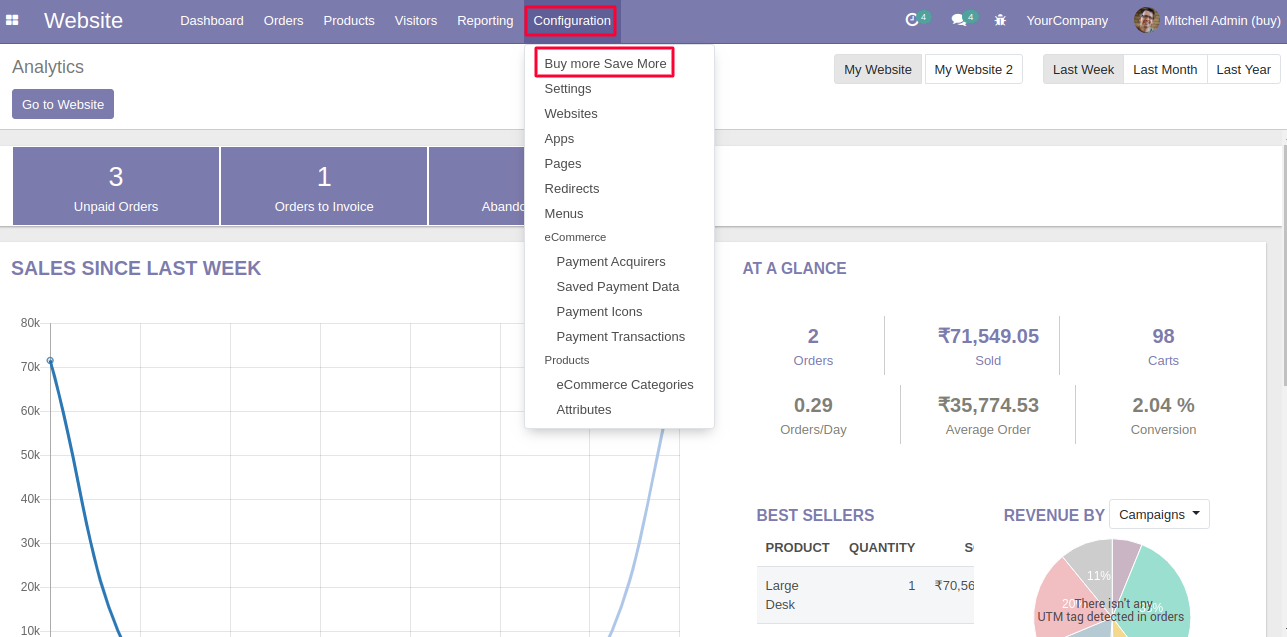
انتقل إلى وحدة "الموقع الإلكتروني" ثم اختر "اشترِ أكثر ووفر أكثر" ضمن قائمة الإعدادات.
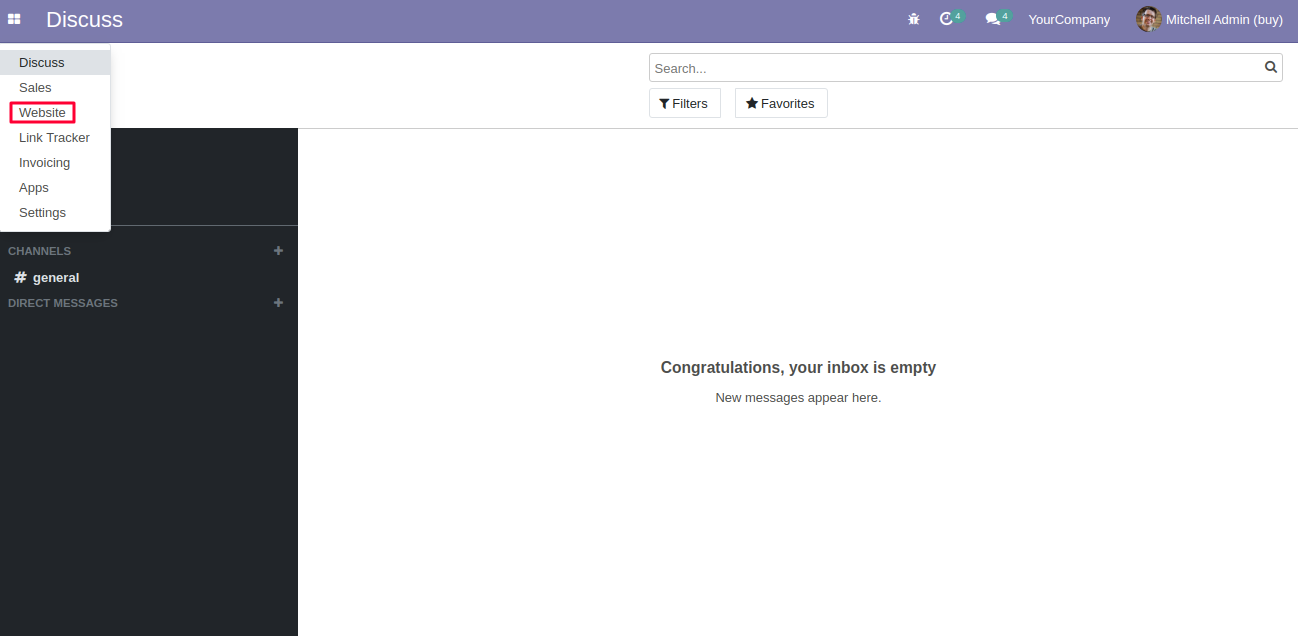 صورة 1: الوصول إلى واجهة تهيئة الموقع
قم بتسمية قواعد الخصم، وإضافة النص الإعلاني، وتحديد الحد الأدنى للمبلغ المطلوب.
 صورة 2: إنشاء وضبط قواعد الخصم الجديدة
2. ضبط القواعد والتفعيل
هناك ثلاثة أنواع من الخصومات: منتج ثابت، خصم ثابت، وخصم نسبي. يمكنك أيضاً تفعيل الخصم التراكمي.
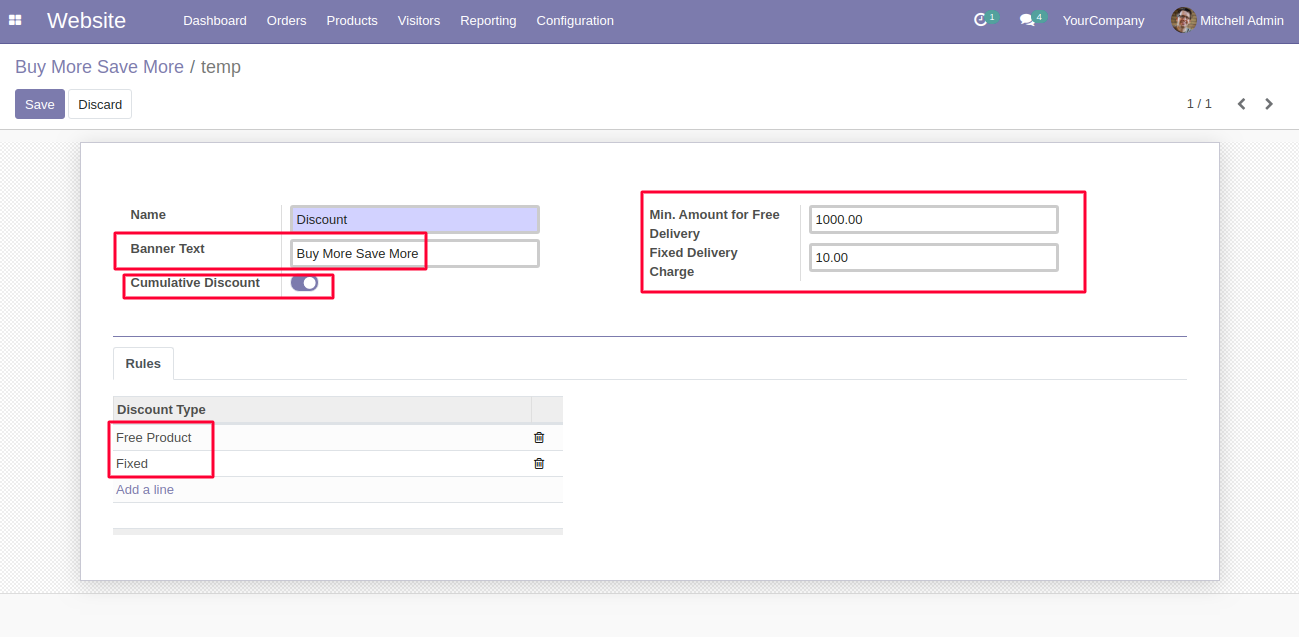 صورة 3: واجهة "اشترِ أكثر، وفّر أكثر" في أودو
3. الإعدادات الافتراضية
من قائمة التكوين، اختر الإعدادات الافتراضية لتحديد المنتجات التي سيطبق عليها الخصم ومنتجات رسوم التوصيل.
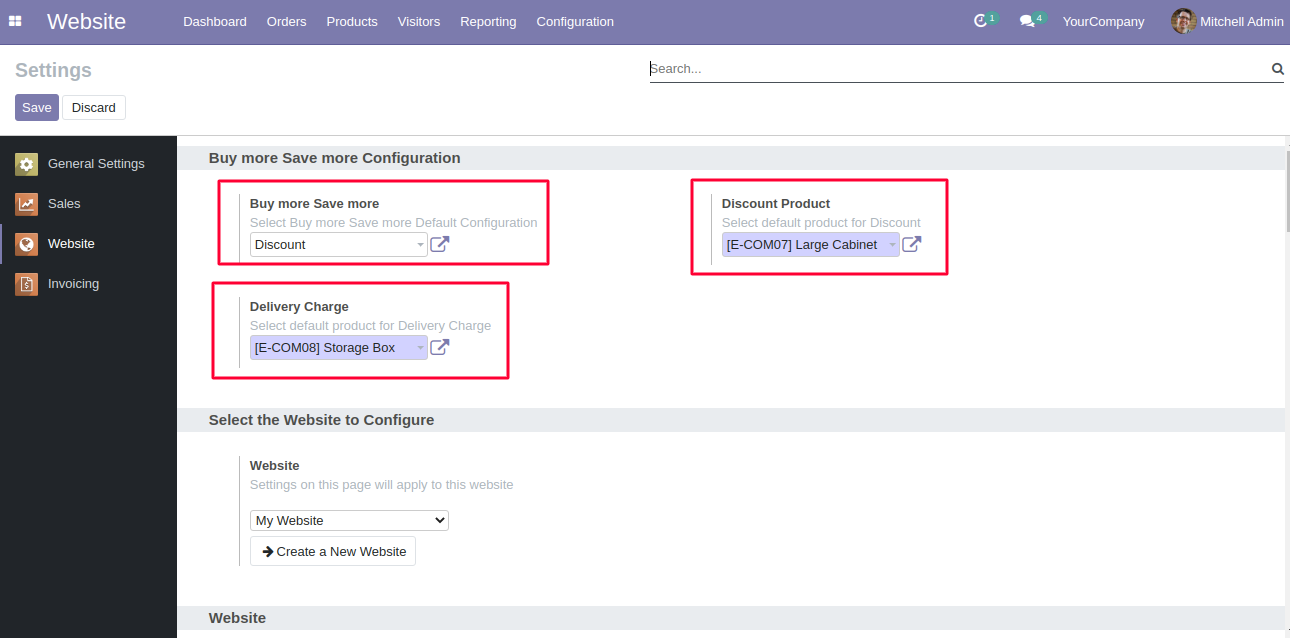 صورة 4: اختيار المنتجات الافتراضية للخصومات
يمكن للمسؤول أيضاً إدارة هذه الإعدادات مباشرة من صفحة الموقع الإلكتروني عبر تبويب الإعدادات.
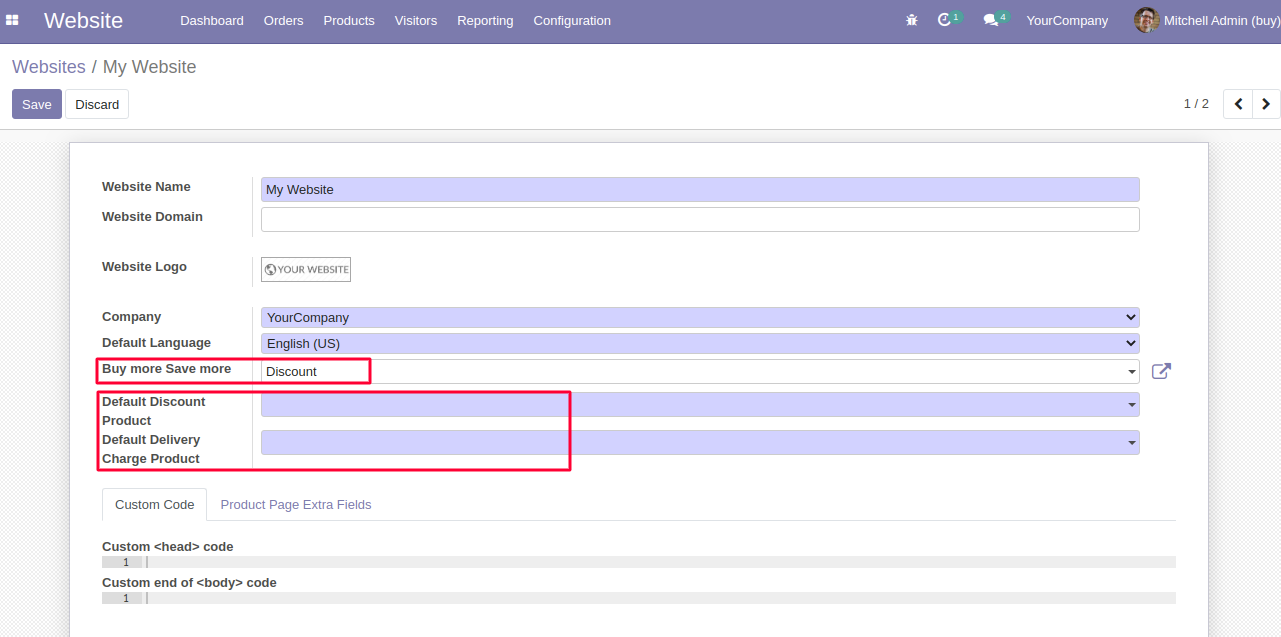 صورة 5: إعدادات أودو الافتراضية للخصومات
4. عرض الموقع الإلكتروني (تجربة العميل)
عند إضافة منتجات إلى السلة، سيظهر النظام للعميل المنتجات الافتراضية المضافة كعروض تلقائياً.
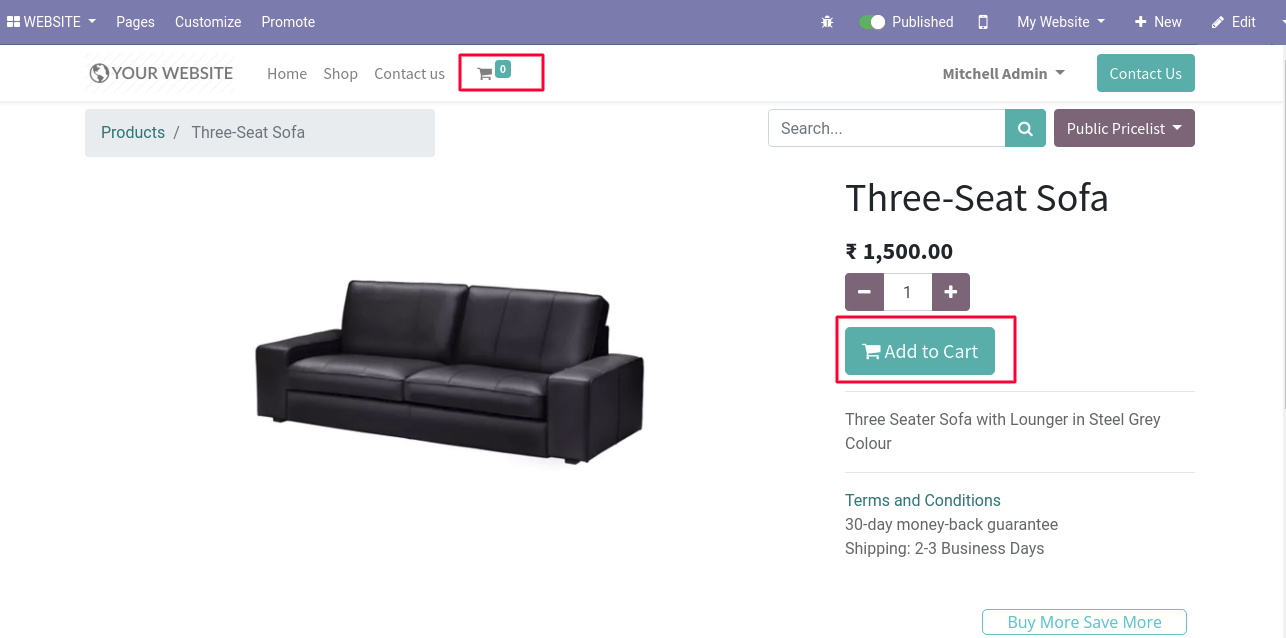 صورة 6: واجهة سلة التسوق قبل تطبيق العرض
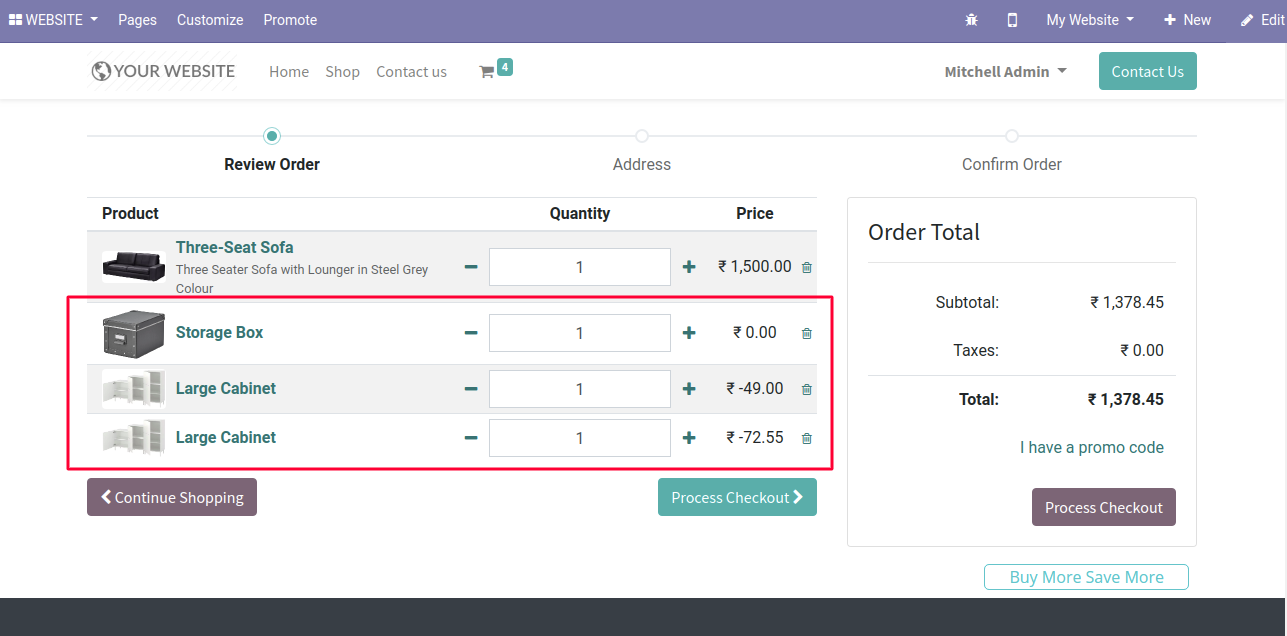 صورة 7: سلة التسوق بعد إضافة العروض التلقائية
5. التطبيق عبر الواجهة الخلفية
يمكن للمسؤول النقر على "تطبيق الخصم" أثناء إنشاء عرض أسعار يدوي للاستفادة من المزايا.
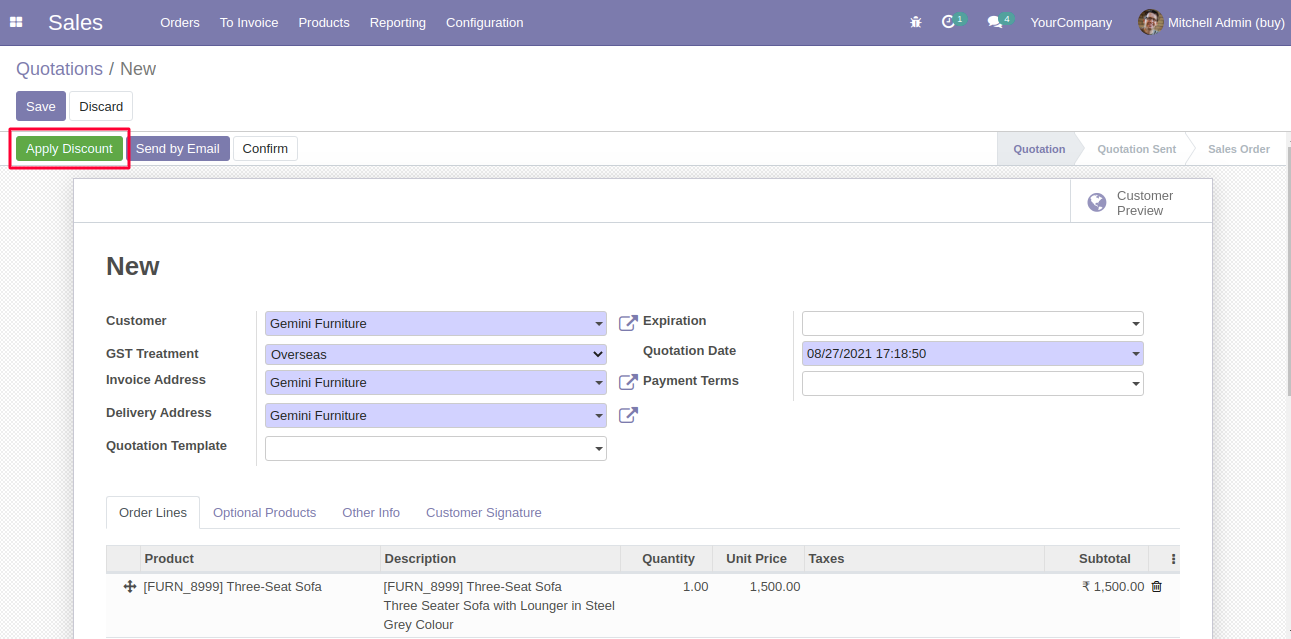 صورة 8: زر تطبيق الخصم في عرض السعر
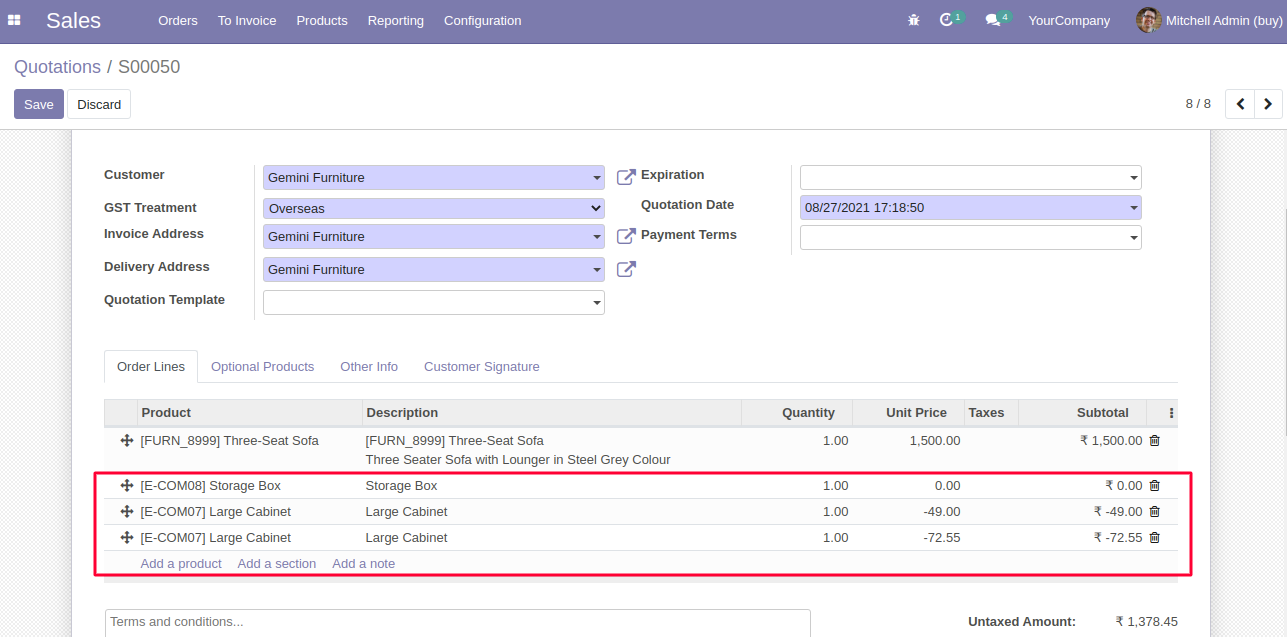 صورة 9: سطر الطلب بعد إضافة منتجات الخصم والرسوم
للمساعدة التقنية والاستفسارات المباشرة
أودو: اشترِ أكثر، وفّر أكثر
مقدمة
اجذب العملاء إلى موقعك الإلكتروني مع أودو. اشترِ أكثر ووفر أكثر!
لزيادة المبيعات والإيرادات على موقعك الإلكتروني، من الضروري تقديم عروض وخصومات لجذب العملاء. يساعدك ذلك على زيادة معدل التحويل وزيادة حركة المرور على موقعك الإلكتروني.
يساعدك برنامج "Odoo Buy More Save More" في هذا الأمر، حيث يسمح للمستخدم بإنشاء قواعد خصم من الواجهة الخلفية لبرنامج Odoo مع الحد الأدنى لقيمة الطلب.
ضاعف حجم مبيعاتك بنظام الخصومات الذكي
شجع عملائك على شراء المزيد من المنتجات مقابل توفير أكبر في التكاليف
اطلب النظام الآنسمات النظام
- إنشاء وإدارة خصومات الموقع الإلكتروني من خلال لوحة تحكم Odoo.
- قواعد خصم تعتمد على: المنتج الثابت، السعر الثابت، والنسبة المئوية.
- تحديد حد أدنى لقيمة المشتريات لتفعيل الخصم.
- إمكانية إضافة رسوم توصيل ثابتة أو توصيل مجاني.
- تفعيل/تعطيل الخصم التراكمي (Cumulative Discount).
- إضافة نص إعلاني يظهر بوضوح في واجهة الموقع.
- تطبيق الخصم تلقائياً عند إنشاء عروض الأسعار من الواجهة الخلفية.
التثبيت
- بمجرد شراء التطبيق، استخرج ملف الوحدة 'odoo_buy_more_save_more'.
- انسخ المجلد والصقه داخل مسار إضافات Odoo (Add-Ons) الخاص بك.
- فعل "وضع المطور" من الإعدادات العامة.
- من قائمة التطبيقات، انقر على "تحديث قائمة الوحدات النمطية".
- ابحث عن الوحدة وقم بتثبيتها.
سير العمل
1. تهيئة الموقع الإلكتروني
انتقل إلى وحدة "الموقع الإلكتروني" ثم اختر "اشترِ أكثر ووفر أكثر" ضمن قائمة الإعدادات.
صورة 1: الوصول إلى واجهة تهيئة الموقع
قم بتسمية قواعد الخصم، وإضافة النص الإعلاني، وتحديد الحد الأدنى للمبلغ المطلوب.
صورة 2: إنشاء وضبط قواعد الخصم الجديدة
2. ضبط القواعد والتفعيل
هناك ثلاثة أنواع من الخصومات: منتج ثابت، خصم ثابت، وخصم نسبي. يمكنك أيضاً تفعيل الخصم التراكمي.
صورة 3: واجهة "اشترِ أكثر، وفّر أكثر" في أودو
3. الإعدادات الافتراضية
من قائمة التكوين، اختر الإعدادات الافتراضية لتحديد المنتجات التي سيطبق عليها الخصم ومنتجات رسوم التوصيل.
صورة 4: اختيار المنتجات الافتراضية للخصومات
يمكن للمسؤول أيضاً إدارة هذه الإعدادات مباشرة من صفحة الموقع الإلكتروني عبر تبويب الإعدادات.
صورة 5: إعدادات أودو الافتراضية للخصومات
4. عرض الموقع الإلكتروني (تجربة العميل)
عند إضافة منتجات إلى السلة، سيظهر النظام للعميل المنتجات الافتراضية المضافة كعروض تلقائياً.
صورة 6: واجهة سلة التسوق قبل تطبيق العرض
صورة 7: سلة التسوق بعد إضافة العروض التلقائية
5. التطبيق عبر الواجهة الخلفية
يمكن للمسؤول النقر على "تطبيق الخصم" أثناء إنشاء عرض أسعار يدوي للاستفادة من المزايا.
صورة 8: زر تطبيق الخصم في عرض السعر
صورة 9: سطر الطلب بعد إضافة منتجات الخصم والرسوم
للمساعدة التقنية والاستفسارات المباشرة

دليل مستخدم نظام أودو لمراقبة أسعار المنافسين
مقدمة
بيع أكثر وبسرعة أكبر مع نظام مراقبة أسعار المنافسين من أودو!
معرفة أسعار منافسيك أمر بالغ الأهمية للبقاء في الصدارة. فهي تساعدك على تحديد الوقت المناسب لتغيير أسعارك والاستفادة من ذلك.
إلى جانب ذلك، فإن معرفة أسعار المنافسين تتيح لك اتخاذ قرار أكثر دقة لتحقيق الإيرادات. تتيح لك هذه الوحدة الاطلاع على استراتيجيات التسعير الخاصة بهم وتتبع تغييرات الأسعار لاتخاذ قرارات تسعير مدروسة.
تُرسل الوحدة بريدًا إلكترونيًا بشأن تحديثات الأسعار بناءً على الإعدادات، مما يساعدك على البقاء قادرًا على المنافسة في السوق المتغيرة باستمرار.
هل أنت مستعد لمراقبة السوق باحترافية؟
احصل على النظام الآن وابدأ في تحسين استراتيجية التسعير الخاصة بك
اطلب النظام الآنسمات النظام
- إنشاء موجزات تحليل أسعار المنافسين لمراقبة أسعارهم.
- مقارنة أسعار المنتجات من مختلف المنافسين في نفس موجز المنافسين.
- تحديد قواعد إشعارات الأسعار وتوقيت إرسال التحديثات.
- تحديث بيانات الأسعار تلقائياً عبر المهام المجدولة (Cron).
- إرسال تقارير الأسعار عبر البريد الإلكتروني المسجل.
التثبيت
- بمجرد الشراء، ستتلقى رابطاً لتنزيل ملف الوحدة competitor_price_monitoring.
- استخرج الملف وضعه داخل مسار إضافات (Add-ons) أودو الخاص بك.
- فعل "وضع المطور" من الإعدادات العامة.
- من قائمة التطبيقات، انقر على "تحديث قائمة الوحدات النمطية" ثم ابحث عن الوحدة وقم بتثبيتها.
سير العمل
1. إعدادات موجزات المنتجات
انتقل إلى وحدة "مراقبة الأسعار"، وانقر على "موجزات المنتجات > جديد" لإنشاء موجز جديد.
 صورة 1: واجهة إنشاء موجزات المنتجات
أدخل اسم المنتج، وحدد قاعدة الإشعار، وأضف منتجك ذي الصلة، ثم انقر على "إضافة سطر" في تبويب الموردين.
 صورة 2: إضافة بيانات المنتج والمورد
2. جلب بيانات المنافسين
أدخل رابط منتج المنافس، وسيقوم النظام تلقائياً بالكشف عن الموقع. اضغط على زر "جلب البيانات" للحصول على الأسعار.
 صورة 3: جلب أسعار المنافسين آلياً
بعد الحفظ، يمكنك النقر على زر "مقارنة الأسعار" للاطلاع على النتائج.
 صورة 4: واجهة مقارنة الأسعار
3. إعداد مواقع المنافسين
انتقل إلى "التكوين > مواقع الويب" لإضافة الموقع الإلكتروني الخاص بالمنافس.
 صورة 5: ضبط إعدادات مواقع المنافسين
أدخل بيانات الموقع واستخدم كود بايثون المخصص لتنفيذ عملية الجلب التلقائي.
 صورة 6: إعدادات كود الجلب البرمجي
4. قواعد الإشعارات
انتقل إلى "الإعدادات > قواعد إشعارات الأسعار" لضبط وتخصيص قواعد التنبيهات.
 صورة 7: استعراض قواعد الإشعارات
أدخل الاسم، وحدد الإجراء والمسؤول وقالب البريد الإلكتروني المراد استخدامه.
 صورة 8: إنشاء قاعدة إشعار جديدة
5. الجدولة التلقائية (Cron Job)
من قائمة "التكوين > المجدول"، حدد وتيرة التنفيذ لضمان تحديث الأسعار باستمرار بشكل آلي.
 صورة 9: ضبط الجدولة الآلية لتحديث البيانات
ستصلك الإشعارات عبر البريد الإلكتروني كما هو موضح في النموذج أدناه.
 صورة 10: شكل إشعار تحديث الأسعار الواصل للبريد
دليل مستخدم نظام أودو لمراقبة أسعار المنافسين
مقدمة
بيع أكثر وبسرعة أكبر مع نظام مراقبة أسعار المنافسين من أودو!
معرفة أسعار منافسيك أمر بالغ الأهمية للبقاء في الصدارة. فهي تساعدك على تحديد الوقت المناسب لتغيير أسعارك والاستفادة من ذلك.
إلى جانب ذلك، فإن معرفة أسعار المنافسين تتيح لك اتخاذ قرار أكثر دقة لتحقيق الإيرادات. تتيح لك هذه الوحدة الاطلاع على استراتيجيات التسعير الخاصة بهم وتتبع تغييرات الأسعار لاتخاذ قرارات تسعير مدروسة.
تُرسل الوحدة بريدًا إلكترونيًا بشأن تحديثات الأسعار بناءً على الإعدادات، مما يساعدك على البقاء قادرًا على المنافسة في السوق المتغيرة باستمرار.
هل أنت مستعد لمراقبة السوق باحترافية؟
احصل على النظام الآن وابدأ في تحسين استراتيجية التسعير الخاصة بك
اطلب النظام الآنسمات النظام
- إنشاء موجزات تحليل أسعار المنافسين لمراقبة أسعارهم.
- مقارنة أسعار المنتجات من مختلف المنافسين في نفس موجز المنافسين.
- تحديد قواعد إشعارات الأسعار وتوقيت إرسال التحديثات.
- تحديث بيانات الأسعار تلقائياً عبر المهام المجدولة (Cron).
- إرسال تقارير الأسعار عبر البريد الإلكتروني المسجل.
التثبيت
- بمجرد الشراء، ستتلقى رابطاً لتنزيل ملف الوحدة competitor_price_monitoring.
- استخرج الملف وضعه داخل مسار إضافات (Add-ons) أودو الخاص بك.
- فعل "وضع المطور" من الإعدادات العامة.
- من قائمة التطبيقات، انقر على "تحديث قائمة الوحدات النمطية" ثم ابحث عن الوحدة وقم بتثبيتها.
سير العمل
1. إعدادات موجزات المنتجات
انتقل إلى وحدة "مراقبة الأسعار"، وانقر على "موجزات المنتجات > جديد" لإنشاء موجز جديد.
صورة 1: واجهة إنشاء موجزات المنتجات
أدخل اسم المنتج، وحدد قاعدة الإشعار، وأضف منتجك ذي الصلة، ثم انقر على "إضافة سطر" في تبويب الموردين.
صورة 2: إضافة بيانات المنتج والمورد
2. جلب بيانات المنافسين
أدخل رابط منتج المنافس، وسيقوم النظام تلقائياً بالكشف عن الموقع. اضغط على زر "جلب البيانات" للحصول على الأسعار.
صورة 3: جلب أسعار المنافسين آلياً
بعد الحفظ، يمكنك النقر على زر "مقارنة الأسعار" للاطلاع على النتائج.
صورة 4: واجهة مقارنة الأسعار
3. إعداد مواقع المنافسين
انتقل إلى "التكوين > مواقع الويب" لإضافة الموقع الإلكتروني الخاص بالمنافس.
صورة 5: ضبط إعدادات مواقع المنافسين
أدخل بيانات الموقع واستخدم كود بايثون المخصص لتنفيذ عملية الجلب التلقائي.
صورة 6: إعدادات كود الجلب البرمجي
4. قواعد الإشعارات
انتقل إلى "الإعدادات > قواعد إشعارات الأسعار" لضبط وتخصيص قواعد التنبيهات.
صورة 7: استعراض قواعد الإشعارات
أدخل الاسم، وحدد الإجراء والمسؤول وقالب البريد الإلكتروني المراد استخدامه.
صورة 8: إنشاء قاعدة إشعار جديدة
5. الجدولة التلقائية (Cron Job)
من قائمة "التكوين > المجدول"، حدد وتيرة التنفيذ لضمان تحديث الأسعار باستمرار بشكل آلي.
صورة 9: ضبط الجدولة الآلية لتحديث البيانات
ستصلك الإشعارات عبر البريد الإلكتروني كما هو موضح في النموذج أدناه.
صورة 10: شكل إشعار تحديث الأسعار الواصل للبريد

إدارة ولاء العملاء على موقع أودو الإلكتروني
مقدمة
تساعدك وحدة إدارة ولاء العملاء في موقع أودو الإلكتروني على تصميم برنامج ولاء فعّال لعملائك، وهو جهد تسويقي طويل الأمد. لذا، تُقدّم هذه الوحدة مزايا ولاء للعملاء الذين يُظهرون سلوك شراء مُخلص. كما تُساعدك على الاحتفاظ بالعملاء، فالعملاء هم عماد أي عمل تجاري.
صُممت الوحدة بطريقة تُمكّن العملاء من كسب نقاط ولاء مع كل عملية شراء، وذلك وفقًا لقواعد استرداد محددة مسبقًا. ويمكن استبدال هذه النقاط في عملية الشراء التالية، مما يُحفّزهم على الشراء مرة أخرى واستخدام نقاط الولاء المكتسبة للحصول على الخصم.
اجعل عملاءك أكثر وفاءً لعلامتك التجارية
احصل على نظام إدارة الولاء الآن وابدأ ببناء علاقة طويلة الأمد مع عملائك
اشتري الآنسمات النظام
- الاحتفاظ بالعملاء من خلال تزويدهم بمزايا الولاء المخصصة.
- كسب نقاط ولاء على كل عملية شراء يقوم بها العميل.
- الاحتفاظ بسجل ولاء مفصل لكل عميل على حدة.
- توفير نوعين من سياسة الاسترداد: جزئي أو لمرة واحدة.
- إمكانية وضع قواعد كسب النقاط بناءً على مبالغ الشراء بسهولة.
- الاحتفاظ بسجلات مكافآت الولاء بشكل دائم للرجوع إليها.
- إمكانية تحقق العميل من نقاطه مباشرة عند إتمام عملية الدفع.
التثبيت
- بمجرد الشراء من متجر Webkul، ستتلقى رابطاً لتنزيل ملف الوحدة website_loyalty_management.
- استخرج الملف وضعه داخل مسار إضافات (Add-ons) أودو الخاص بك.
- فعل "وضع المطور" من الإعدادات العامة.
- من قائمة التطبيقات، انقر على "تحديث قائمة الوحدات النمطية" ثم ابحث عن الوحدة وقم بتثبيتها.
سير العمل
1. إعدادات الواجهة الخلفية
قم بتسجيل الدخول وانتقل إلى وحدة الموقع الإلكتروني، ثم إلى "قواعد الولاء" ضمن علامة تبويب إدارة الولاء لتتمكن من إنشاء القواعد والتحقق منها.
 صورة 1: الانتقال إلى وحدة الموقع الإلكتروني
 صورة 2: الدخول إلى واجهة إدارة قواعد الولاء
2. إنشاء قواعد الولاء والمنتجات
انقر على زر "جديد" لإنشاء قاعدة ولاء جديدة. اختر المنتجات وقم بإنشائها للحصول على مزايا الولاء؛ عند شراء هذه المنتجات، سيتم مكافأة العملاء بالنقاط.
 صورة 3: البدء بإنشاء قاعدة جديدة
 صورة 4: تحديد المنتجات المشمولة في برنامج الولاء
 صورة 5: اختيار وتخصيص منتجات الولاء
3. حساب النقاط والاسترداد
استخدم علامة تبويب "حساب النقاط" لتعريف نقاط التسجيل وعدد النقاط الممنوحة لكل عملية شراء. يمكنك ضبط منح النقاط عند "إكمال الطلب" أو "تأكيده".
 صورة 6: واجهة حساب نقاط الولاء والتسجيل
في علامة تبويب "حساب الاسترداد"، أضف سطرًا لإنشاء قواعد الاسترداد وتحديد القيمة المكافئة لكل نقطة ولاء.
 صورة 7: إنشاء قواعد استرداد النقاط
 صورة 8: حفظ وإغلاق قاعدة الاسترداد
4. تجربة العميل (واجهة الموقع)
للتحقق من النظام، انتقل إلى الصفحة الرئيسية للموقع، ثم إلى المتجر وابدأ بإضافة المنتجات إلى سلة التسوق.
 صورة 9: الانتقال إلى واجهة المستخدم الأمامية
 صورة 10: واجهة صفحة المتجر
 صورة 11: إضافة المنتج المختار إلى السلة
5. استرداد المكافآت
في السلة، سيظهر خيار "مزايا الولاء". يمكن للعميل النقر على "استرداد المكافأة" ثم "أريد الاسترداد الآن" لاستبدال نقاطه بخصم فوري.
 صورة 12: ظهور خيارات الولاء في سلة الشراء
 صورة 13: النافذة المنبثقة لاسترداد المكافأة
 صورة 14: إضافة ميزة الولاء بنجاح إلى السلة
6. سجل المعاملات وإدارة الطلبات
يمكن للمسؤول تتبع كافة عمليات الولاء والاسترداد عبر "سجل معاملات الولاء" في الواجهة الخلفية.
 صورة 15: واجهة سجل معاملات الولاء
كما يمكن للمسؤول التحقق من تفاصيل الطلب وحالة الولاء عبر المسار: eCommerce > Orders > Orders.
 صورة 16: الانتقال إلى قائمة الطلبات
 صورة 17: ظهور نقاط الولاء وحالة الطلب للمسؤول
إدارة ولاء العملاء على موقع أودو الإلكتروني
مقدمة
تساعدك وحدة إدارة ولاء العملاء في موقع أودو الإلكتروني على تصميم برنامج ولاء فعّال لعملائك، وهو جهد تسويقي طويل الأمد. لذا، تُقدّم هذه الوحدة مزايا ولاء للعملاء الذين يُظهرون سلوك شراء مُخلص. كما تُساعدك على الاحتفاظ بالعملاء، فالعملاء هم عماد أي عمل تجاري.
صُممت الوحدة بطريقة تُمكّن العملاء من كسب نقاط ولاء مع كل عملية شراء، وذلك وفقًا لقواعد استرداد محددة مسبقًا. ويمكن استبدال هذه النقاط في عملية الشراء التالية، مما يُحفّزهم على الشراء مرة أخرى واستخدام نقاط الولاء المكتسبة للحصول على الخصم.
اجعل عملاءك أكثر وفاءً لعلامتك التجارية
احصل على نظام إدارة الولاء الآن وابدأ ببناء علاقة طويلة الأمد مع عملائك
اشتري الآنسمات النظام
- الاحتفاظ بالعملاء من خلال تزويدهم بمزايا الولاء المخصصة.
- كسب نقاط ولاء على كل عملية شراء يقوم بها العميل.
- الاحتفاظ بسجل ولاء مفصل لكل عميل على حدة.
- توفير نوعين من سياسة الاسترداد: جزئي أو لمرة واحدة.
- إمكانية وضع قواعد كسب النقاط بناءً على مبالغ الشراء بسهولة.
- الاحتفاظ بسجلات مكافآت الولاء بشكل دائم للرجوع إليها.
- إمكانية تحقق العميل من نقاطه مباشرة عند إتمام عملية الدفع.
التثبيت
- بمجرد الشراء من متجر Webkul، ستتلقى رابطاً لتنزيل ملف الوحدة website_loyalty_management.
- استخرج الملف وضعه داخل مسار إضافات (Add-ons) أودو الخاص بك.
- فعل "وضع المطور" من الإعدادات العامة.
- من قائمة التطبيقات، انقر على "تحديث قائمة الوحدات النمطية" ثم ابحث عن الوحدة وقم بتثبيتها.
سير العمل
1. إعدادات الواجهة الخلفية
قم بتسجيل الدخول وانتقل إلى وحدة الموقع الإلكتروني، ثم إلى "قواعد الولاء" ضمن علامة تبويب إدارة الولاء لتتمكن من إنشاء القواعد والتحقق منها.
صورة 1: الانتقال إلى وحدة الموقع الإلكتروني
صورة 2: الدخول إلى واجهة إدارة قواعد الولاء
2. إنشاء قواعد الولاء والمنتجات
انقر على زر "جديد" لإنشاء قاعدة ولاء جديدة. اختر المنتجات وقم بإنشائها للحصول على مزايا الولاء؛ عند شراء هذه المنتجات، سيتم مكافأة العملاء بالنقاط.
صورة 3: البدء بإنشاء قاعدة جديدة
صورة 4: تحديد المنتجات المشمولة في برنامج الولاء
صورة 5: اختيار وتخصيص منتجات الولاء
3. حساب النقاط والاسترداد
استخدم علامة تبويب "حساب النقاط" لتعريف نقاط التسجيل وعدد النقاط الممنوحة لكل عملية شراء. يمكنك ضبط منح النقاط عند "إكمال الطلب" أو "تأكيده".
صورة 6: واجهة حساب نقاط الولاء والتسجيل
في علامة تبويب "حساب الاسترداد"، أضف سطرًا لإنشاء قواعد الاسترداد وتحديد القيمة المكافئة لكل نقطة ولاء.
صورة 7: إنشاء قواعد استرداد النقاط
صورة 8: حفظ وإغلاق قاعدة الاسترداد
4. تجربة العميل (واجهة الموقع)
للتحقق من النظام، انتقل إلى الصفحة الرئيسية للموقع، ثم إلى المتجر وابدأ بإضافة المنتجات إلى سلة التسوق.
صورة 9: الانتقال إلى واجهة المستخدم الأمامية
صورة 10: واجهة صفحة المتجر
صورة 11: إضافة المنتج المختار إلى السلة
5. استرداد المكافآت
في السلة، سيظهر خيار "مزايا الولاء". يمكن للعميل النقر على "استرداد المكافأة" ثم "أريد الاسترداد الآن" لاستبدال نقاطه بخصم فوري.
صورة 12: ظهور خيارات الولاء في سلة الشراء
صورة 13: النافذة المنبثقة لاسترداد المكافأة
صورة 14: إضافة ميزة الولاء بنجاح إلى السلة
6. سجل المعاملات وإدارة الطلبات
يمكن للمسؤول تتبع كافة عمليات الولاء والاسترداد عبر "سجل معاملات الولاء" في الواجهة الخلفية.
صورة 15: واجهة سجل معاملات الولاء
كما يمكن للمسؤول التحقق من تفاصيل الطلب وحالة الولاء عبر المسار: eCommerce > Orders > Orders.
صورة 16: الانتقال إلى قائمة الطلبات
صورة 17: ظهور نقاط الولاء وحالة الطلب للمسؤول

دليل استخدام تطبيق أودو لتوصيل الطلبات
مقدمة
سيؤدي تطبيق Odoo Delivery Boy إلى عمليات توصيل سريعة وسيساعد حتى أولئك الذين ليسوا على دراية كبيرة بالمسار. يتيح التطبيق للمسؤولين إدارة شبكة مندوبي التوصيل، وتعيين الطلبات، وتمكين الإشعارات الفورية لمختلف الإجراءات في Odoo.
بإمكان عامل التوصيل الوصول إلى عنوان العميل عبر الخريطة فور قبول الطلب، مما يسهل العملية اللوجستية بالكامل.
هل أنت مستعد لتنظيم أسطول التوصيل الخاص بك؟
احصل على النسخة الكاملة الآن وارفع كفاءة التوصيل في مؤسستك
اشتري الآنمميزات تطبيق أودو لتوصيل الطلبات
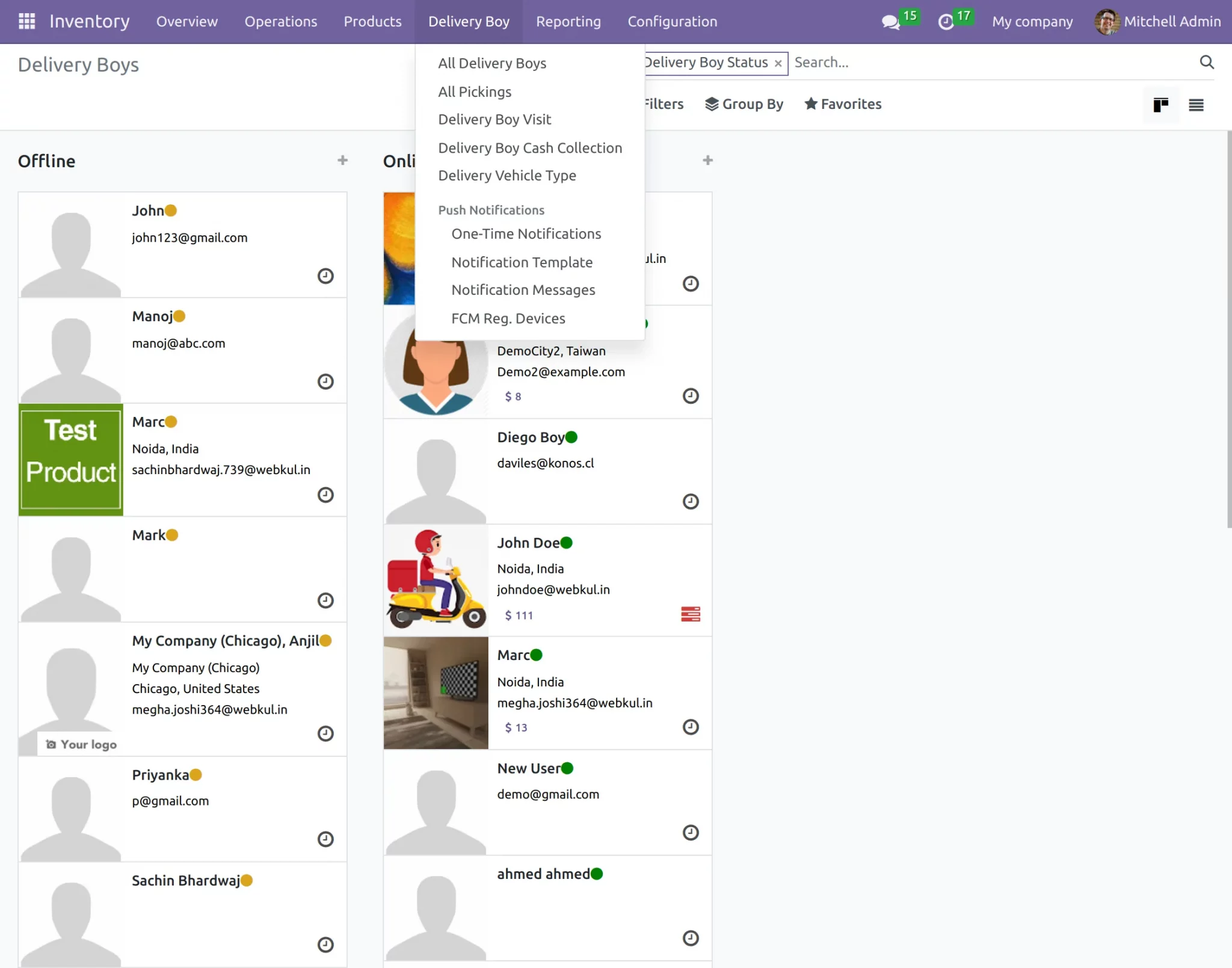
- إدارة موظفي التوصيل وطلبات التوصيل مباشرة من Odoo.
- اطلاع عامل التوصيل على إجمالي الأرباح وعدد الطلبات المنجزة.
- إمكانية تغيير حالة العامل إلى (متصل/غير متصل) عبر التطبيق.
- إسناد طلبات البيع يدوياً أو آلياً لأي عامل توصيل.
- تكامل مع خرائط جوجل للوصول السريع لعنوان العميل.
- التحقق من صحة التسليم عبر "الرمز المميز" (Token) أو تصوير المنتجات.
- تتبع مباشر لموقع المندوب من قبل العميل عبر تطبيق الهاتف.
التثبيت
- بمجرد الشراء من متجر Webkul، قم بتنزيل واستخراج ملف الوحدة mobikul.
- انسخ المجلد إلى مسار الإضافات (Add-ons) في نظام أودو الخاص بك.
- فعل وضع المطور من الإعدادات، ثم انقر على "تحديث قائمة الوحدات".
- ابحث عن "mobikul" واضغط على تثبيت.
سير العمل
1. إضافة عامل توصيل جديد
يتم إضافة عامل التوصيل كمستخدم بوابة (Portal User) أولاً ثم تعيين عنوان "عامل توصيل" له.
 صورة 1: إنشاء حساب مستخدم بوابة جديد
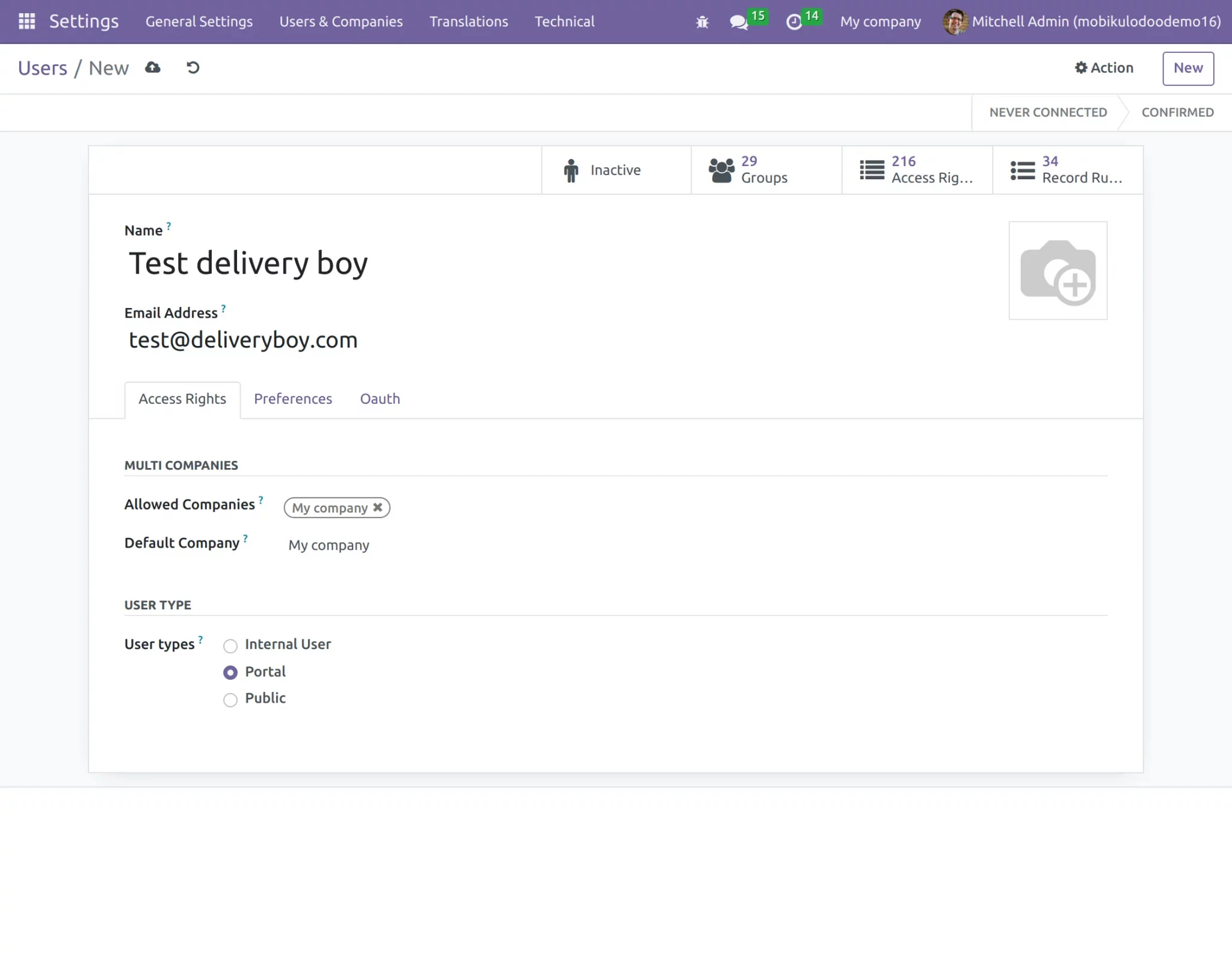 صورة 2: إدخال تفاصيل حساب عامل التوصيل
2. إعدادات الأمان وكلمة المرور
من تبويب "الإجراءات"، قم بتغيير كلمة المرور وتفعيل حساب العامل ليكون جاهزاً للاستخدام.
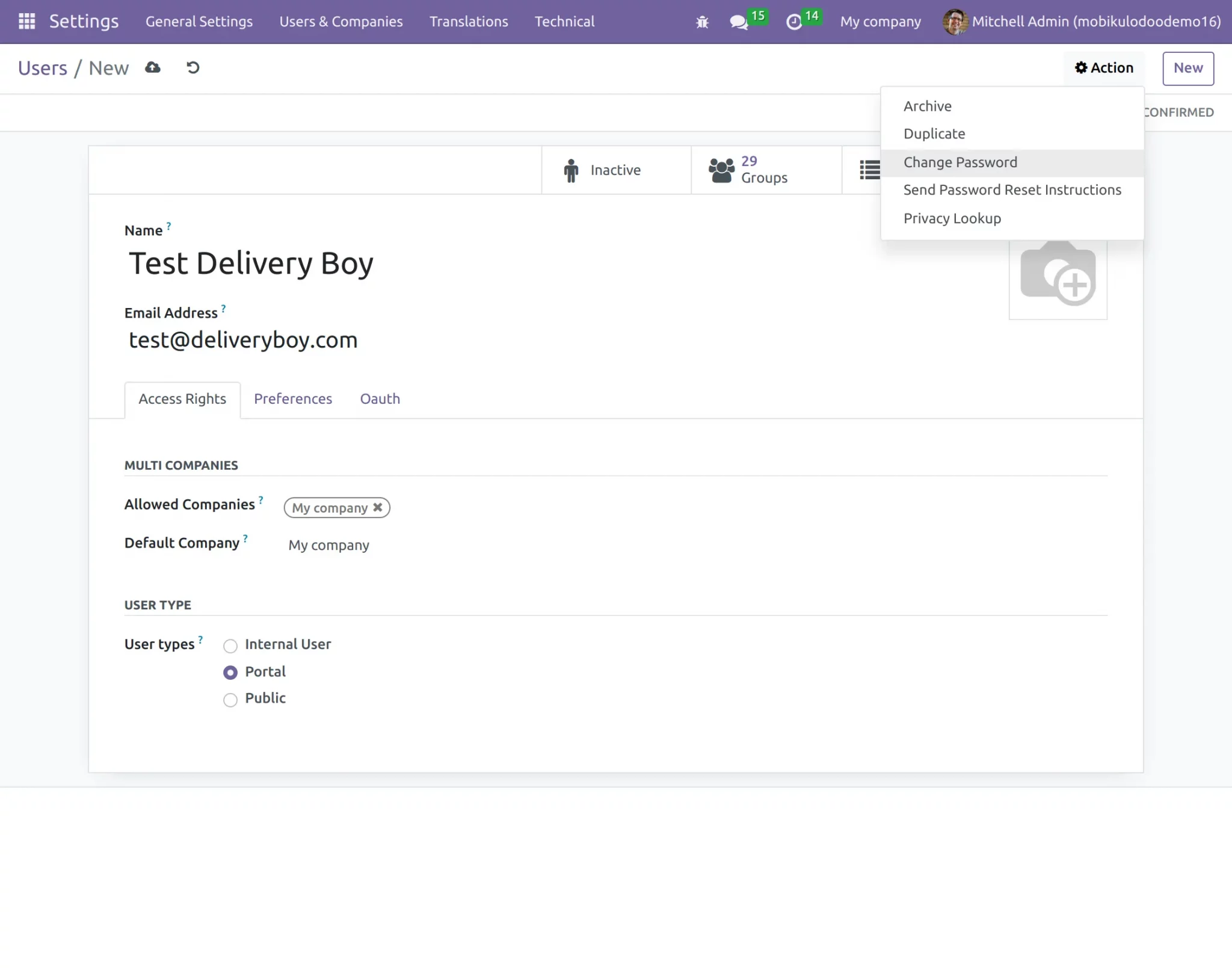 صورة 3: واجهة تغيير كلمة المرور
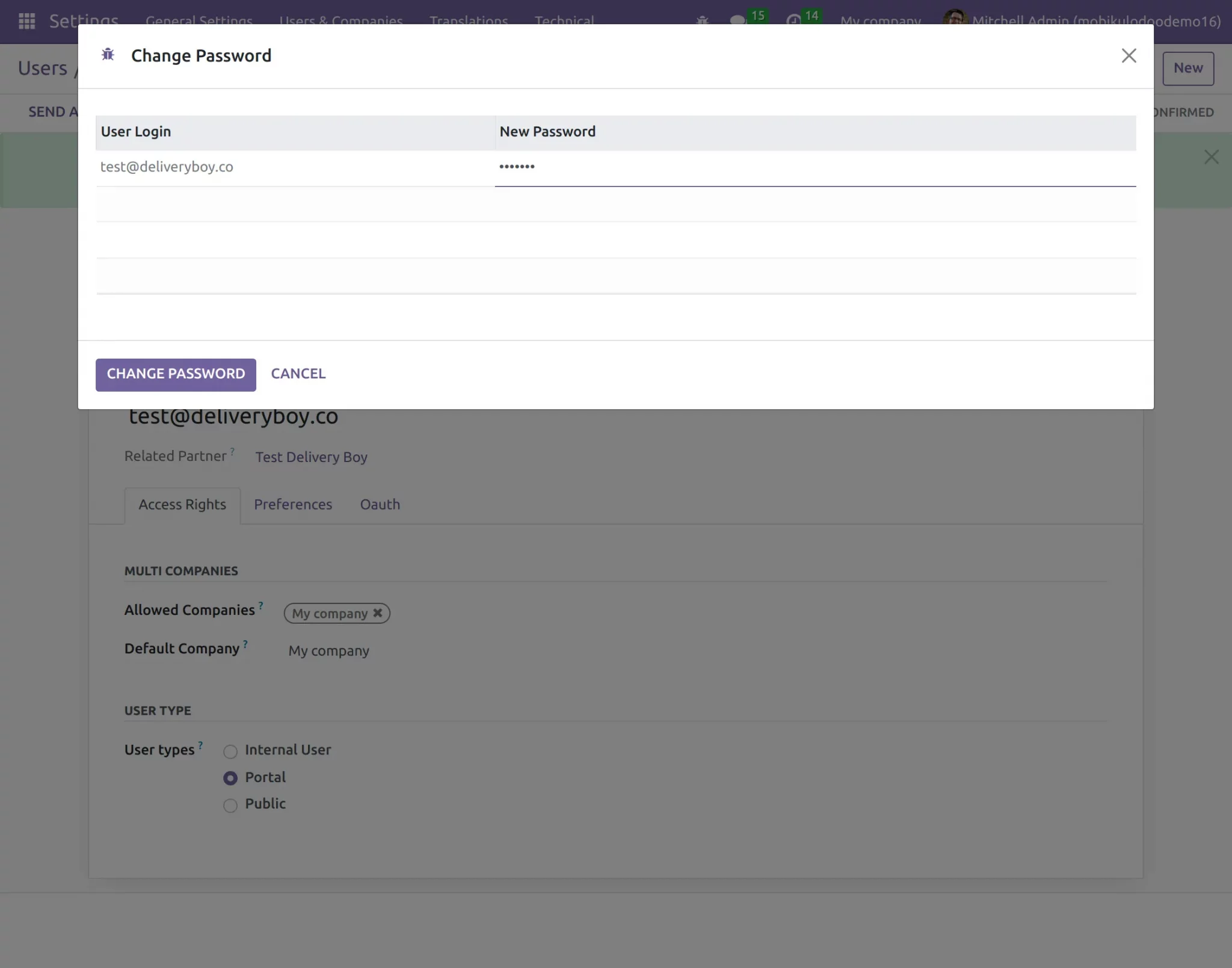 صورة 4: تعيين كلمة مرور الدخول للتطبيق
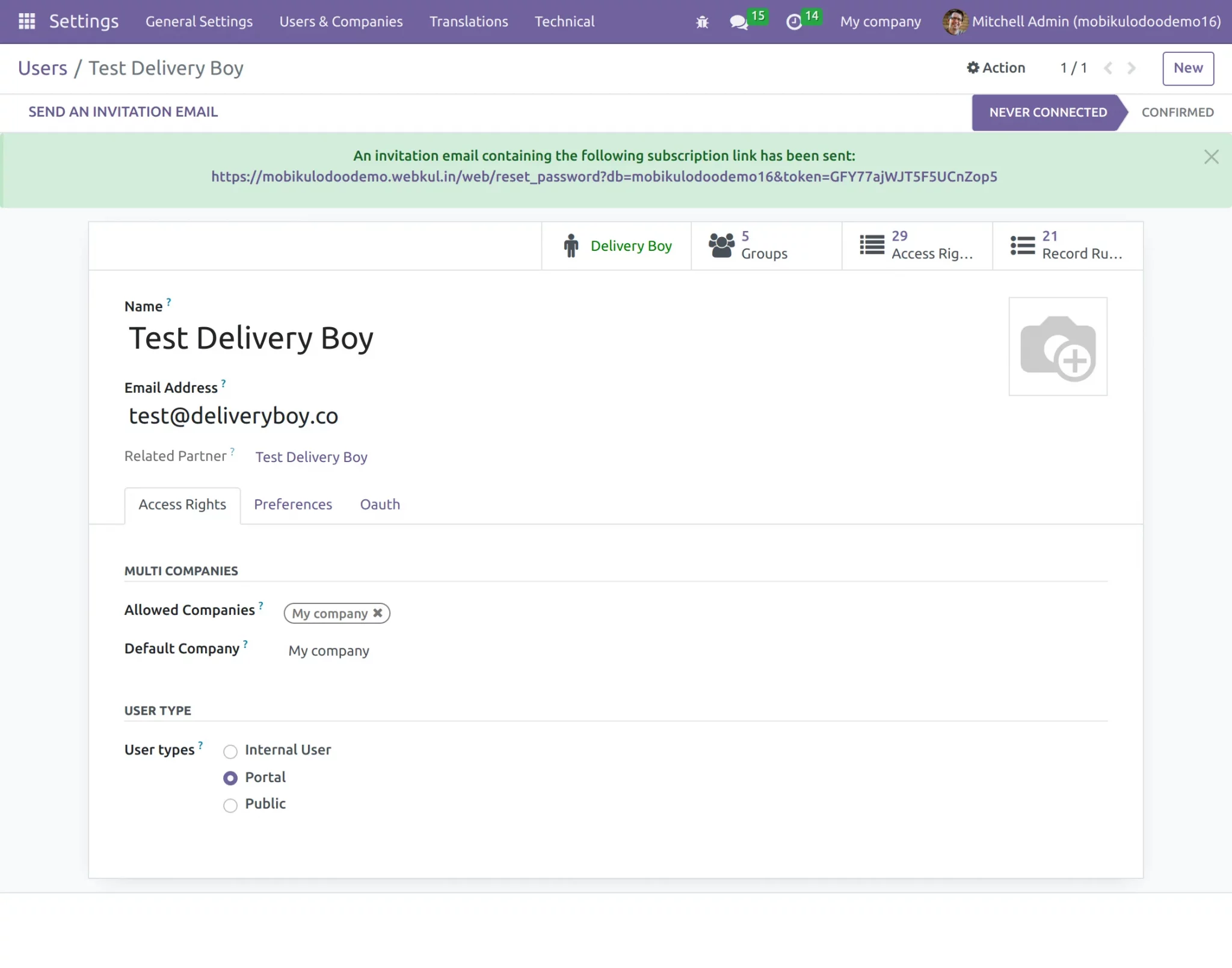 صورة 5: تمييز المستخدم كعامل توصيل نشط
3. إعدادات المسؤول (Admin Settings)
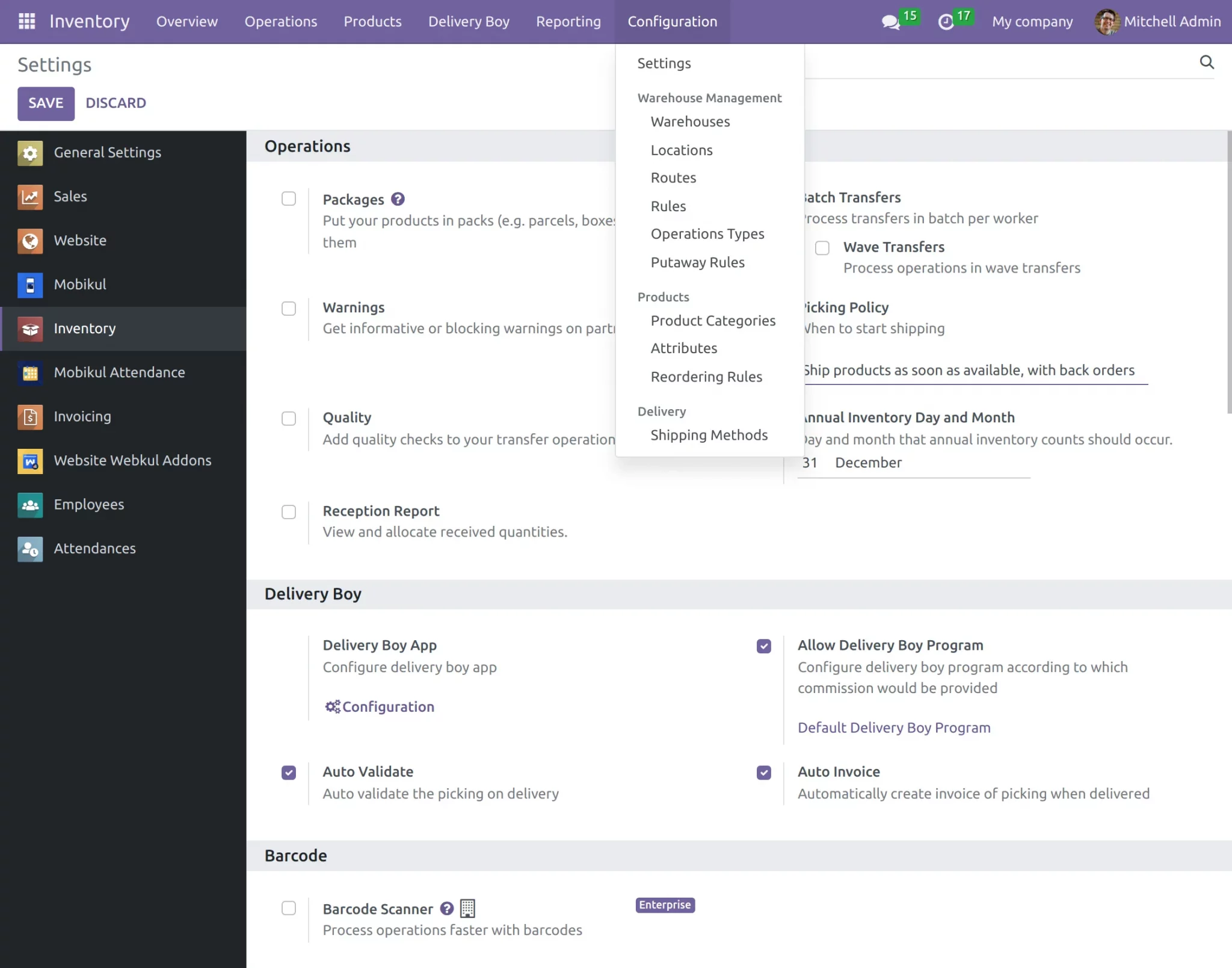
يمكنك أتمتة مهام مثل "التحقق التلقائي من التسليم" و"الفواتير التلقائية" من إعدادات المخازن.
 صورة 6: واجهة ميزات وإعدادات تطبيق التوصيل
 صورة 7: ضبط إعدادات عمولة عمال التوصيل
4. التحقق والرموز المميزة
يمكن تفعيل ميزة الرمز المميز لضمان تسليم الطلب للعميل الصحيح فقط.
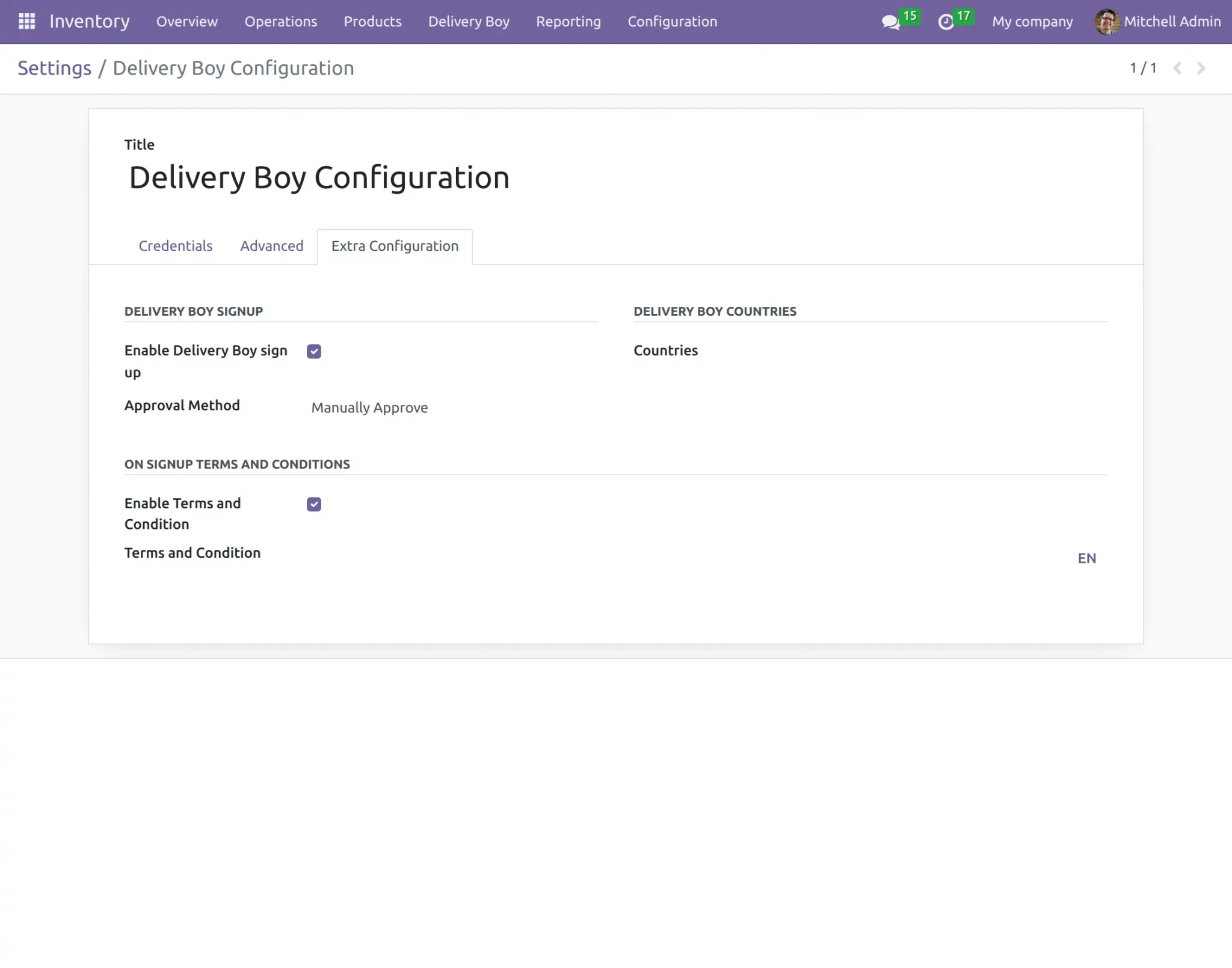 صورة 8: إعدادات إضافية لنموذج التسجيل
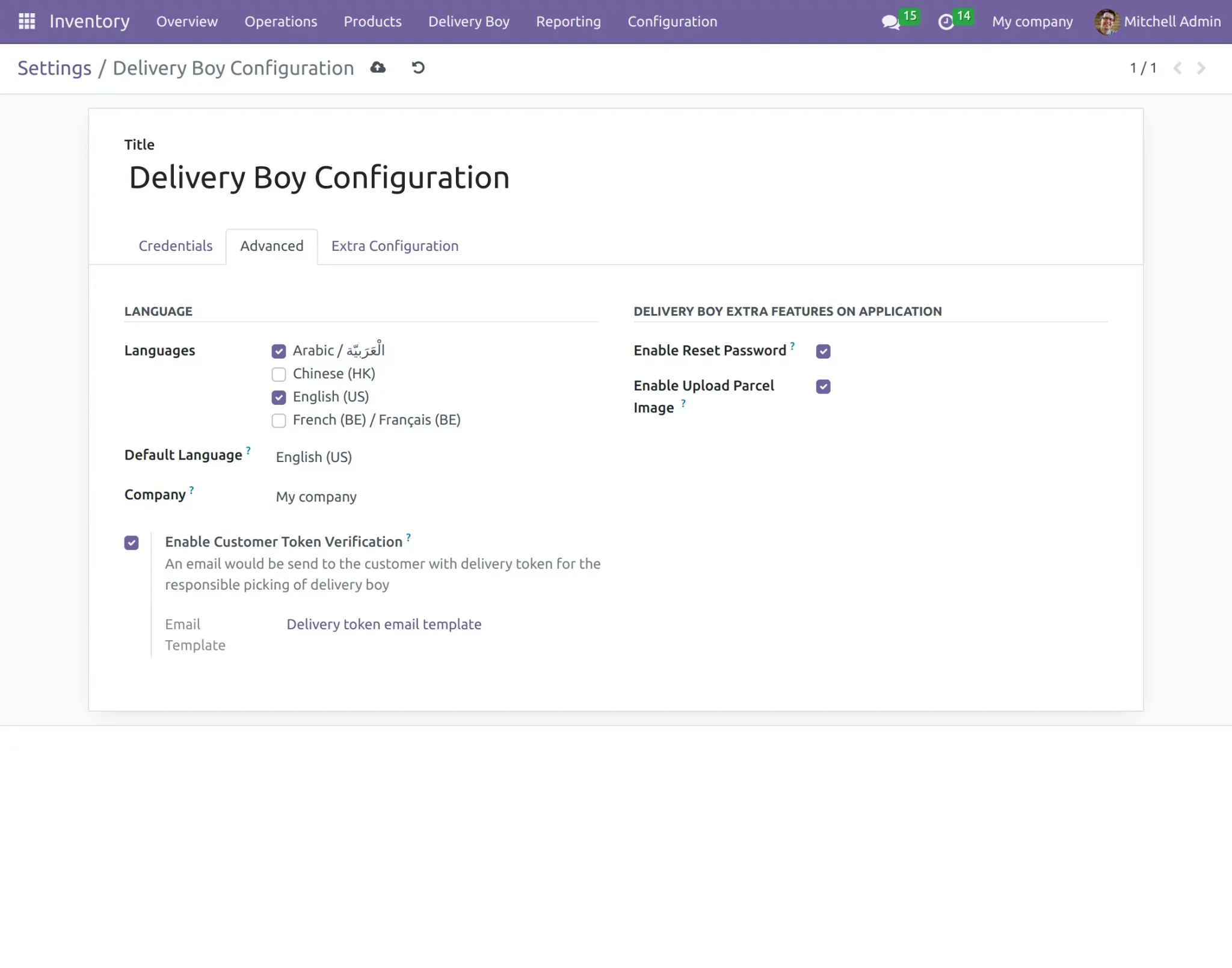 صورة 9: تفعيل ميزة التحقق بالرمز (Token)
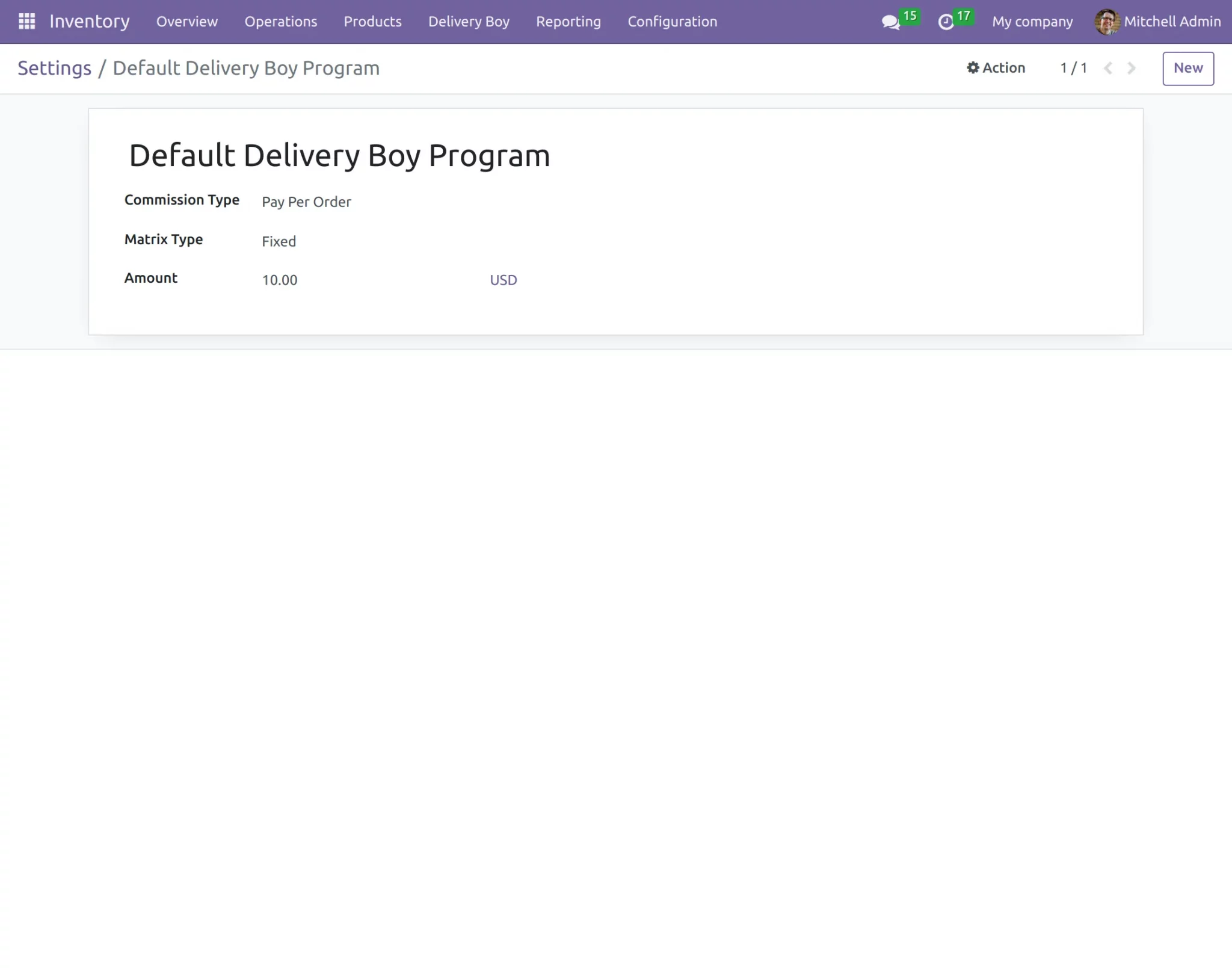 صورة 10: ضبط مصفوفة العمولات (ثابتة أو نسبة)
5. إدارة التوصيل من واجهة أودو
افتح أي طلب بيع وانتقل إلى قسم "التوصيل" لتعيين المندوب المناسب.
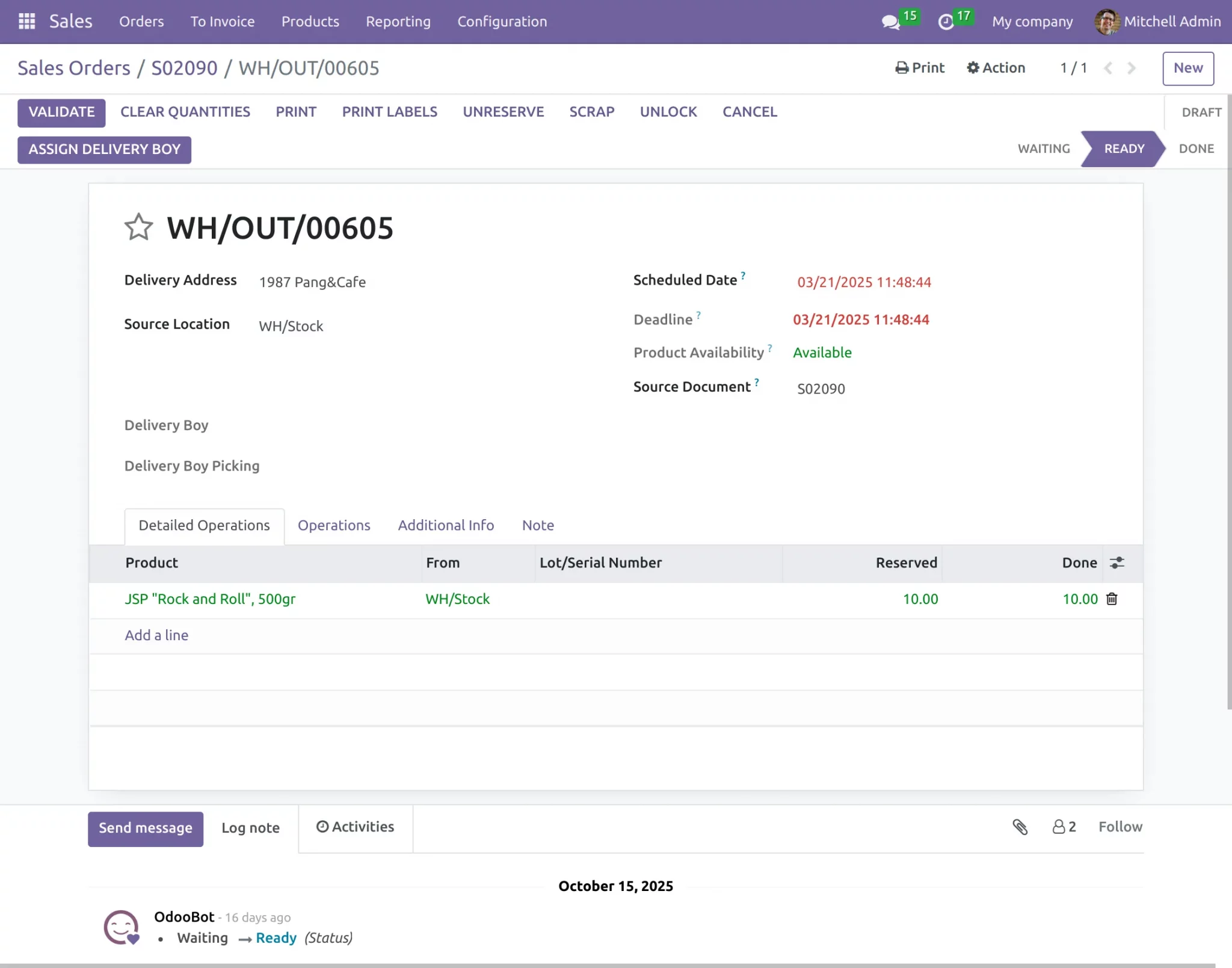 صورة 11: زر تعيين عامل التوصيل في أمر الخارج
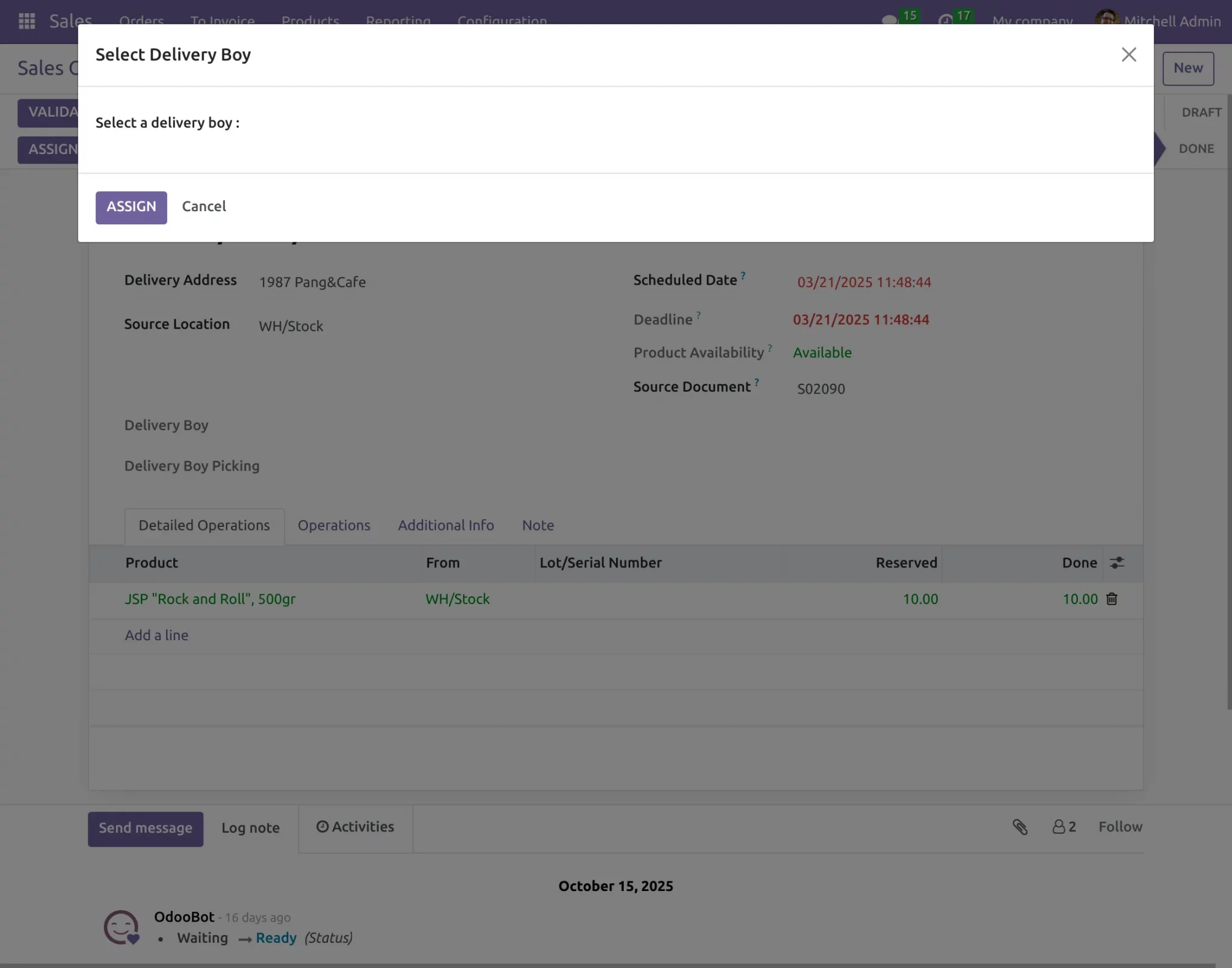 صورة 12: البحث في قائمة المناديب المتاحين
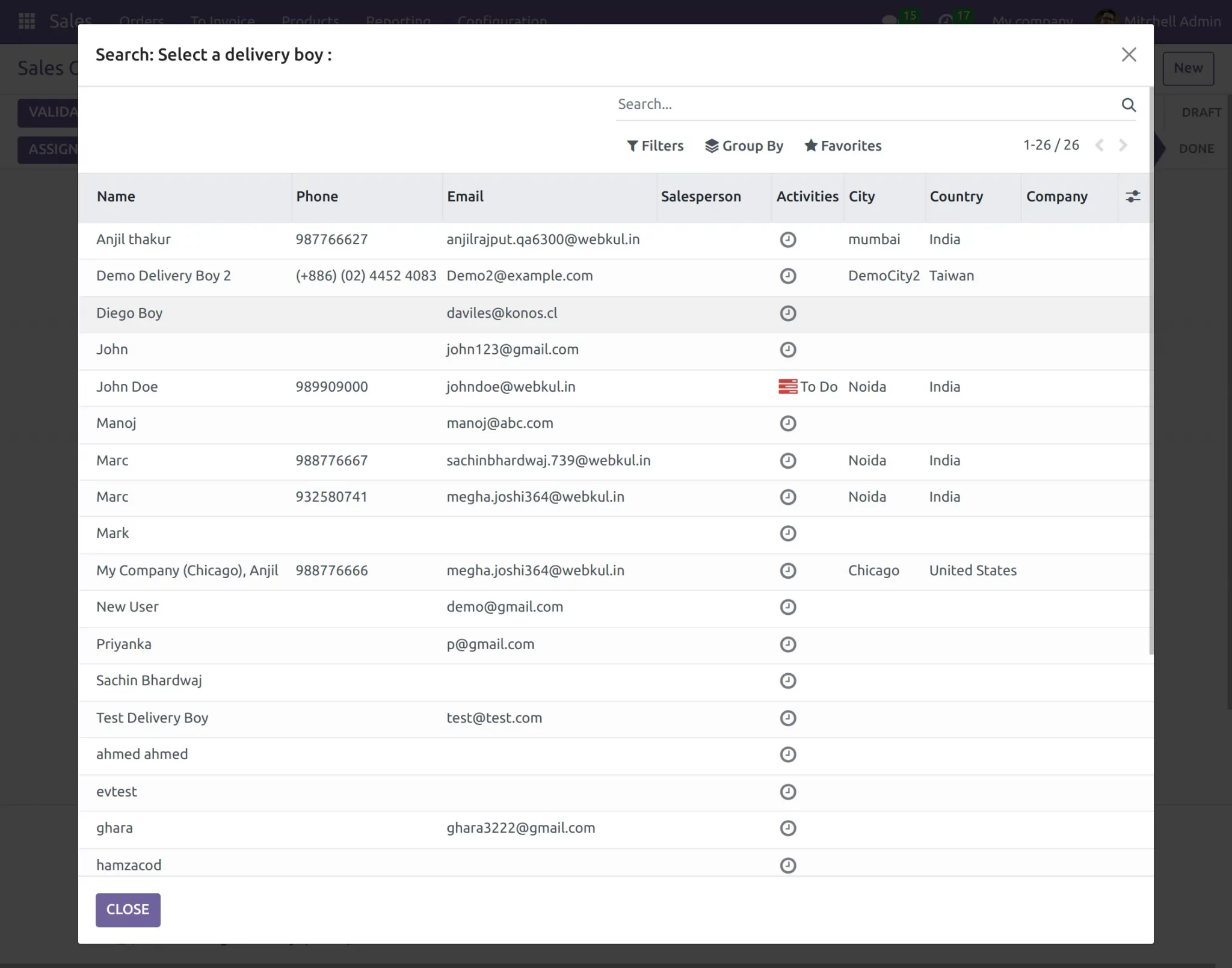 صورة 13: اختيار العامل المناسب وتأكيد التعيين
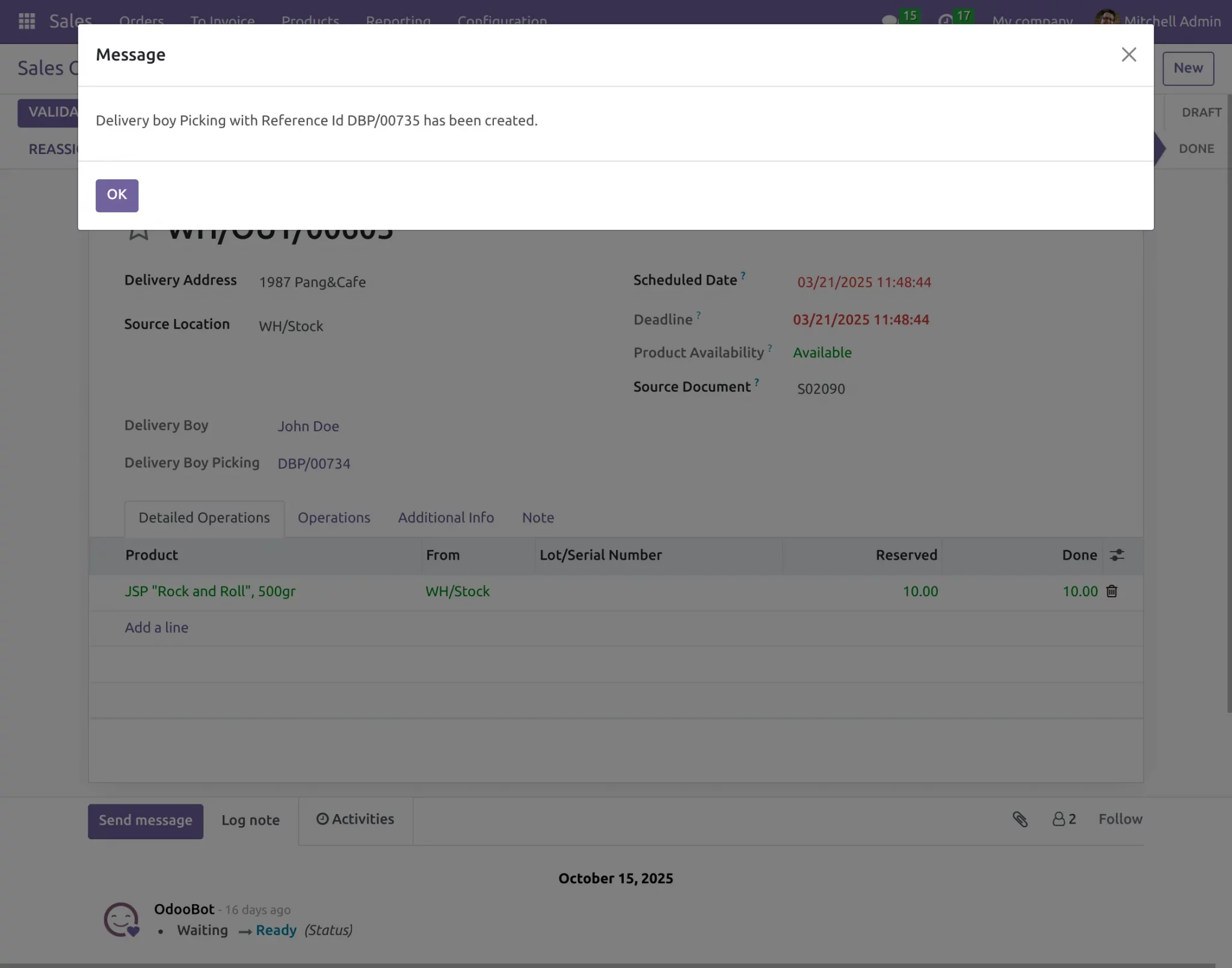 صورة 14: ظهور مرجع التوصيل بعد التعيين بنجاح
6. تجربة المندوب (واجهة تطبيق الهاتف)
يستطيع المندوب إدارة طلباته من القبول وحتى التسليم النهائي عبر واجهة بسيطة.
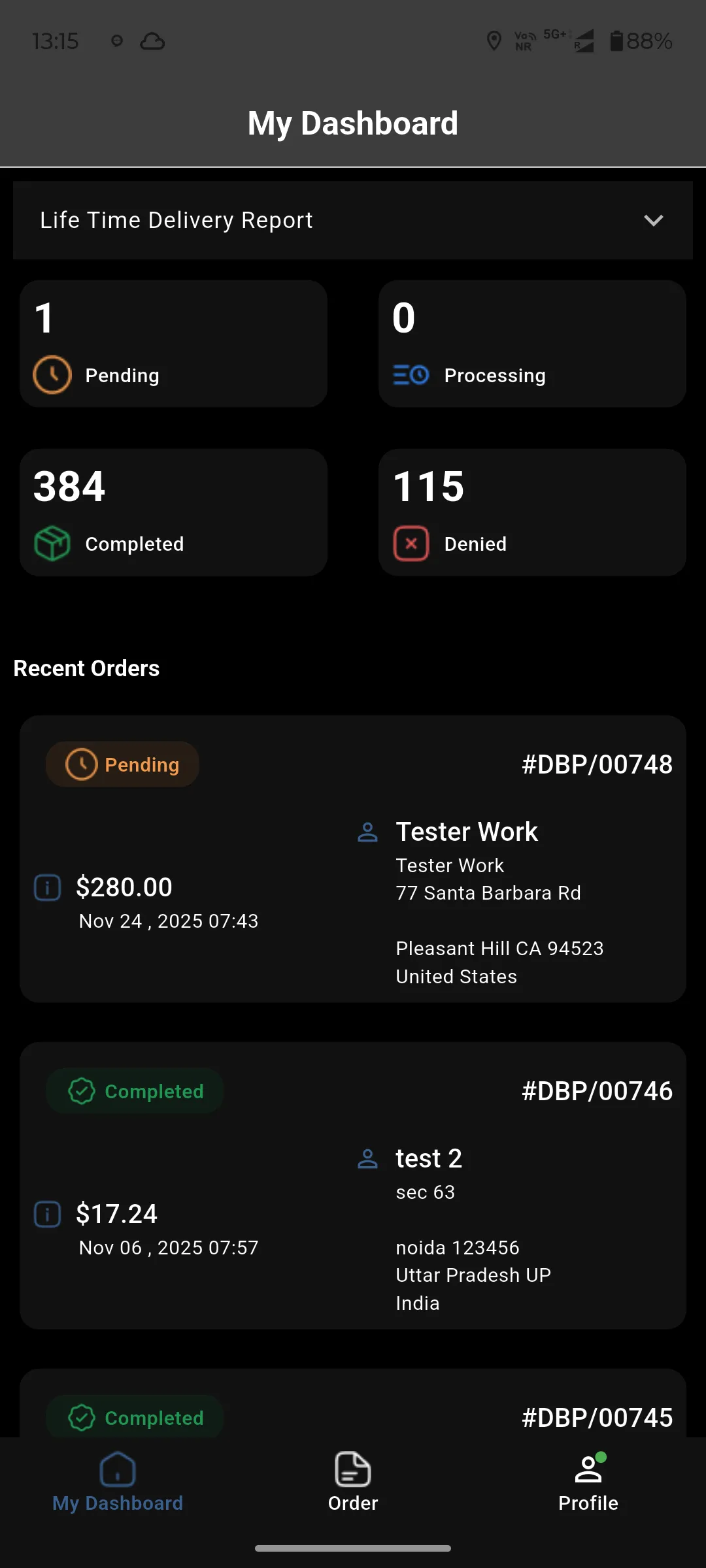 صورة 15: لوحة تحكم التطبيق للجوال
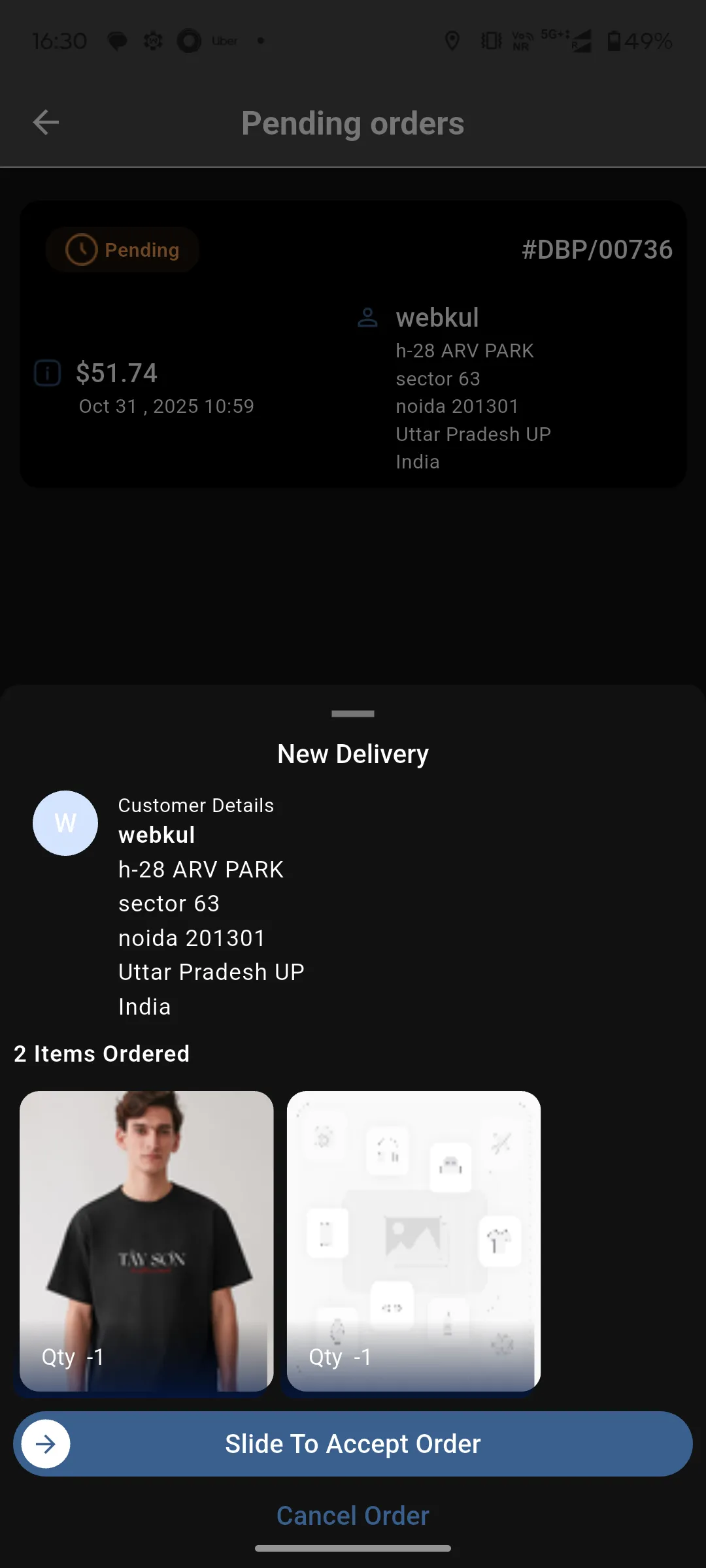 صورة 16: عرض تفاصيل الطلب الجديد للمندوب
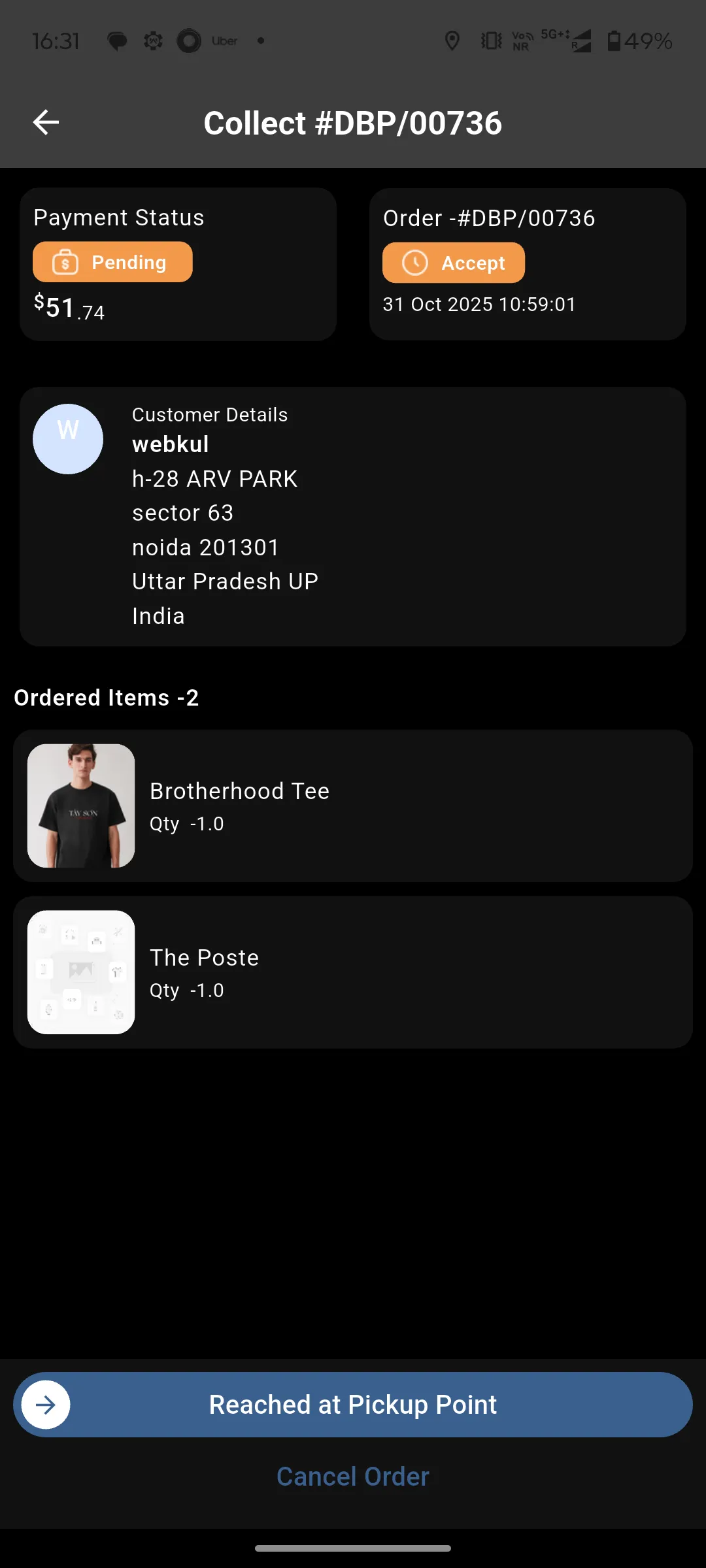 صورة 17: تتبع موقع استلام البضائع من المخزن
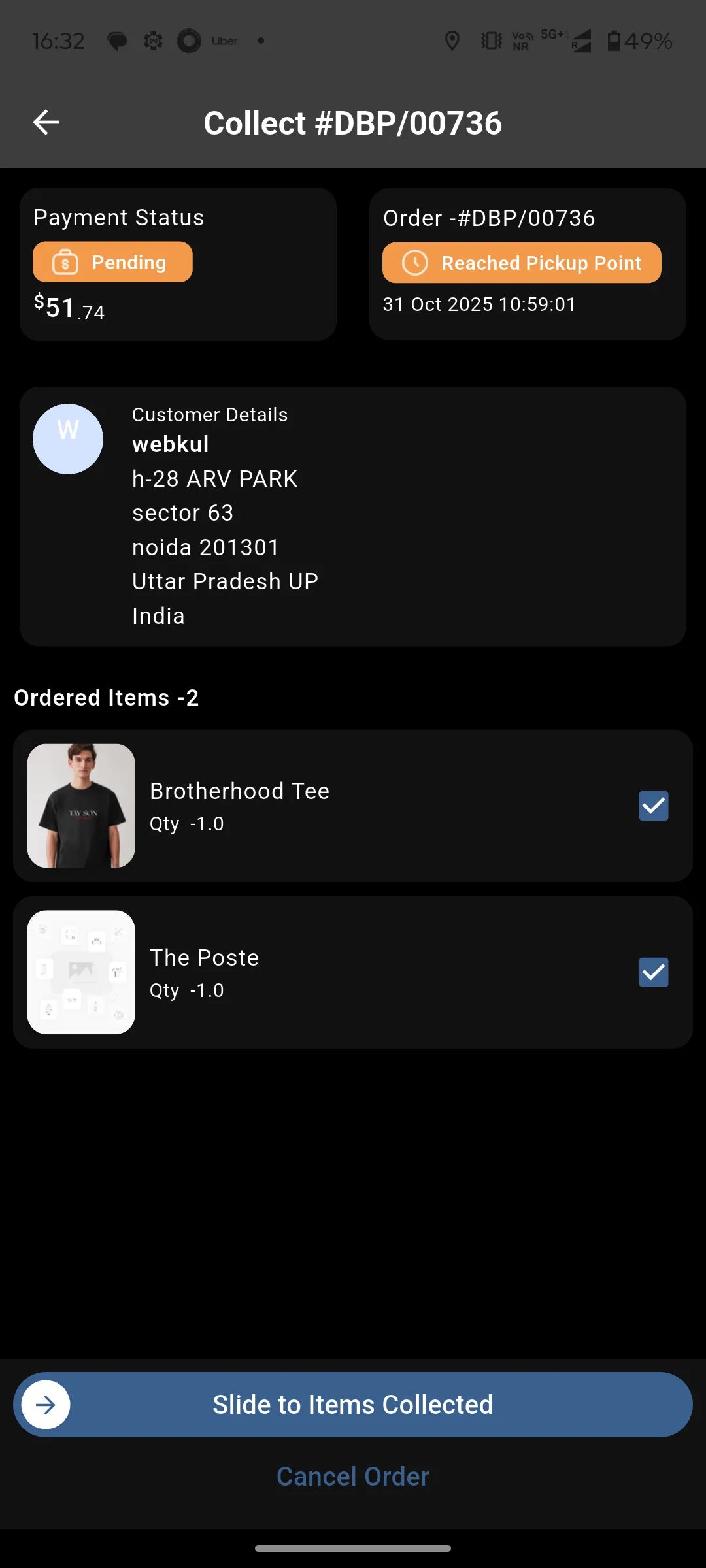 صورة 18: تأكيد جمع كافة عناصر الطلب
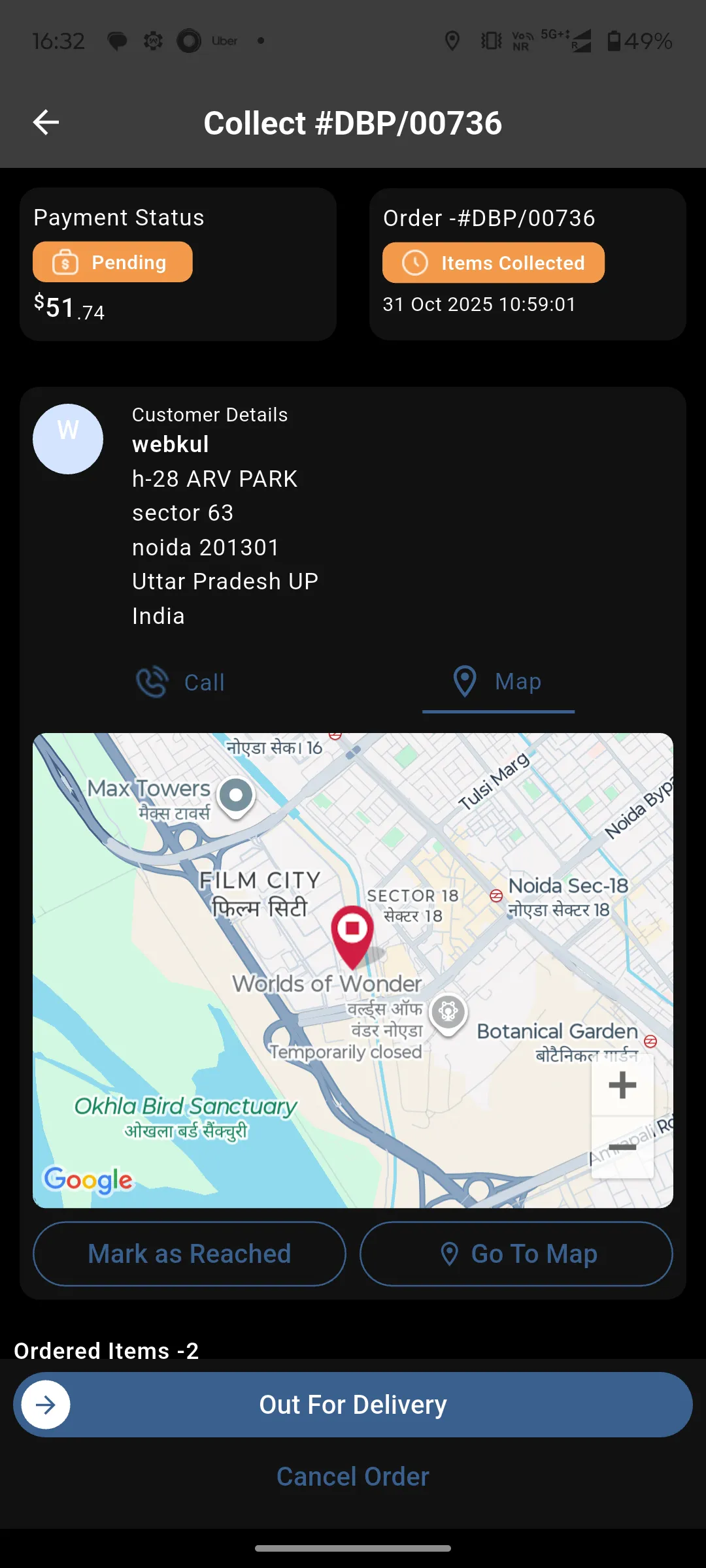 صورة 19: إرسال تنبيه "خارج للتوصيل" للعميل
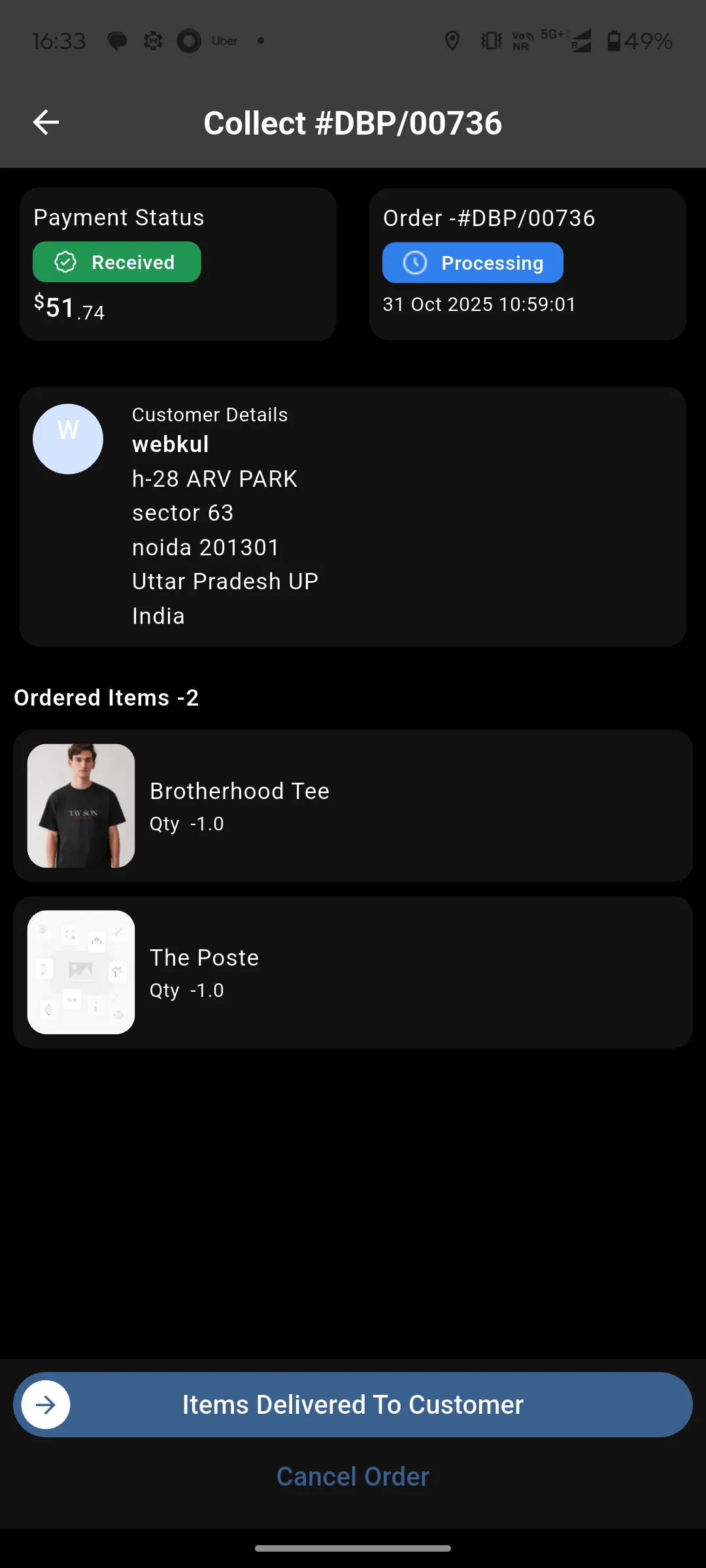 صورة 20: وضع علامة "تم التسليم للعميل"
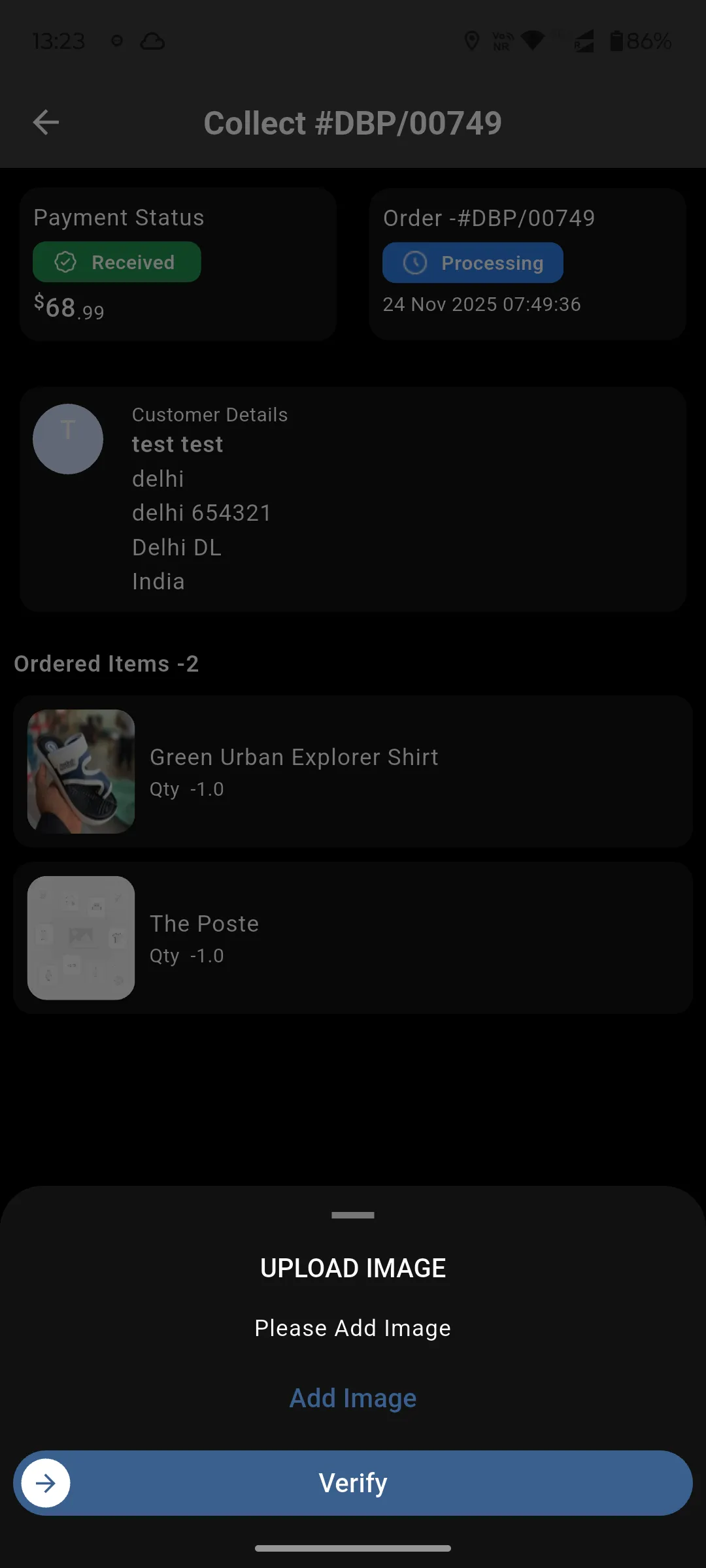 صورة 21: رفع صورة توثيقية لاستلام المنتج
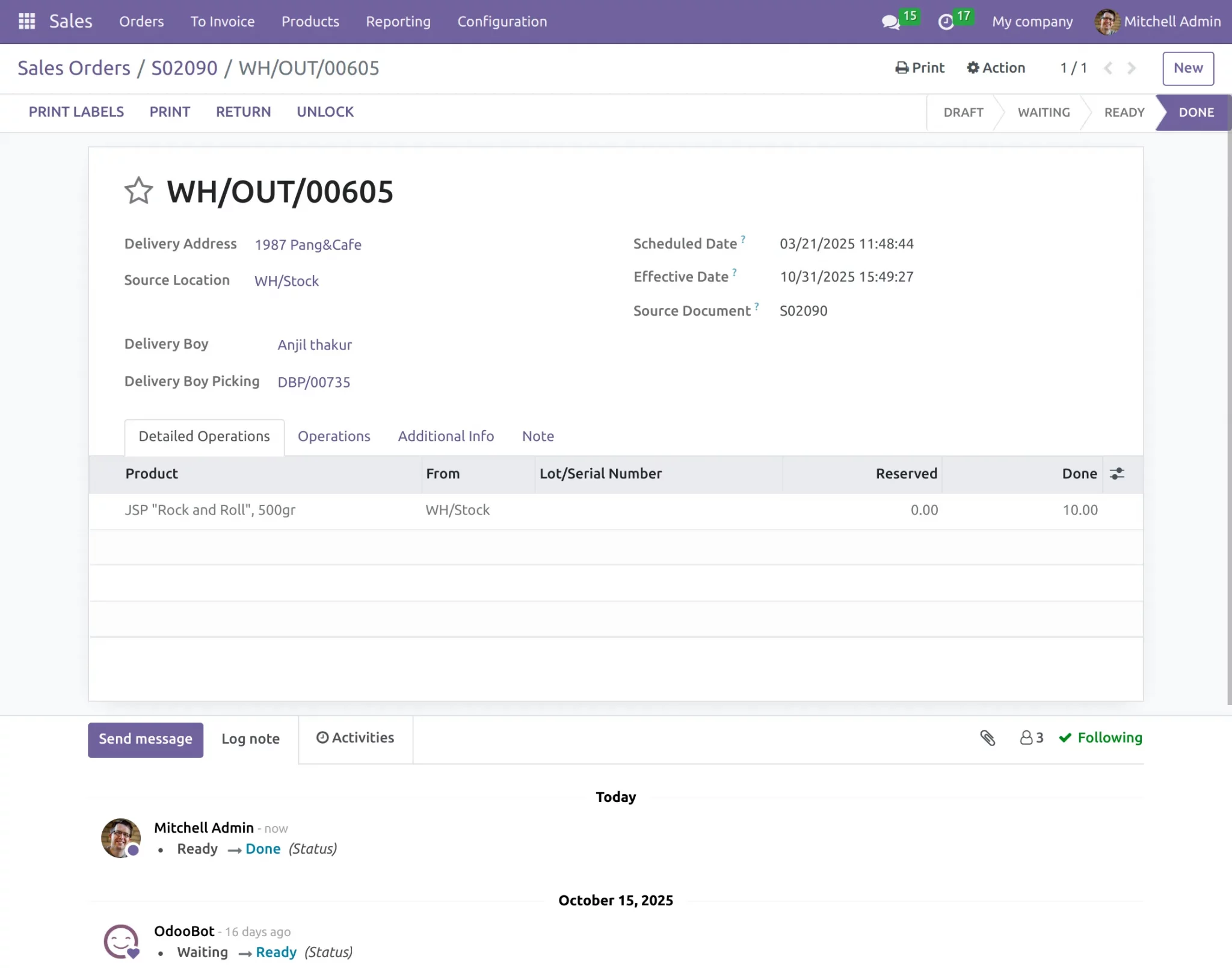 صورة 22: تحديث حالة الطلب آلياً في الواجهة الخلفية
7. ميزات إضافية وتحصيل النقود
يوفر النظام قوائم شاملة لإدارة طلبات الانضمام وأنواع المركبات والتحصيل المالي.
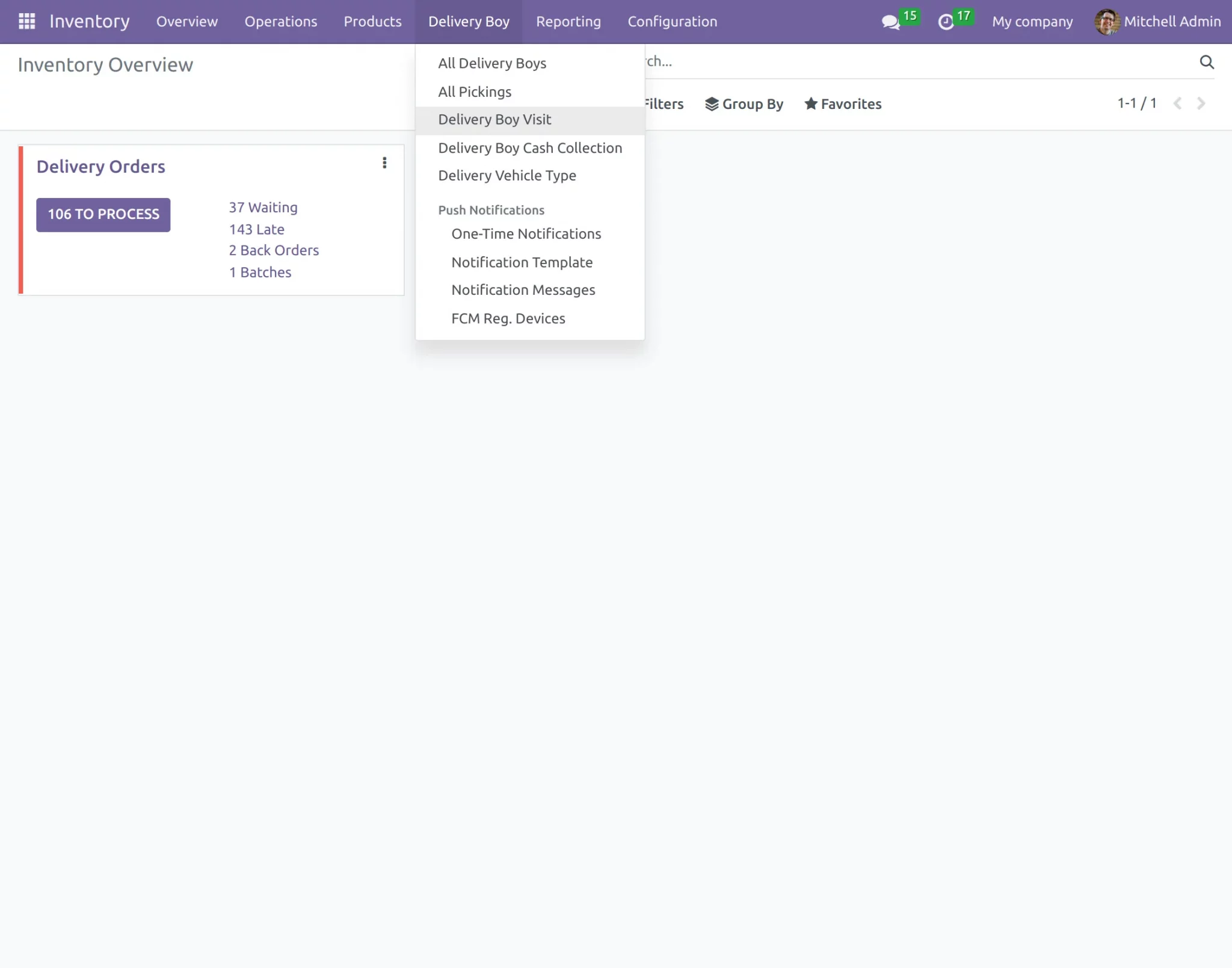 صورة 23: استعراض القوائم الجانبية الإضافية
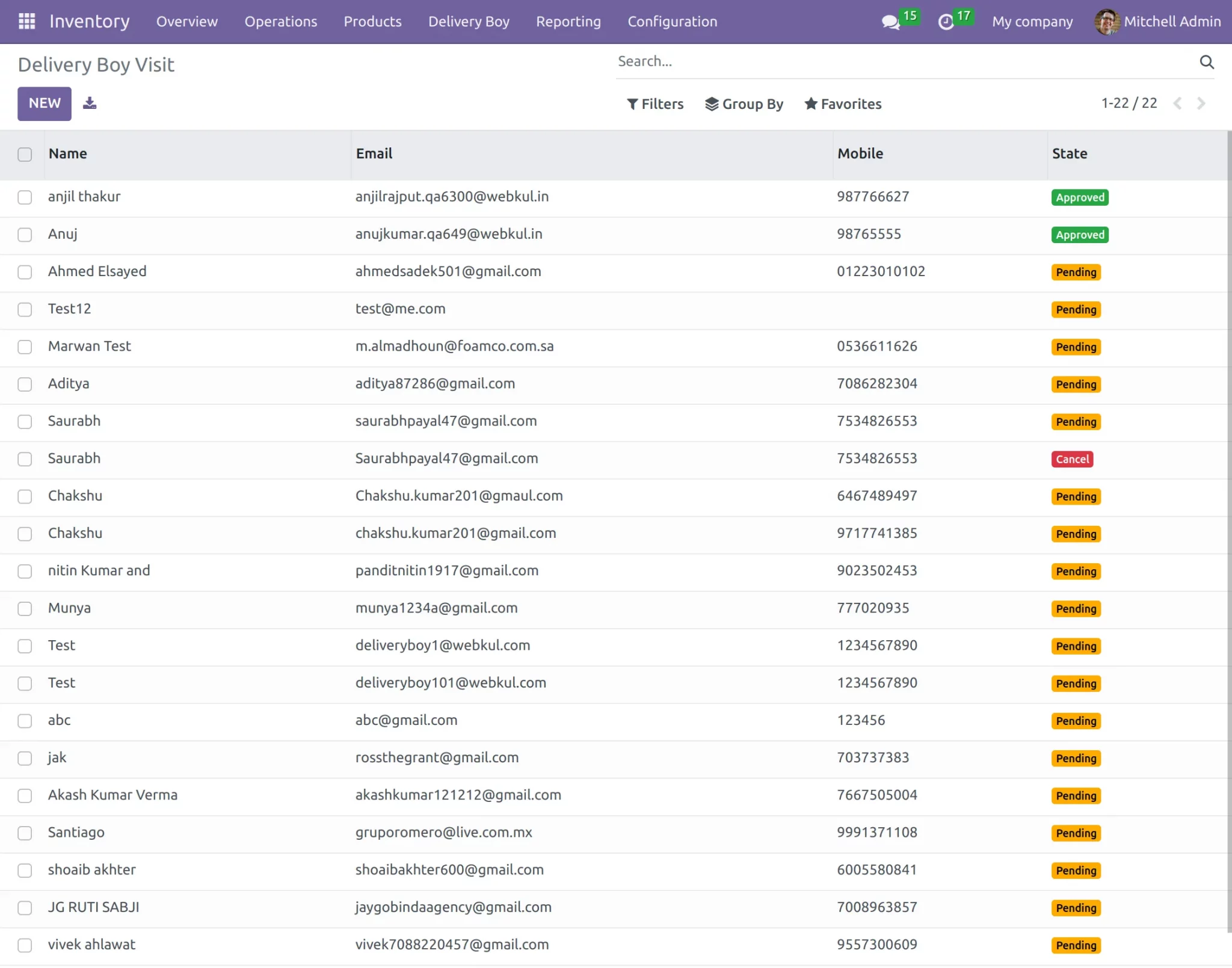 صورة 24: قائمة المتقدمين للعمل كمندوبي توصيل
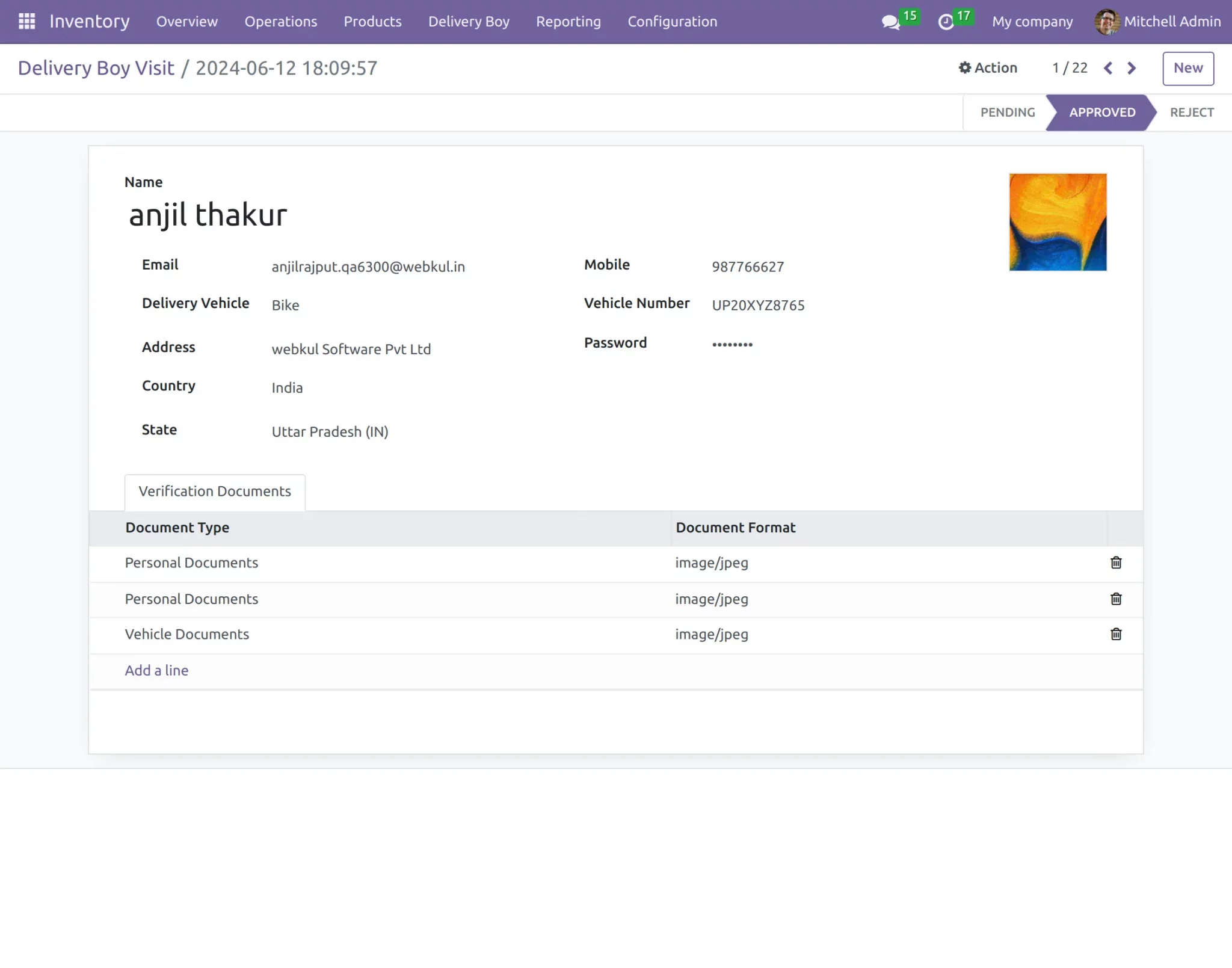 صورة 25: تفاصيل الوثائق والبيانات الشخصية للمندوب
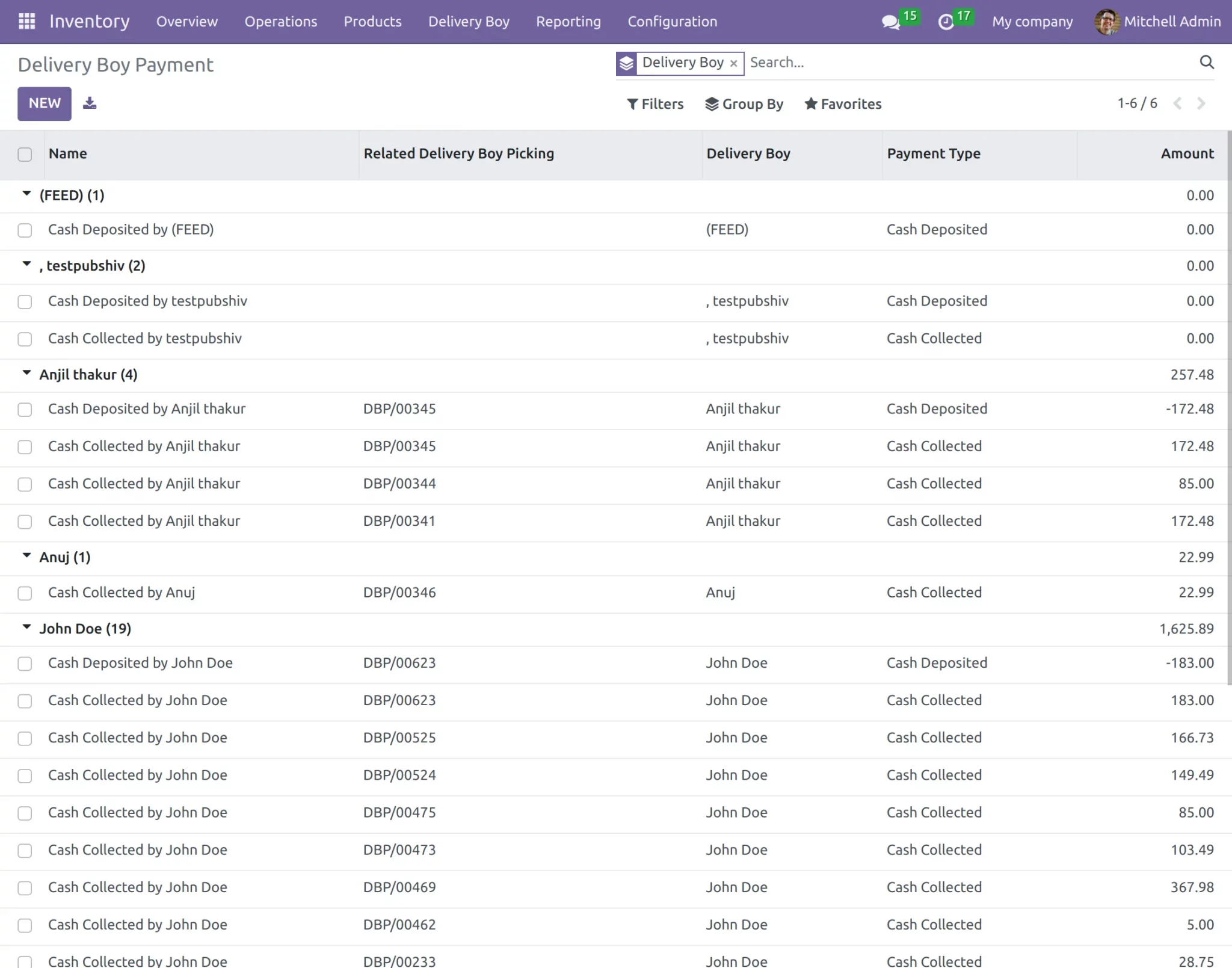 صورة 26: سجل المبالغ النقدية المحصلة من قبل المناديب
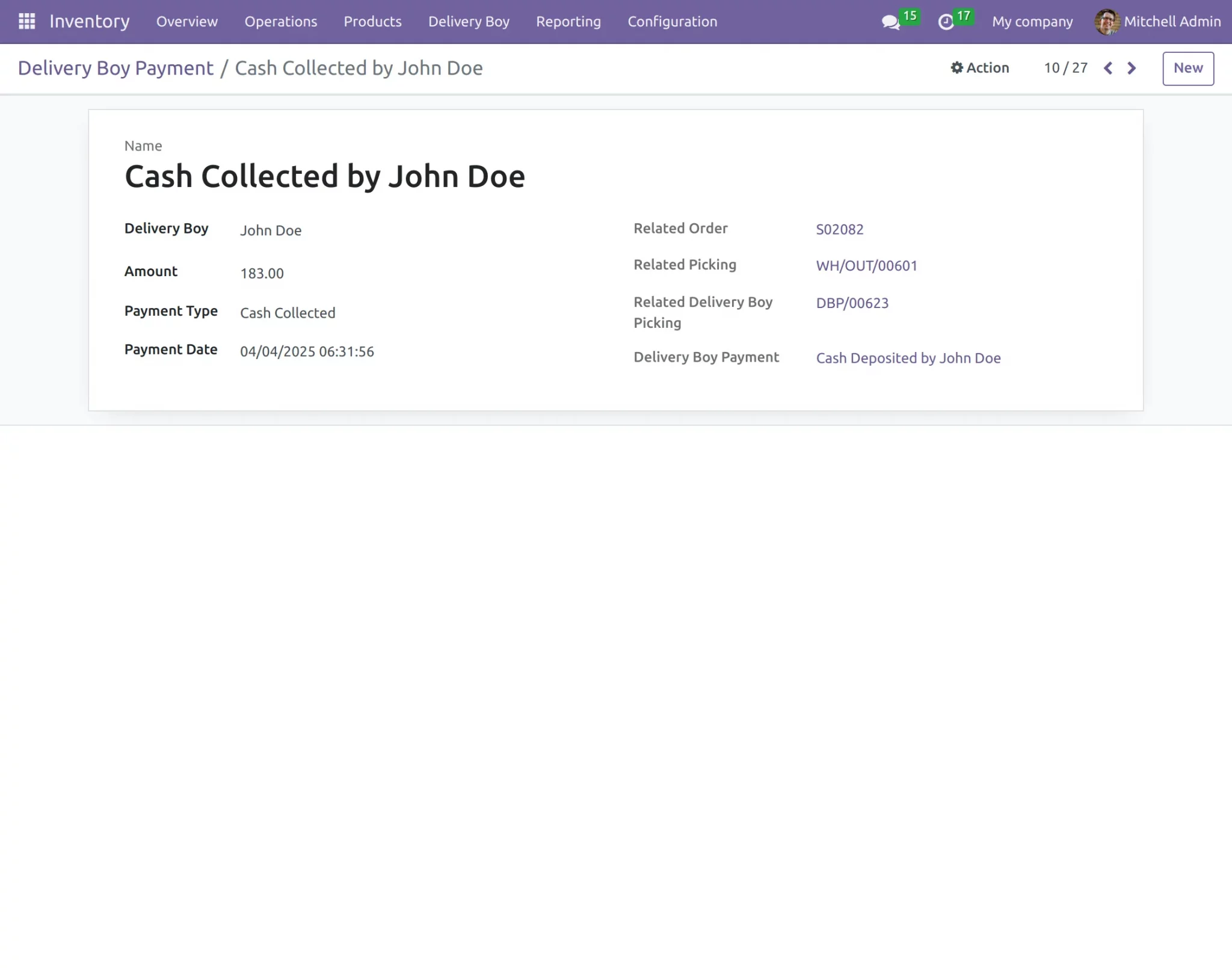 صورة 27: تفاصيل عملية دفع محددة لكل طلب
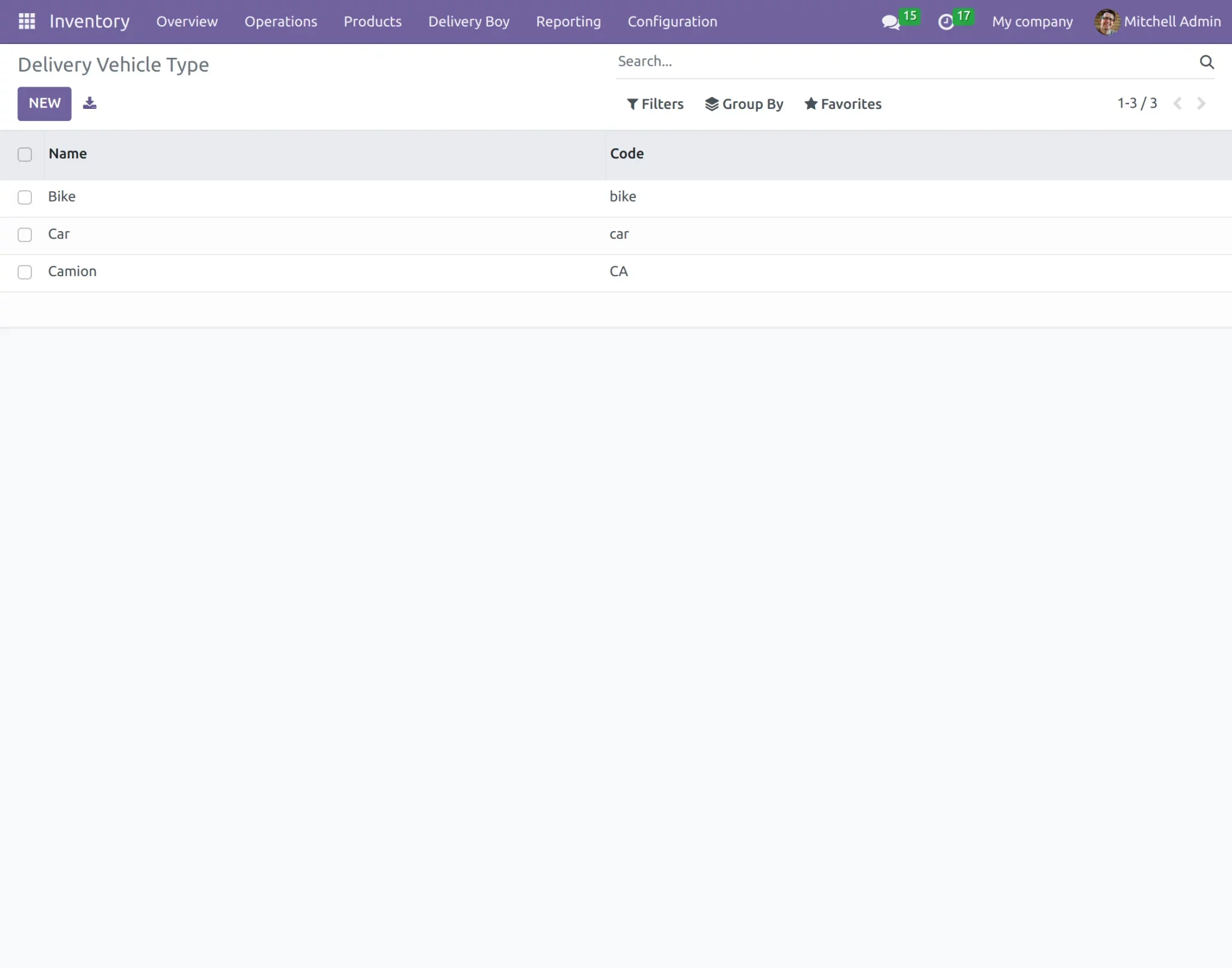 صورة 28: تعريف أنواع المركبات المستخدمة في الأسطول
دليل استخدام تطبيق أودو لتوصيل الطلبات
مقدمة
سيؤدي تطبيق Odoo Delivery Boy إلى عمليات توصيل سريعة وسيساعد حتى أولئك الذين ليسوا على دراية كبيرة بالمسار. يتيح التطبيق للمسؤولين إدارة شبكة مندوبي التوصيل، وتعيين الطلبات، وتمكين الإشعارات الفورية لمختلف الإجراءات في Odoo.
بإمكان عامل التوصيل الوصول إلى عنوان العميل عبر الخريطة فور قبول الطلب، مما يسهل العملية اللوجستية بالكامل.
هل أنت مستعد لتنظيم أسطول التوصيل الخاص بك؟
احصل على النسخة الكاملة الآن وارفع كفاءة التوصيل في مؤسستك
اشتري الآنمميزات تطبيق أودو لتوصيل الطلبات
- إدارة موظفي التوصيل وطلبات التوصيل مباشرة من Odoo.
- اطلاع عامل التوصيل على إجمالي الأرباح وعدد الطلبات المنجزة.
- إمكانية تغيير حالة العامل إلى (متصل/غير متصل) عبر التطبيق.
- إسناد طلبات البيع يدوياً أو آلياً لأي عامل توصيل.
- تكامل مع خرائط جوجل للوصول السريع لعنوان العميل.
- التحقق من صحة التسليم عبر "الرمز المميز" (Token) أو تصوير المنتجات.
- تتبع مباشر لموقع المندوب من قبل العميل عبر تطبيق الهاتف.
التثبيت
- بمجرد الشراء من متجر Webkul، قم بتنزيل واستخراج ملف الوحدة mobikul.
- انسخ المجلد إلى مسار الإضافات (Add-ons) في نظام أودو الخاص بك.
- فعل وضع المطور من الإعدادات، ثم انقر على "تحديث قائمة الوحدات".
- ابحث عن "mobikul" واضغط على تثبيت.
سير العمل
1. إضافة عامل توصيل جديد
يتم إضافة عامل التوصيل كمستخدم بوابة (Portal User) أولاً ثم تعيين عنوان "عامل توصيل" له.
صورة 1: إنشاء حساب مستخدم بوابة جديد
صورة 2: إدخال تفاصيل حساب عامل التوصيل
2. إعدادات الأمان وكلمة المرور
من تبويب "الإجراءات"، قم بتغيير كلمة المرور وتفعيل حساب العامل ليكون جاهزاً للاستخدام.
صورة 3: واجهة تغيير كلمة المرور
صورة 4: تعيين كلمة مرور الدخول للتطبيق
صورة 5: تمييز المستخدم كعامل توصيل نشط
3. إعدادات المسؤول (Admin Settings)
يمكنك أتمتة مهام مثل "التحقق التلقائي من التسليم" و"الفواتير التلقائية" من إعدادات المخازن.
صورة 6: واجهة ميزات وإعدادات تطبيق التوصيل
صورة 7: ضبط إعدادات عمولة عمال التوصيل
4. التحقق والرموز المميزة
يمكن تفعيل ميزة الرمز المميز لضمان تسليم الطلب للعميل الصحيح فقط.
صورة 8: إعدادات إضافية لنموذج التسجيل
صورة 9: تفعيل ميزة التحقق بالرمز (Token)
صورة 10: ضبط مصفوفة العمولات (ثابتة أو نسبة)
5. إدارة التوصيل من واجهة أودو
افتح أي طلب بيع وانتقل إلى قسم "التوصيل" لتعيين المندوب المناسب.
صورة 11: زر تعيين عامل التوصيل في أمر الخارج
صورة 12: البحث في قائمة المناديب المتاحين
صورة 13: اختيار العامل المناسب وتأكيد التعيين
صورة 14: ظهور مرجع التوصيل بعد التعيين بنجاح
6. تجربة المندوب (واجهة تطبيق الهاتف)
يستطيع المندوب إدارة طلباته من القبول وحتى التسليم النهائي عبر واجهة بسيطة.
صورة 15: لوحة تحكم التطبيق للجوال
صورة 16: عرض تفاصيل الطلب الجديد للمندوب
صورة 17: تتبع موقع استلام البضائع من المخزن
صورة 18: تأكيد جمع كافة عناصر الطلب
صورة 19: إرسال تنبيه "خارج للتوصيل" للعميل
صورة 20: وضع علامة "تم التسليم للعميل"
صورة 21: رفع صورة توثيقية لاستلام المنتج
صورة 22: تحديث حالة الطلب آلياً في الواجهة الخلفية
7. ميزات إضافية وتحصيل النقود
يوفر النظام قوائم شاملة لإدارة طلبات الانضمام وأنواع المركبات والتحصيل المالي.
صورة 23: استعراض القوائم الجانبية الإضافية
صورة 24: قائمة المتقدمين للعمل كمندوبي توصيل
صورة 25: تفاصيل الوثائق والبيانات الشخصية للمندوب
صورة 26: سجل المبالغ النقدية المحصلة من قبل المناديب
صورة 27: تفاصيل عملية دفع محددة لكل طلب
صورة 28: تعريف أنواع المركبات المستخدمة في الأسطول