دليل استخدام تطبيق أودو لتوصيل الطلبات
مقدمة
سيؤدي تطبيق Odoo Delivery Boy إلى عمليات توصيل سريعة وسيساعد حتى أولئك الذين ليسوا على دراية كبيرة بالمسار. يتيح التطبيق للمسؤولين إدارة شبكة مندوبي التوصيل، وتعيين الطلبات، وتمكين الإشعارات الفورية لمختلف الإجراءات في Odoo.
بإمكان عامل التوصيل الوصول إلى عنوان العميل عبر الخريطة فور قبول الطلب، مما يسهل العملية اللوجستية بالكامل.
هل أنت مستعد لتنظيم أسطول التوصيل الخاص بك؟
احصل على النسخة الكاملة الآن وارفع كفاءة التوصيل في مؤسستك
اشتري الآنمميزات تطبيق أودو لتوصيل الطلبات
- إدارة موظفي التوصيل وطلبات التوصيل مباشرة من Odoo.
- اطلاع عامل التوصيل على إجمالي الأرباح وعدد الطلبات المنجزة.
- إمكانية تغيير حالة العامل إلى (متصل/غير متصل) عبر التطبيق.
- إسناد طلبات البيع يدوياً أو آلياً لأي عامل توصيل.
- تكامل مع خرائط جوجل للوصول السريع لعنوان العميل.
- التحقق من صحة التسليم عبر "الرمز المميز" (Token) أو تصوير المنتجات.
- تتبع مباشر لموقع المندوب من قبل العميل عبر تطبيق الهاتف.
التثبيت
- بمجرد الشراء من متجر Webkul، قم بتنزيل واستخراج ملف الوحدة mobikul.
- انسخ المجلد إلى مسار الإضافات (Add-ons) في نظام أودو الخاص بك.
- فعل وضع المطور من الإعدادات، ثم انقر على "تحديث قائمة الوحدات".
- ابحث عن "mobikul" واضغط على تثبيت.
سير العمل
1. إضافة عامل توصيل جديد
يتم إضافة عامل التوصيل كمستخدم بوابة (Portal User) أولاً ثم تعيين عنوان "عامل توصيل" له.
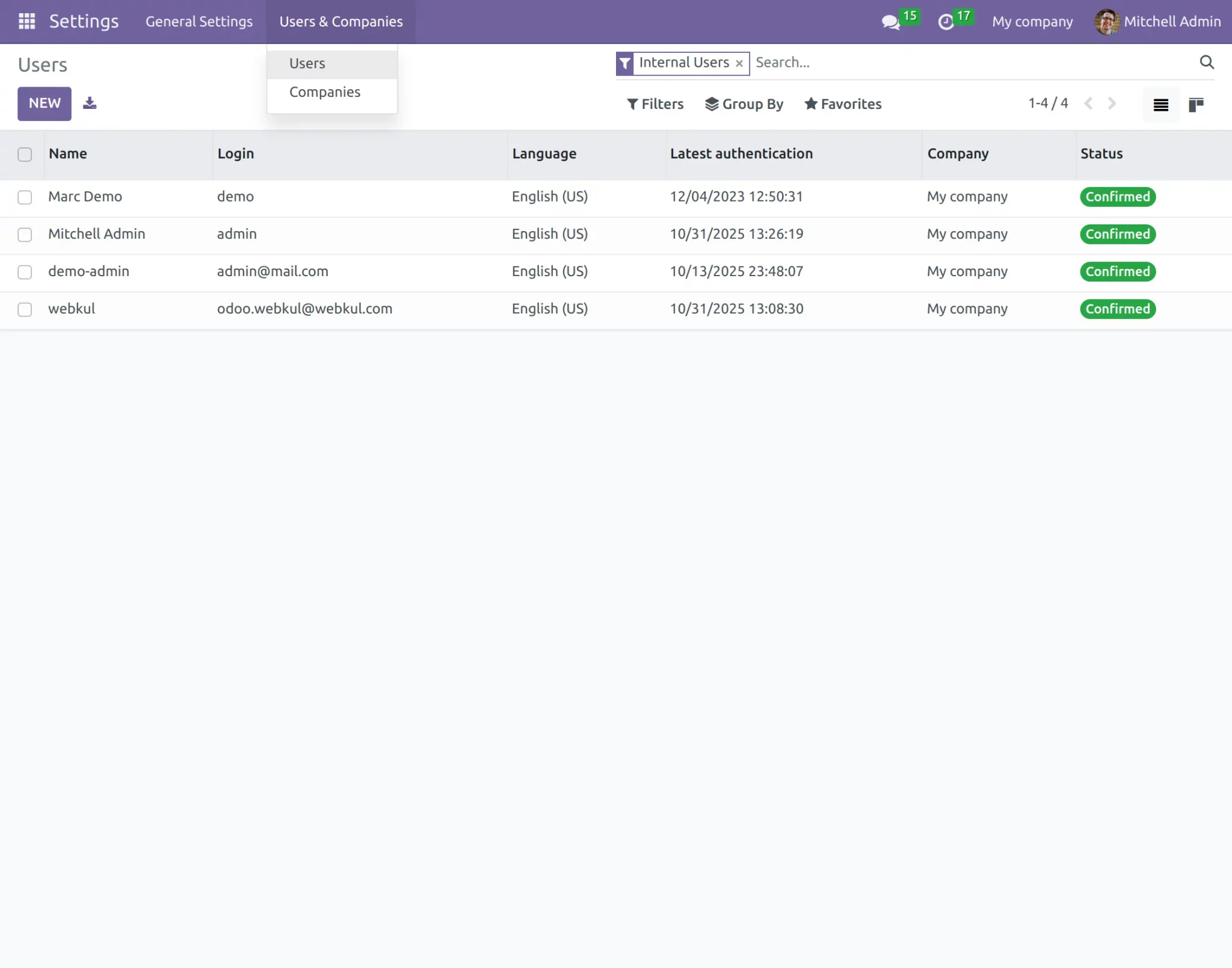 صورة 1: إنشاء حساب مستخدم بوابة جديد
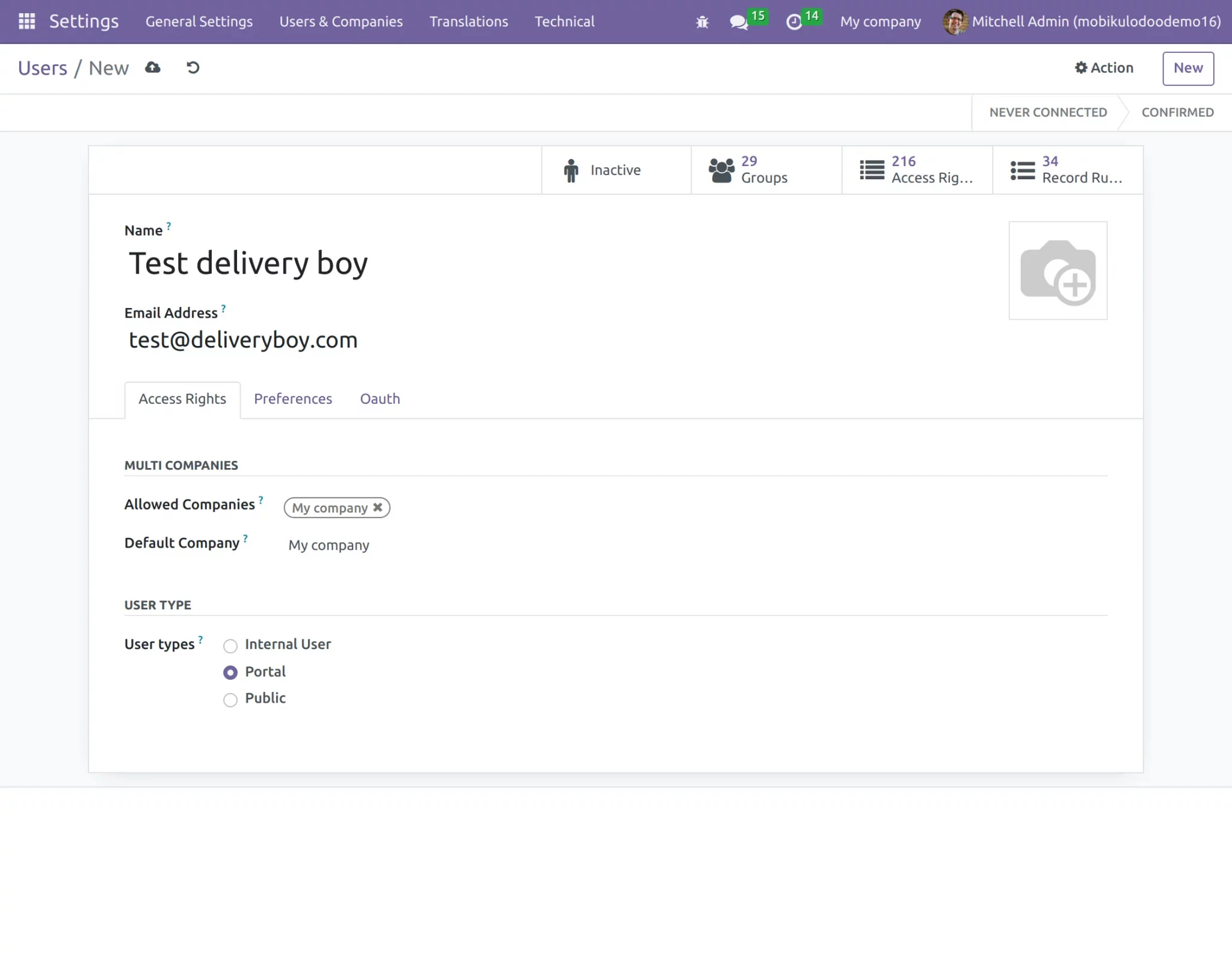 صورة 2: إدخال تفاصيل حساب عامل التوصيل
2. إعدادات الأمان وكلمة المرور
من تبويب "الإجراءات"، قم بتغيير كلمة المرور وتفعيل حساب العامل ليكون جاهزاً للاستخدام.
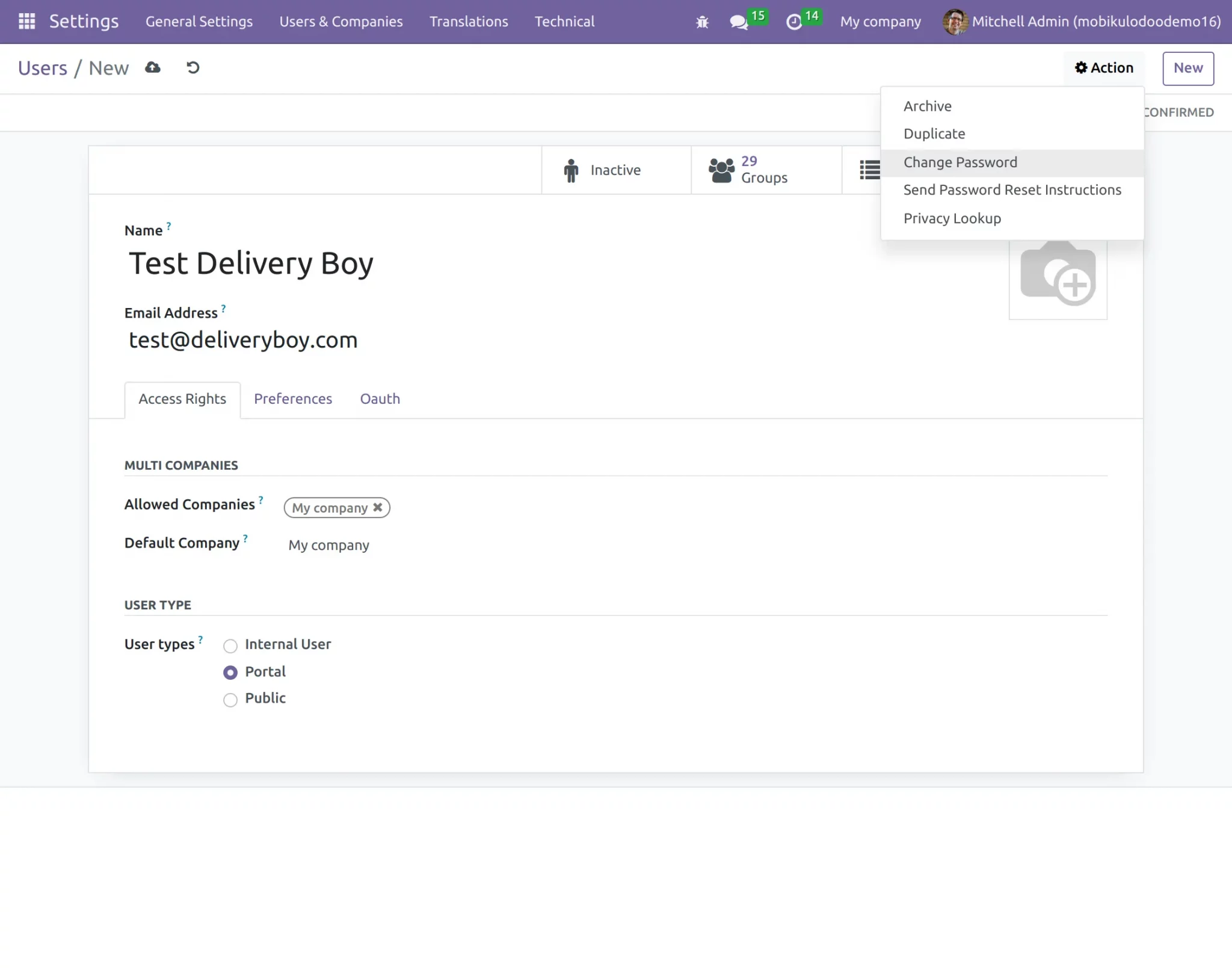 صورة 3: واجهة تغيير كلمة المرور
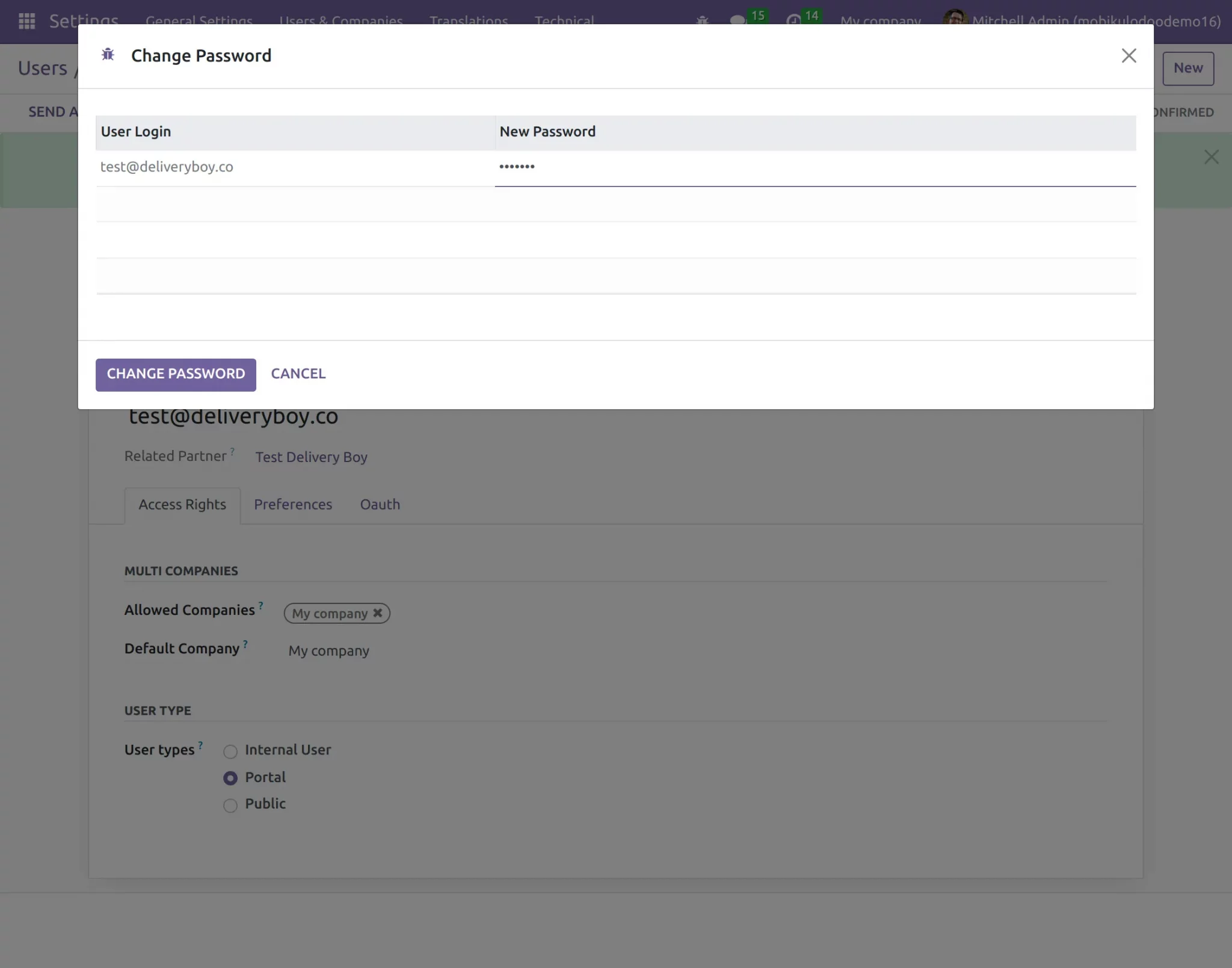 صورة 4: تعيين كلمة مرور الدخول للتطبيق
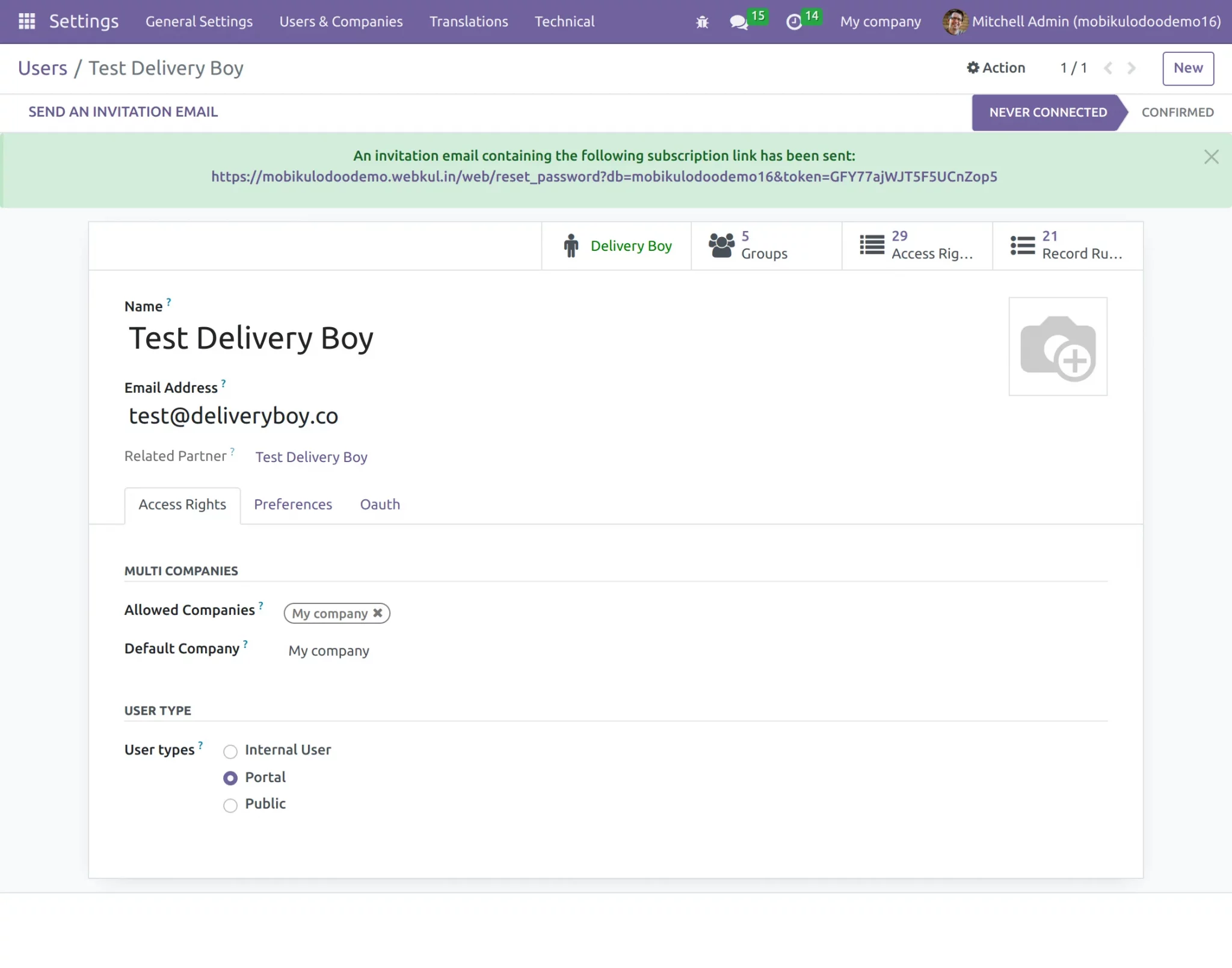 صورة 5: تمييز المستخدم كعامل توصيل نشط
3. إعدادات المسؤول (Admin Settings)
يمكنك أتمتة مهام مثل "التحقق التلقائي من التسليم" و"الفواتير التلقائية" من إعدادات المخازن.
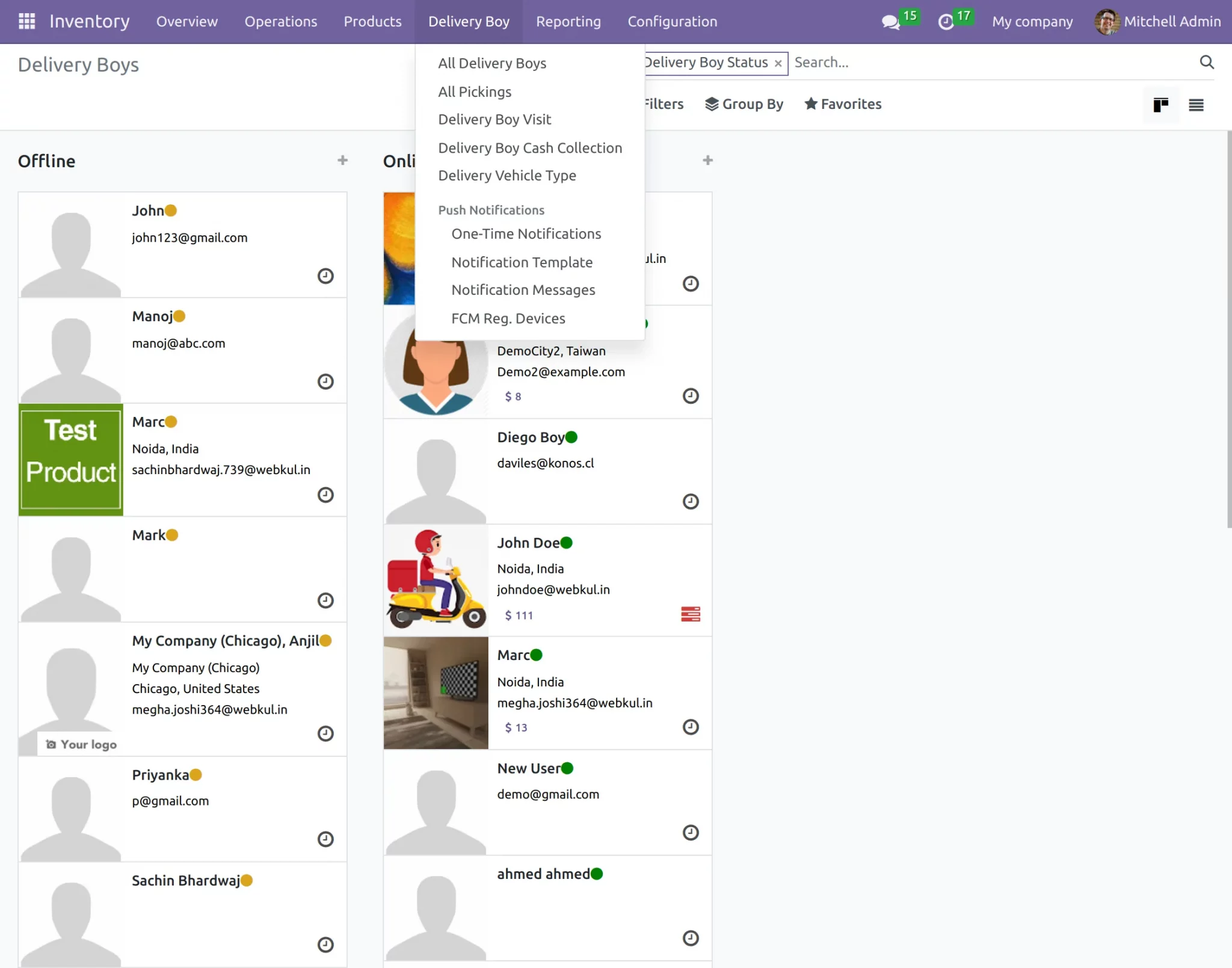 صورة 6: واجهة ميزات وإعدادات تطبيق التوصيل
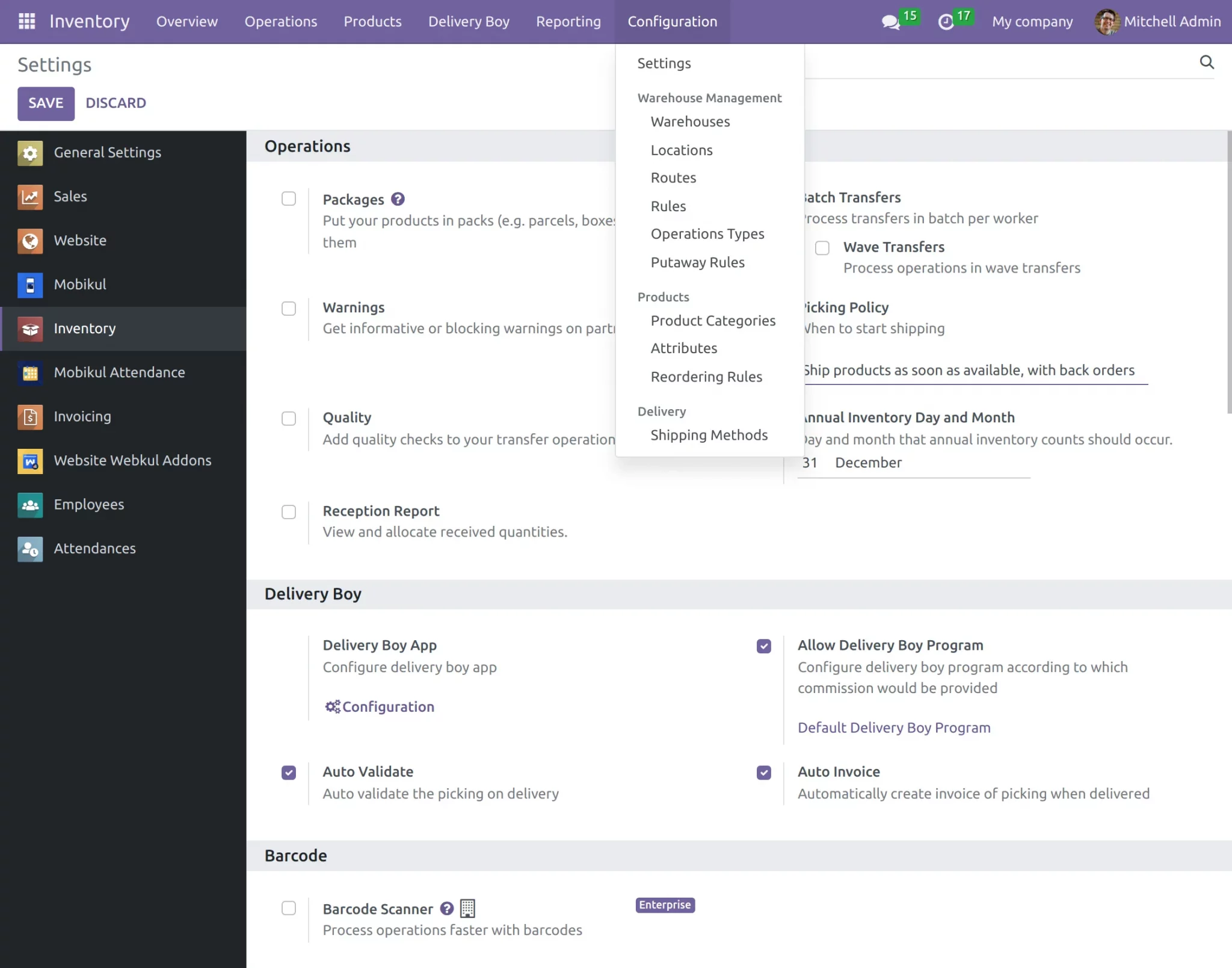 صورة 7: ضبط إعدادات عمولة عمال التوصيل
4. التحقق والرموز المميزة
يمكن تفعيل ميزة الرمز المميز لضمان تسليم الطلب للعميل الصحيح فقط.
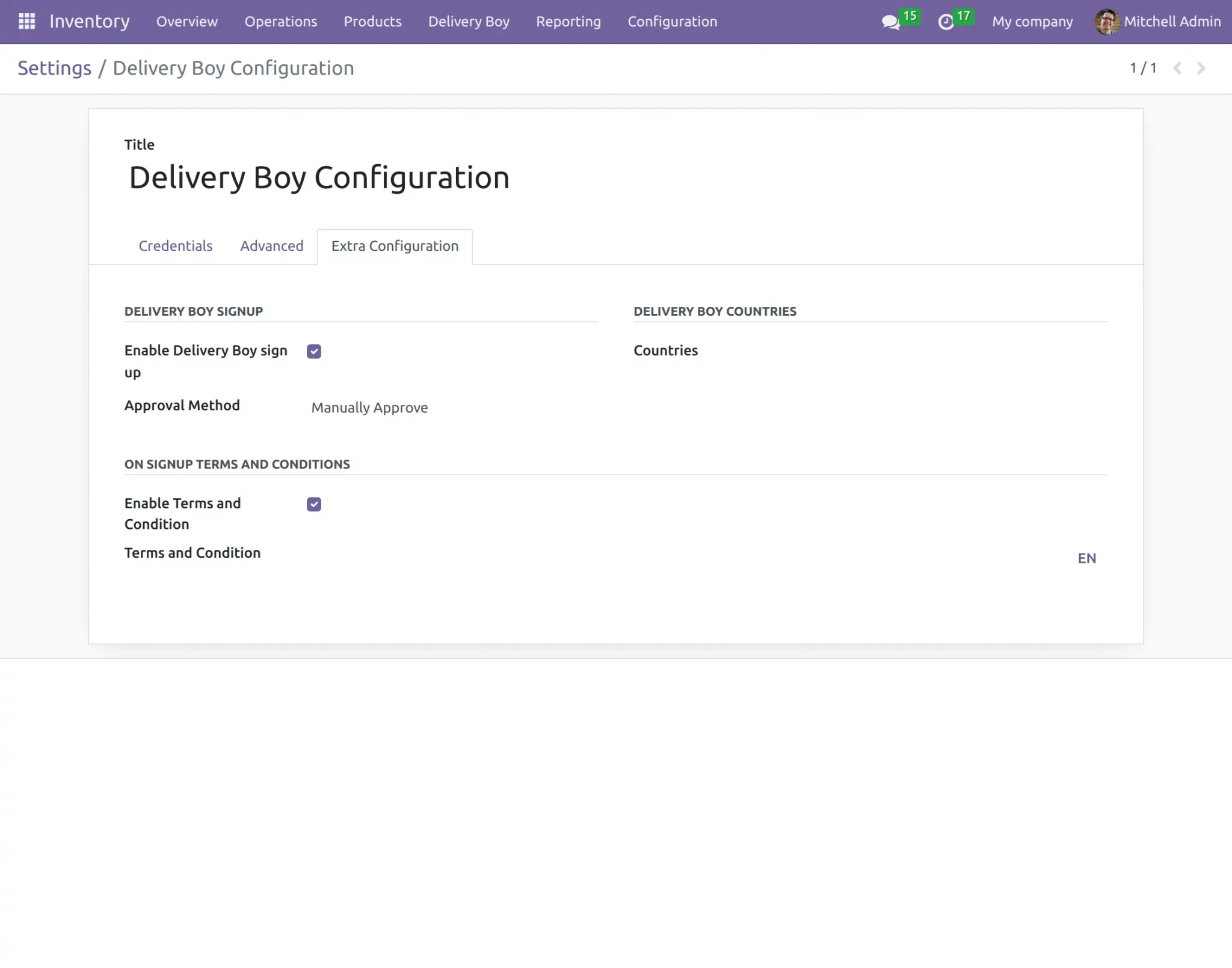 صورة 8: إعدادات إضافية لنموذج التسجيل
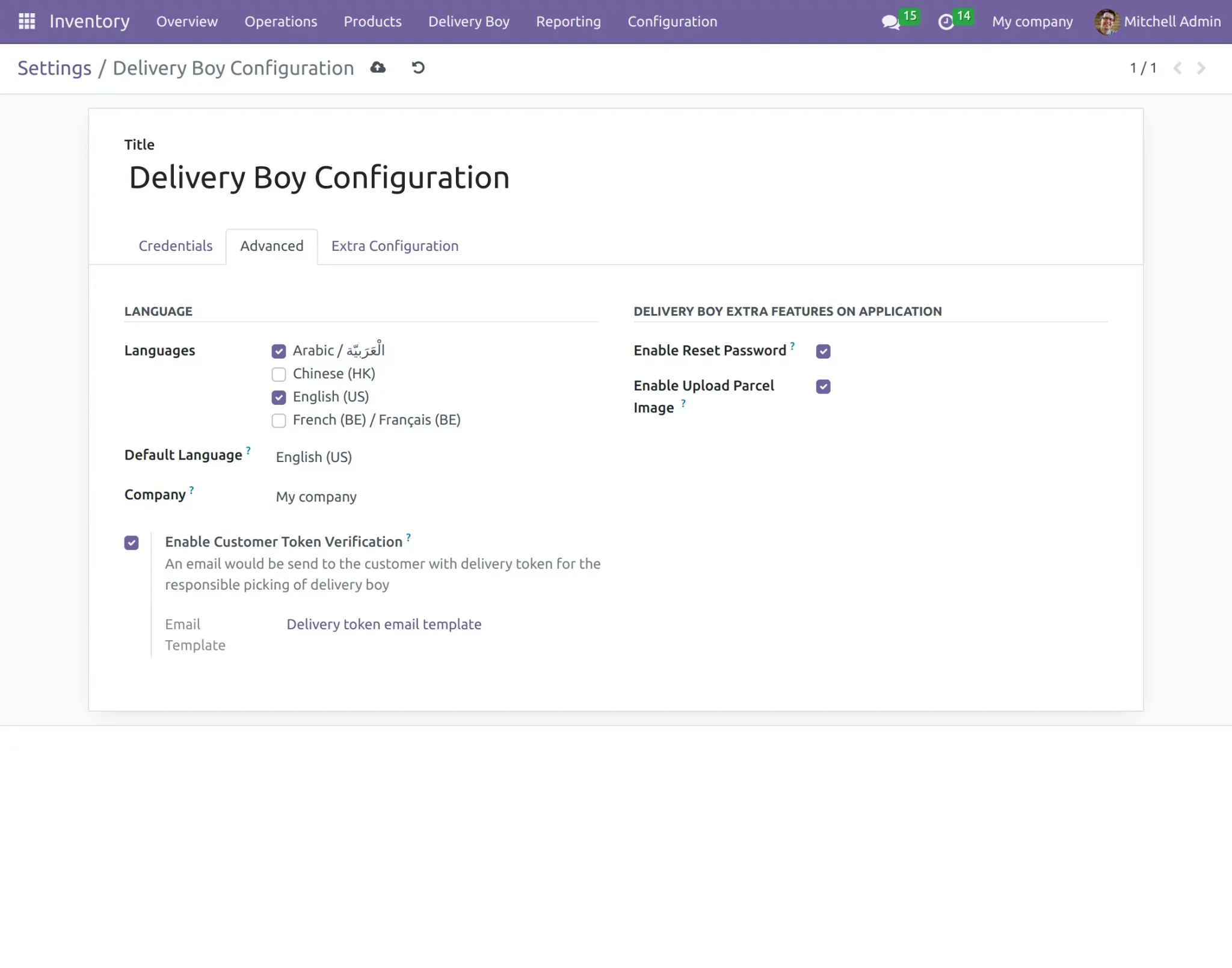 صورة 9: تفعيل ميزة التحقق بالرمز (Token)
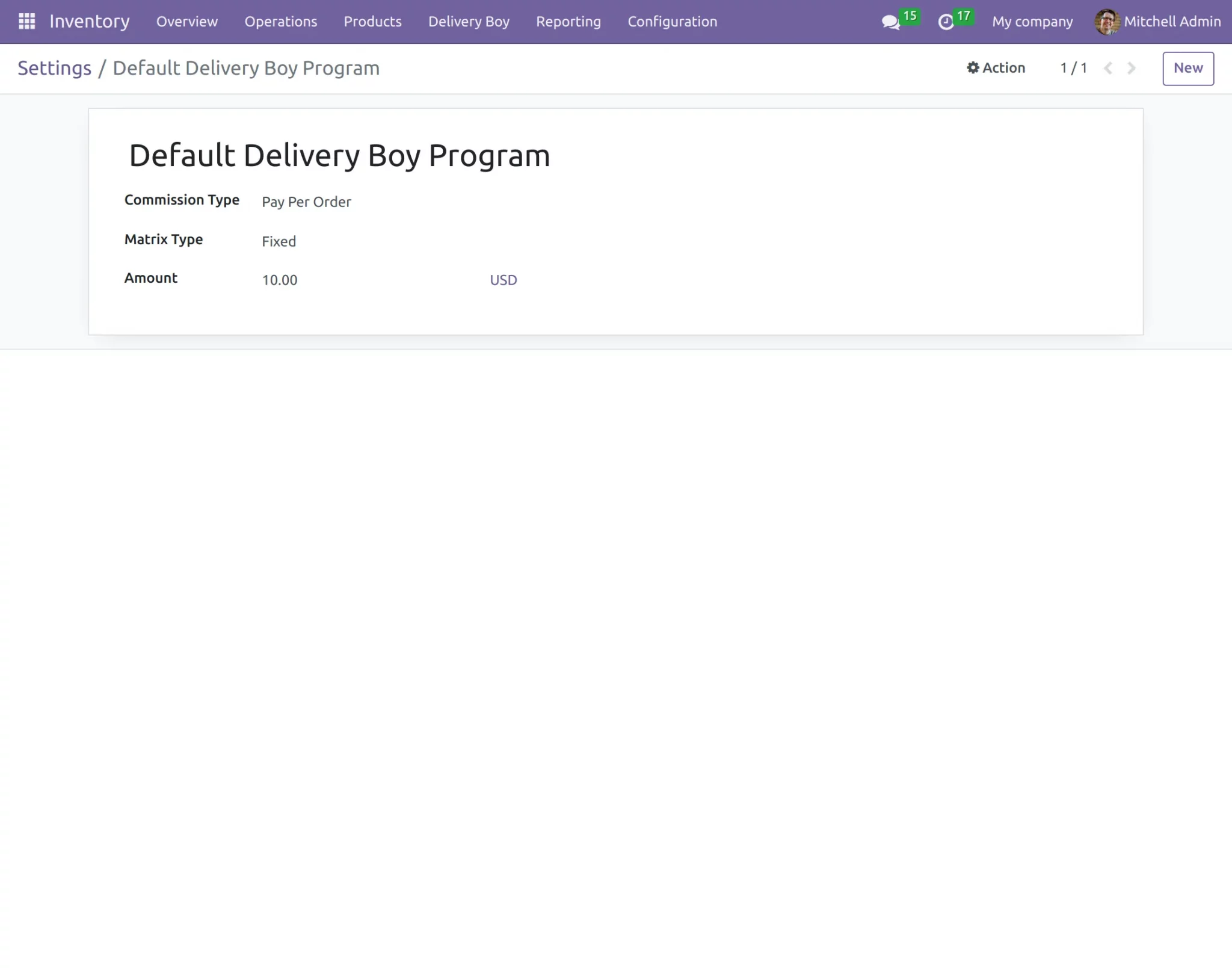 صورة 10: ضبط مصفوفة العمولات (ثابتة أو نسبة)
5. إدارة التوصيل من واجهة أودو
افتح أي طلب بيع وانتقل إلى قسم "التوصيل" لتعيين المندوب المناسب.
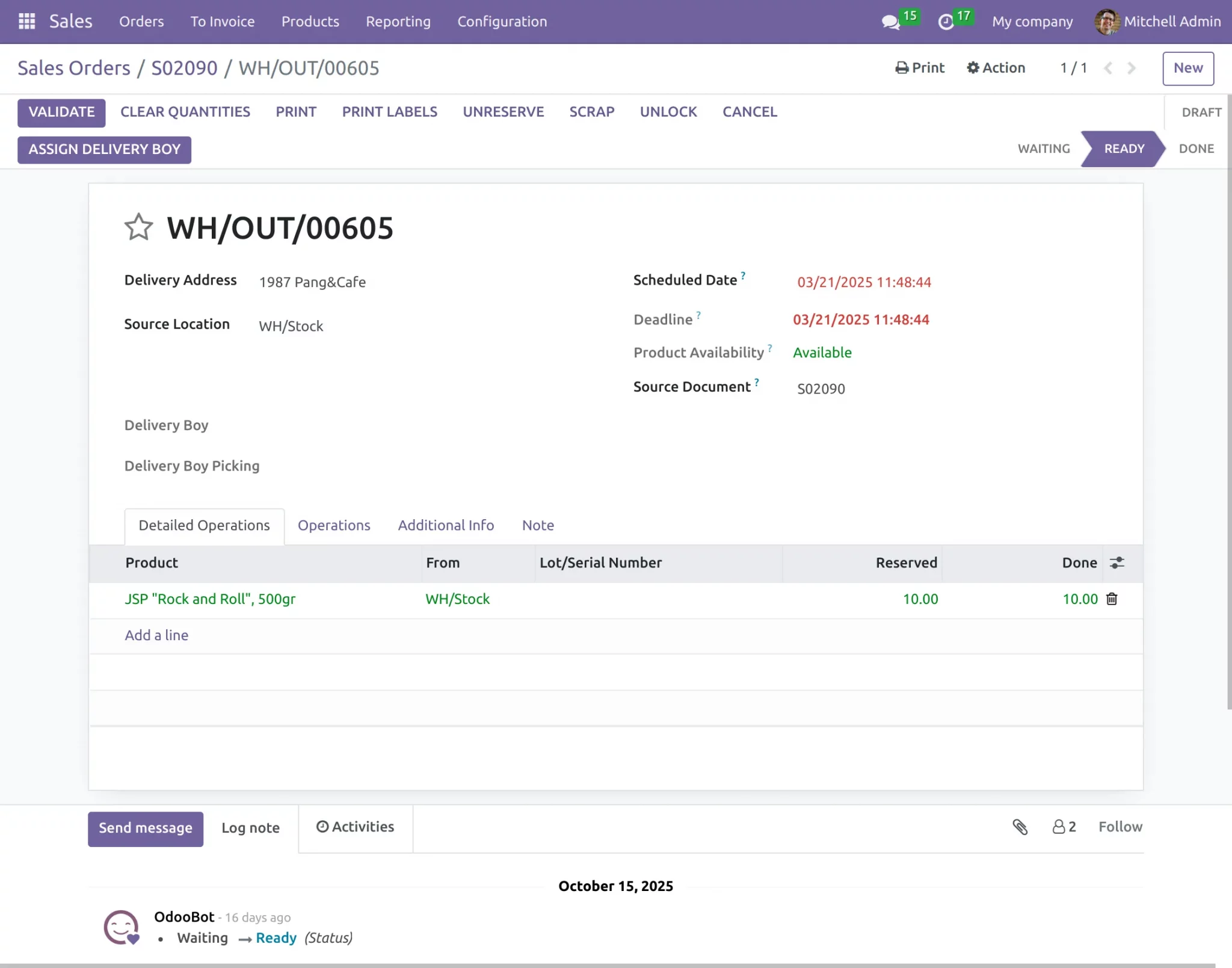 صورة 11: زر تعيين عامل التوصيل في أمر الخارج
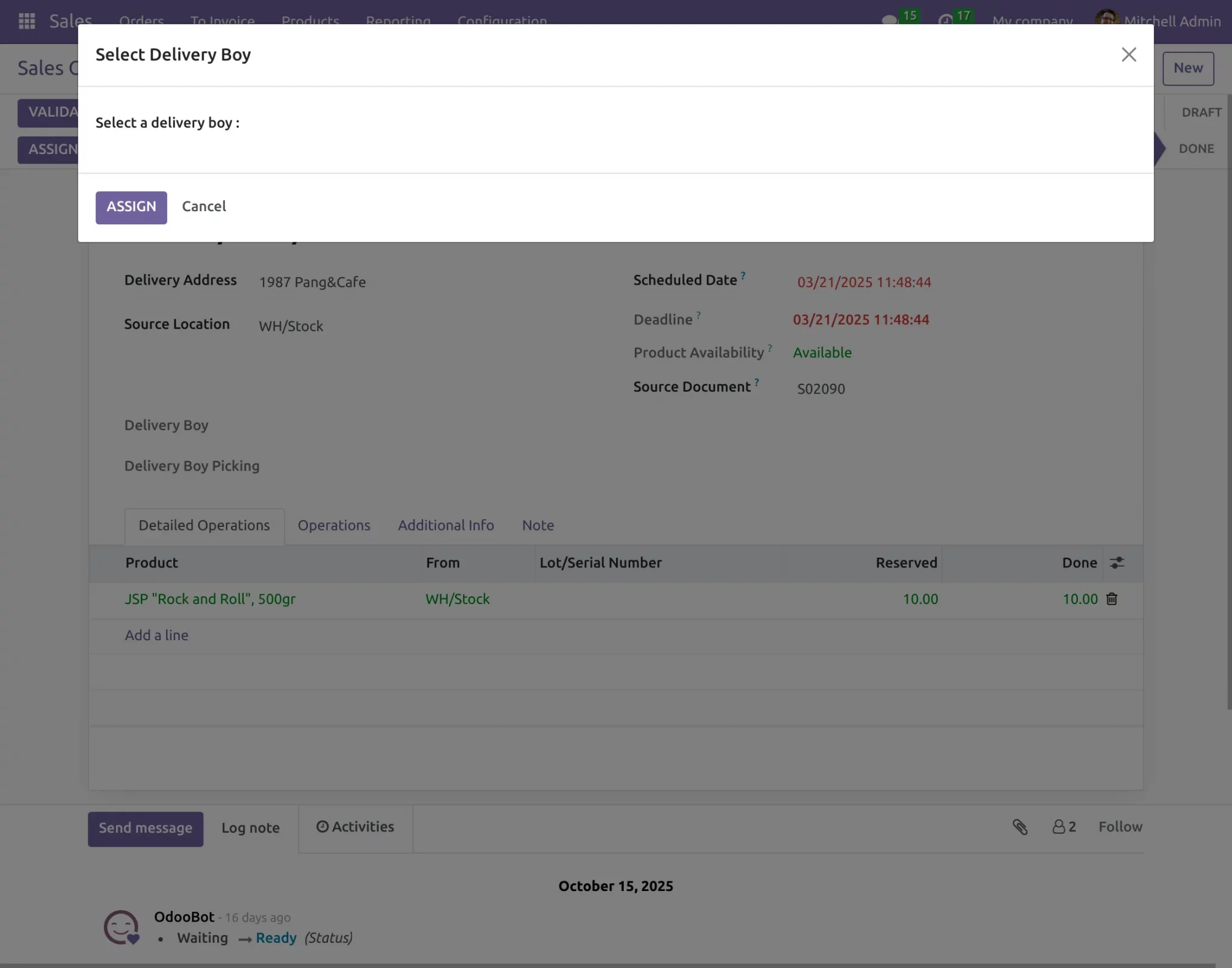 صورة 12: البحث في قائمة المناديب المتاحين
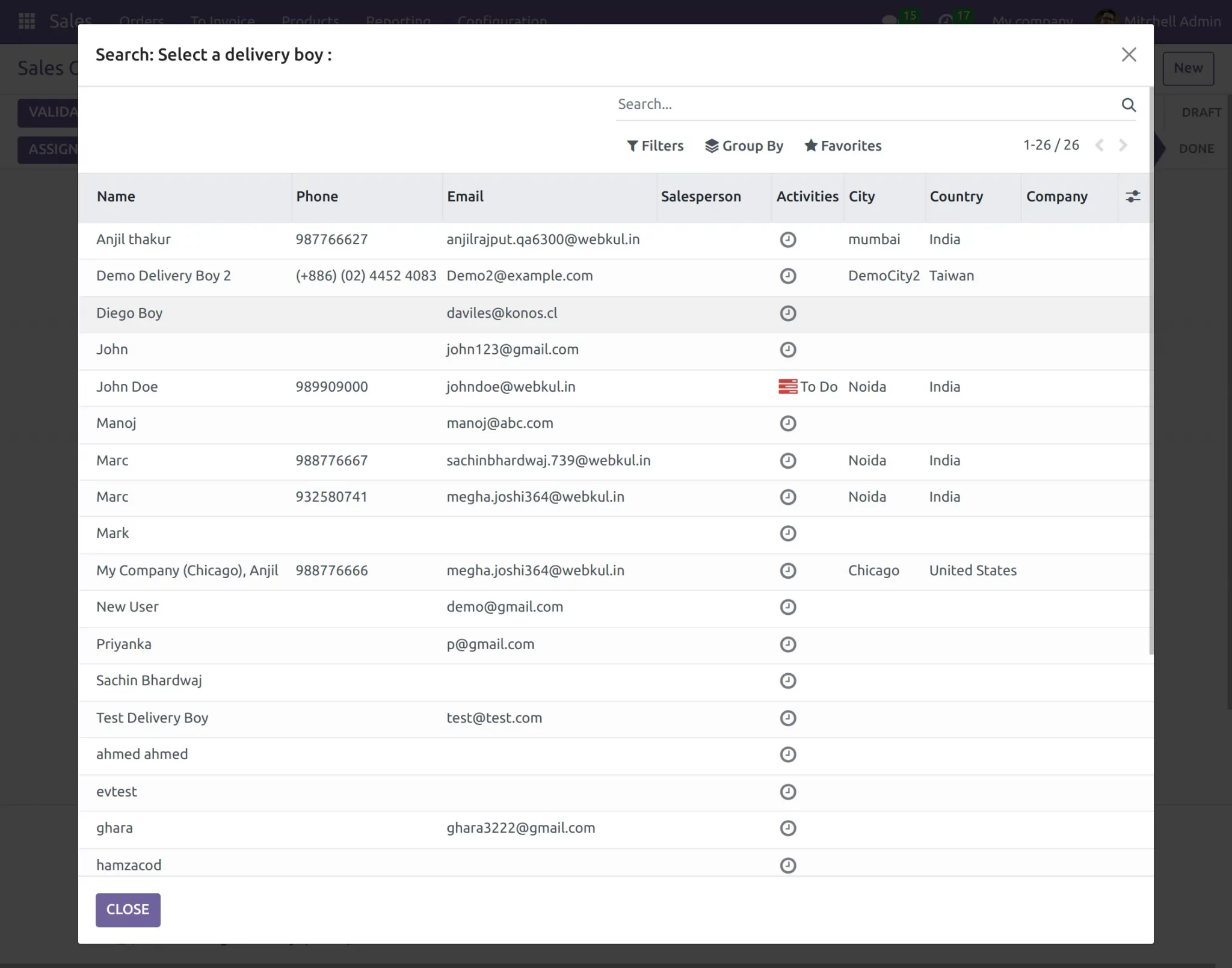 صورة 13: اختيار العامل المناسب وتأكيد التعيين
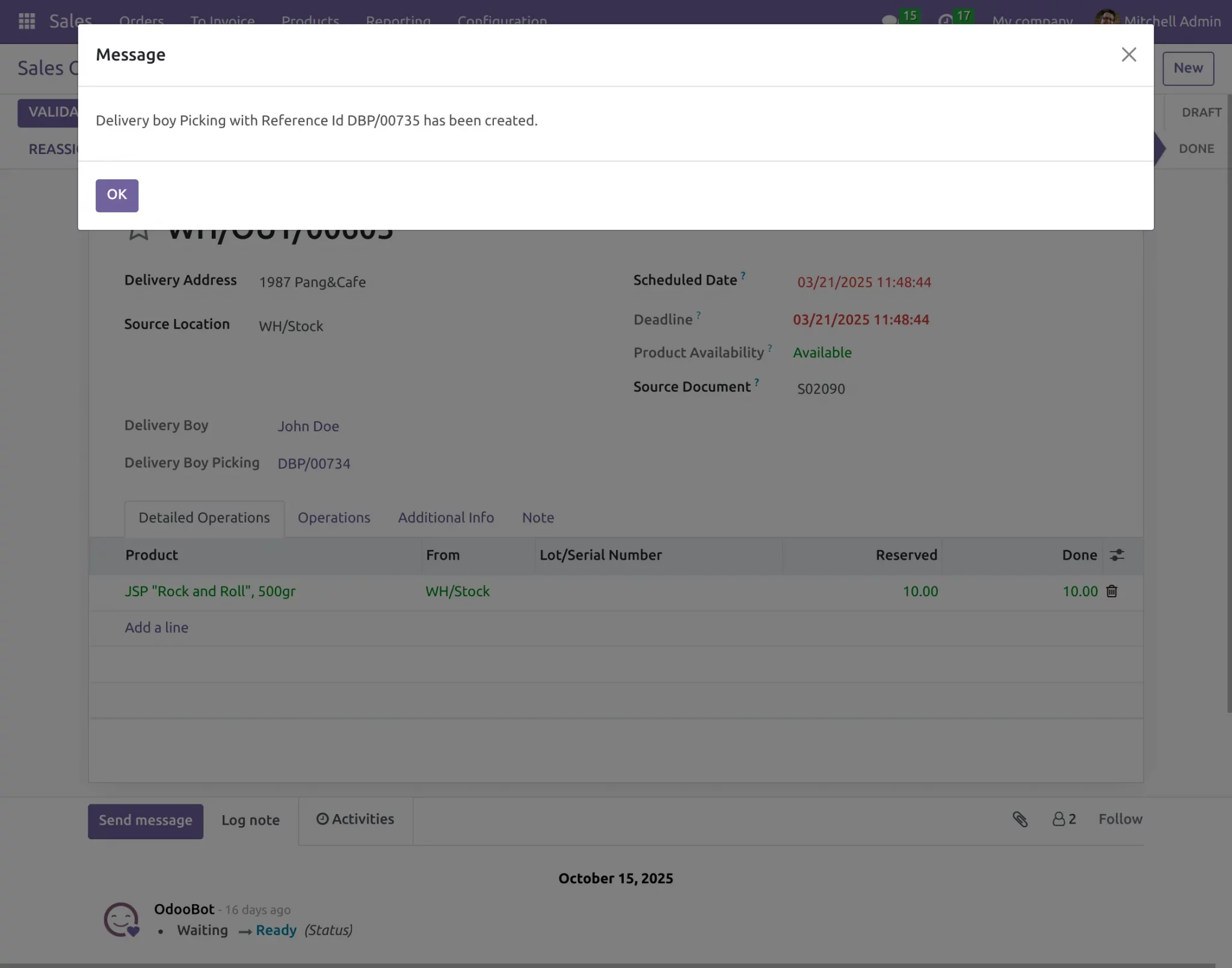 صورة 14: ظهور مرجع التوصيل بعد التعيين بنجاح
6. تجربة المندوب (واجهة تطبيق الهاتف)
يستطيع المندوب إدارة طلباته من القبول وحتى التسليم النهائي عبر واجهة بسيطة.
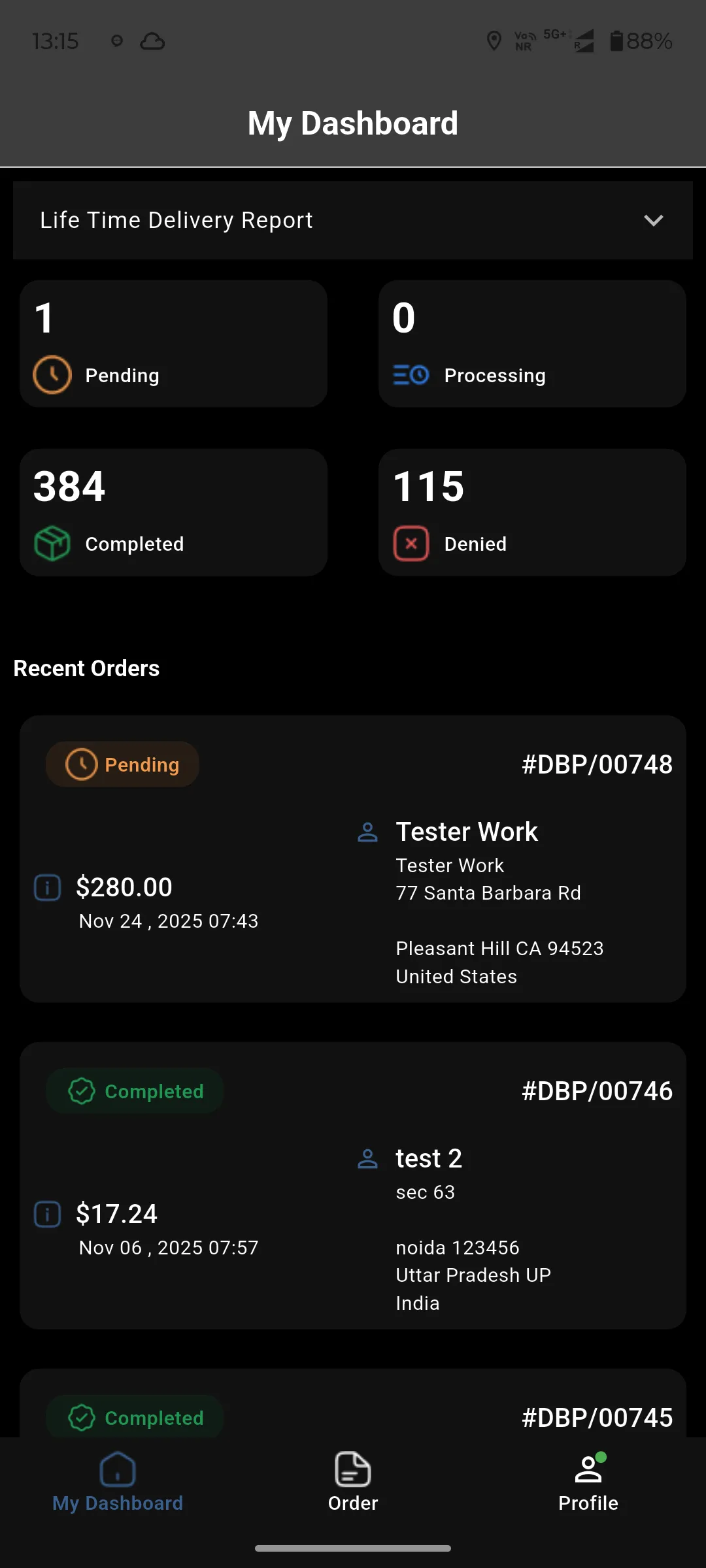 صورة 15: لوحة تحكم التطبيق للجوال
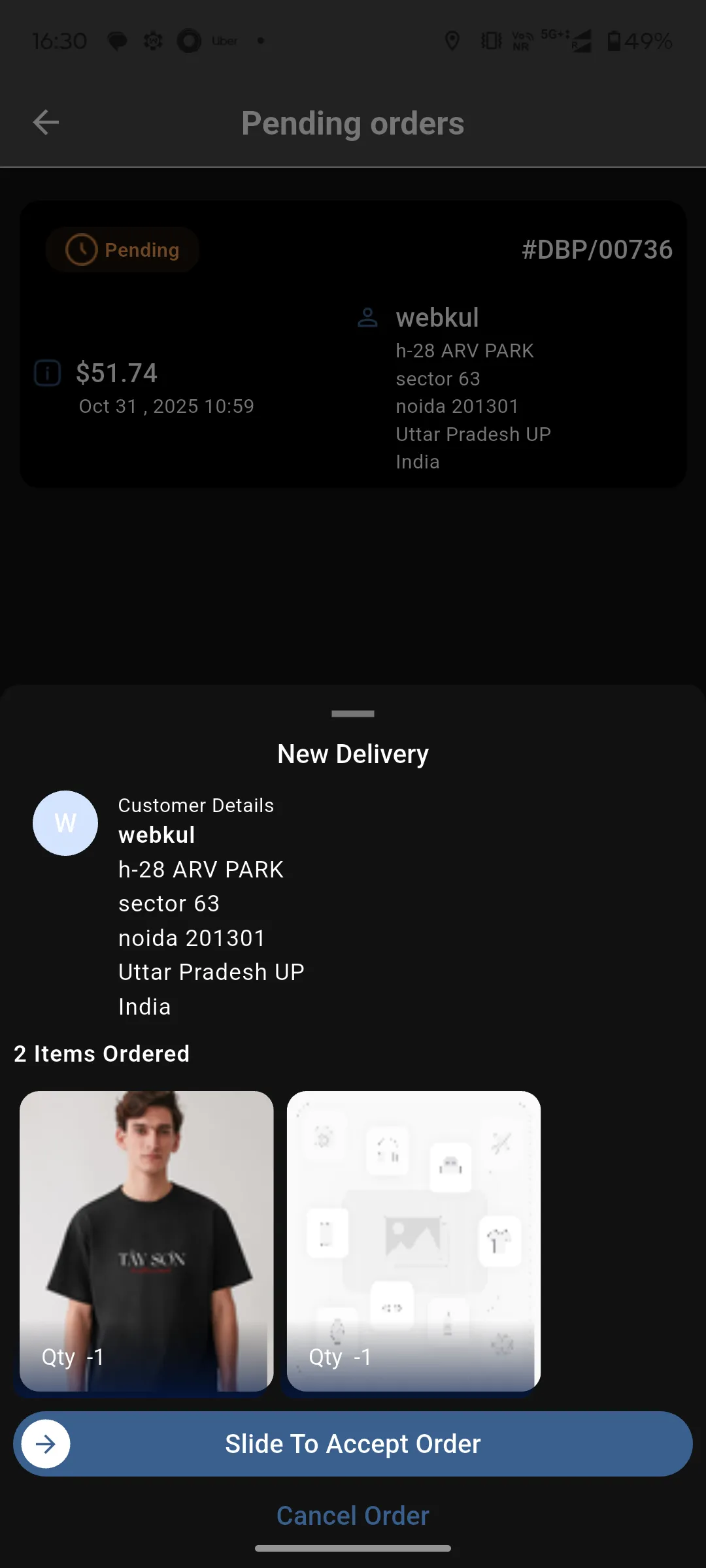 صورة 16: عرض تفاصيل الطلب الجديد للمندوب
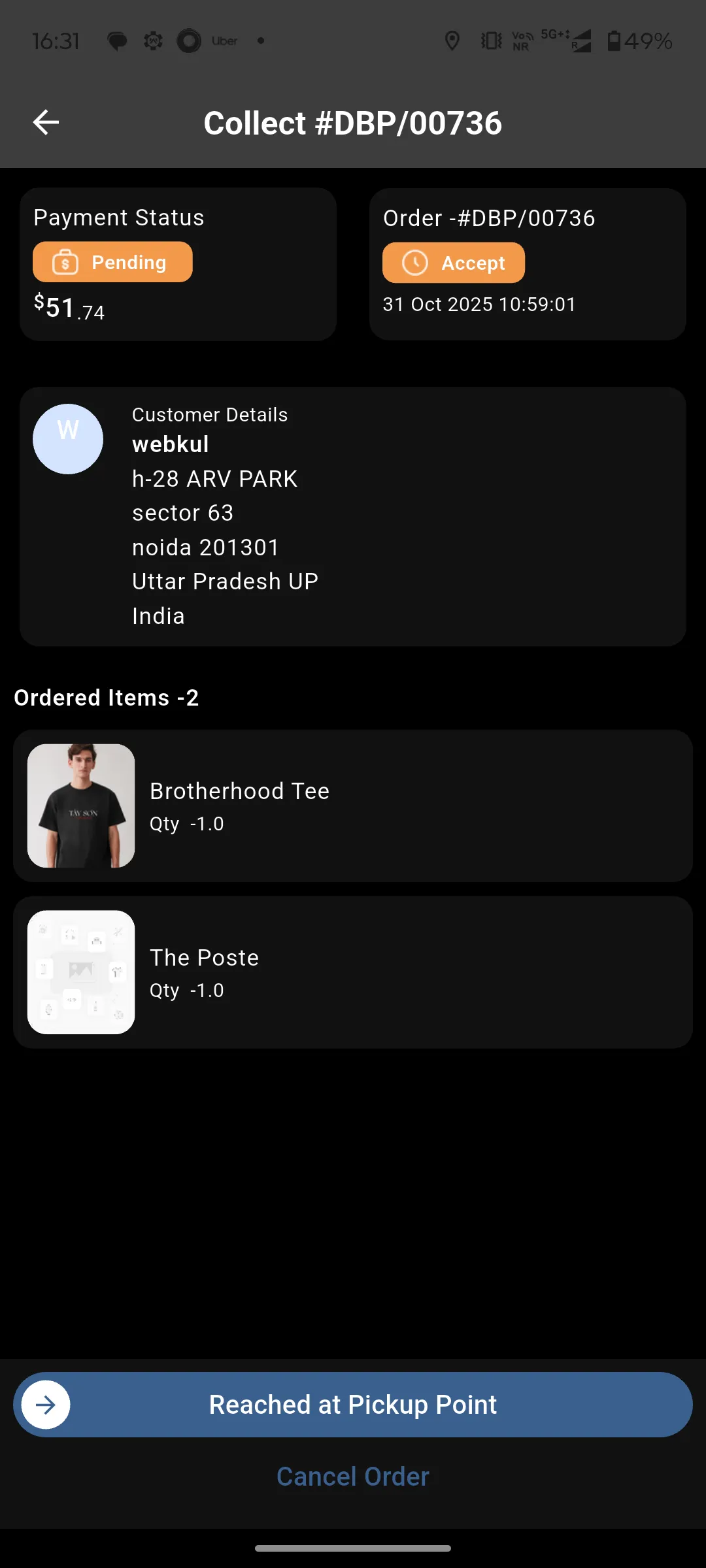 صورة 17: تتبع موقع استلام البضائع من المخزن
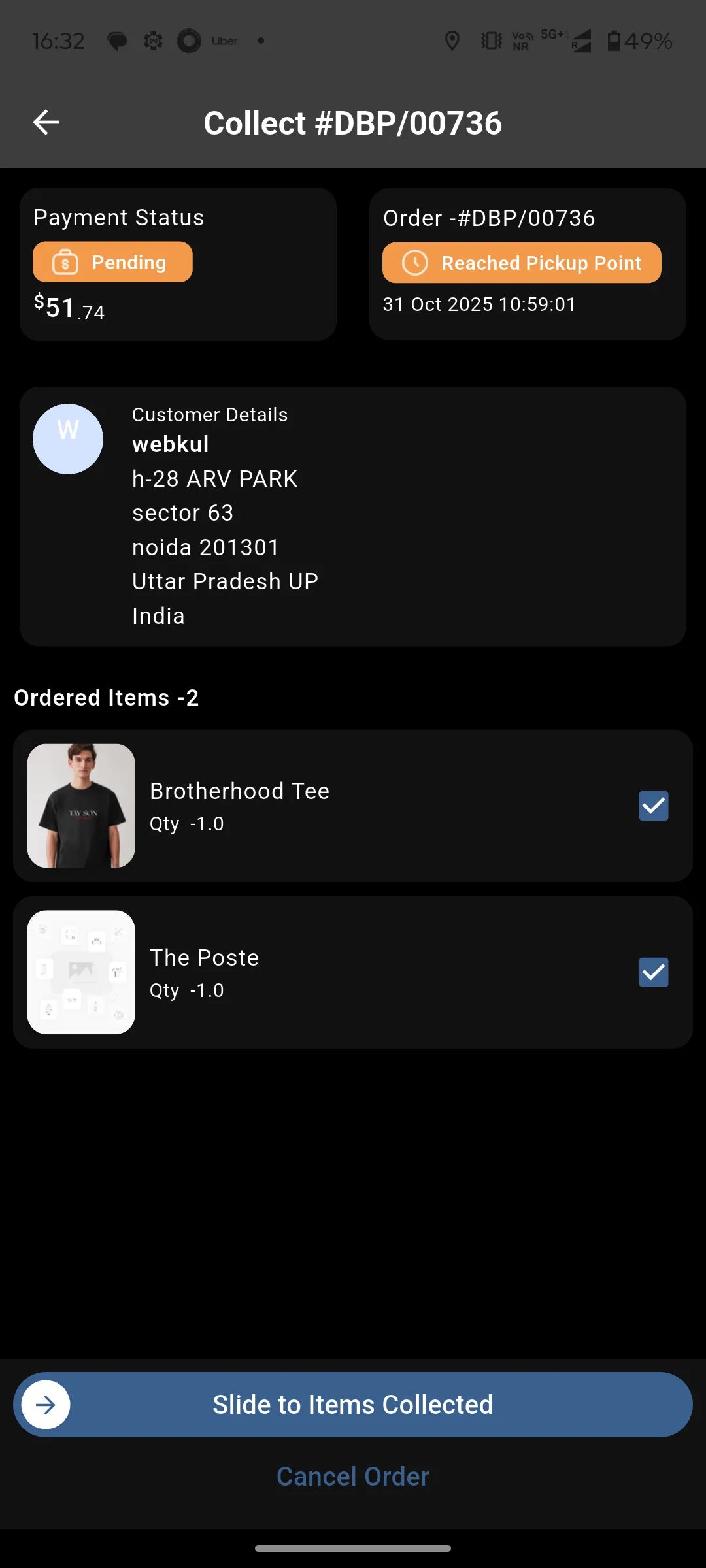 صورة 18: تأكيد جمع كافة عناصر الطلب
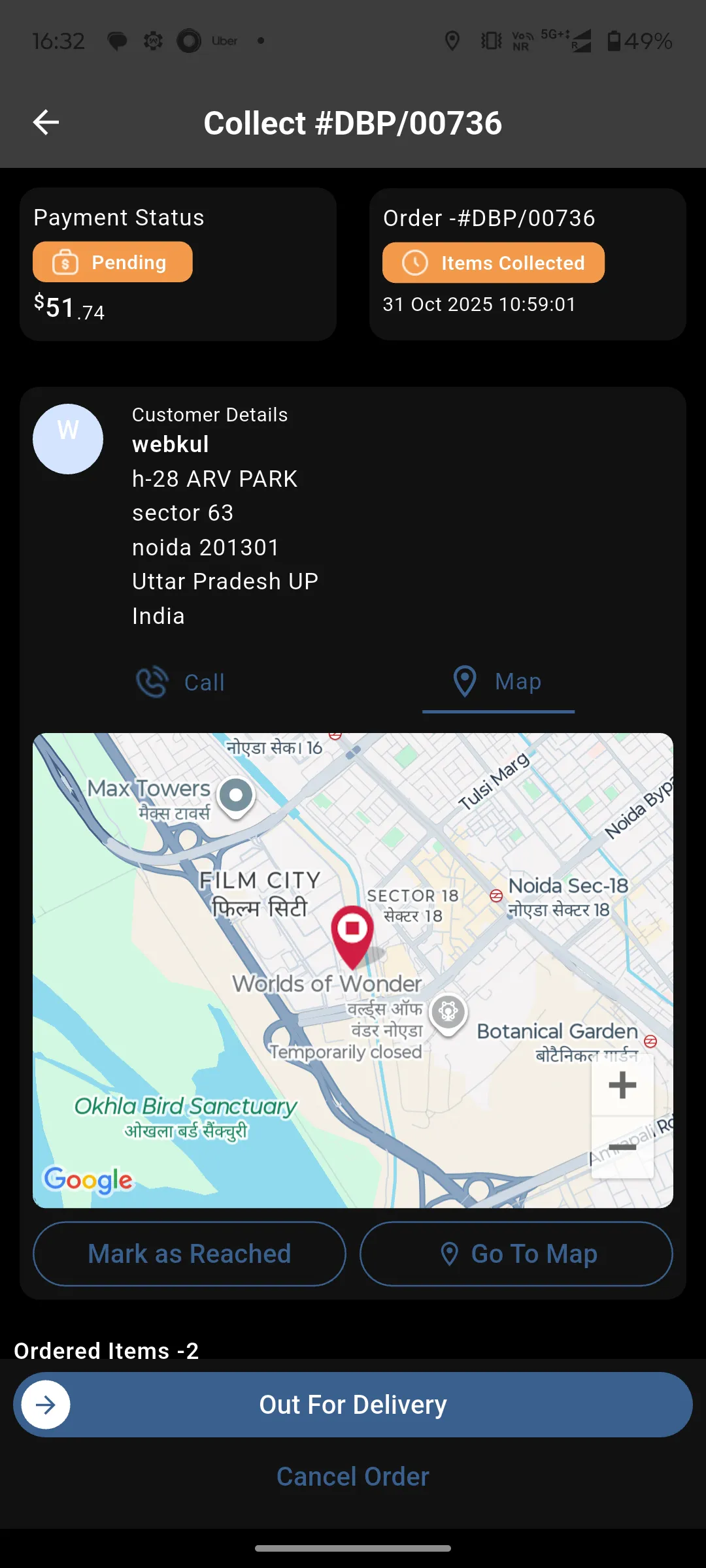 صورة 19: إرسال تنبيه "خارج للتوصيل" للعميل
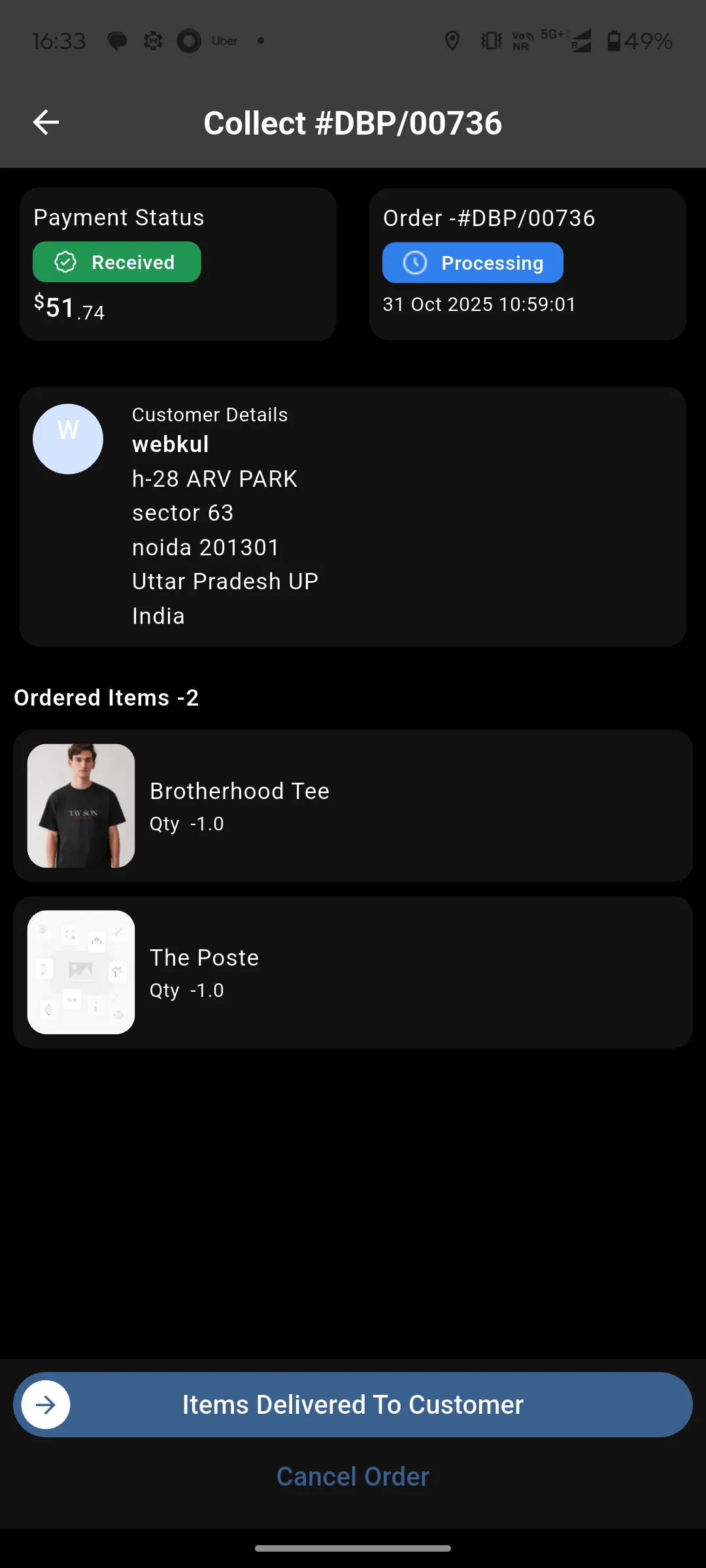 صورة 20: وضع علامة "تم التسليم للعميل"
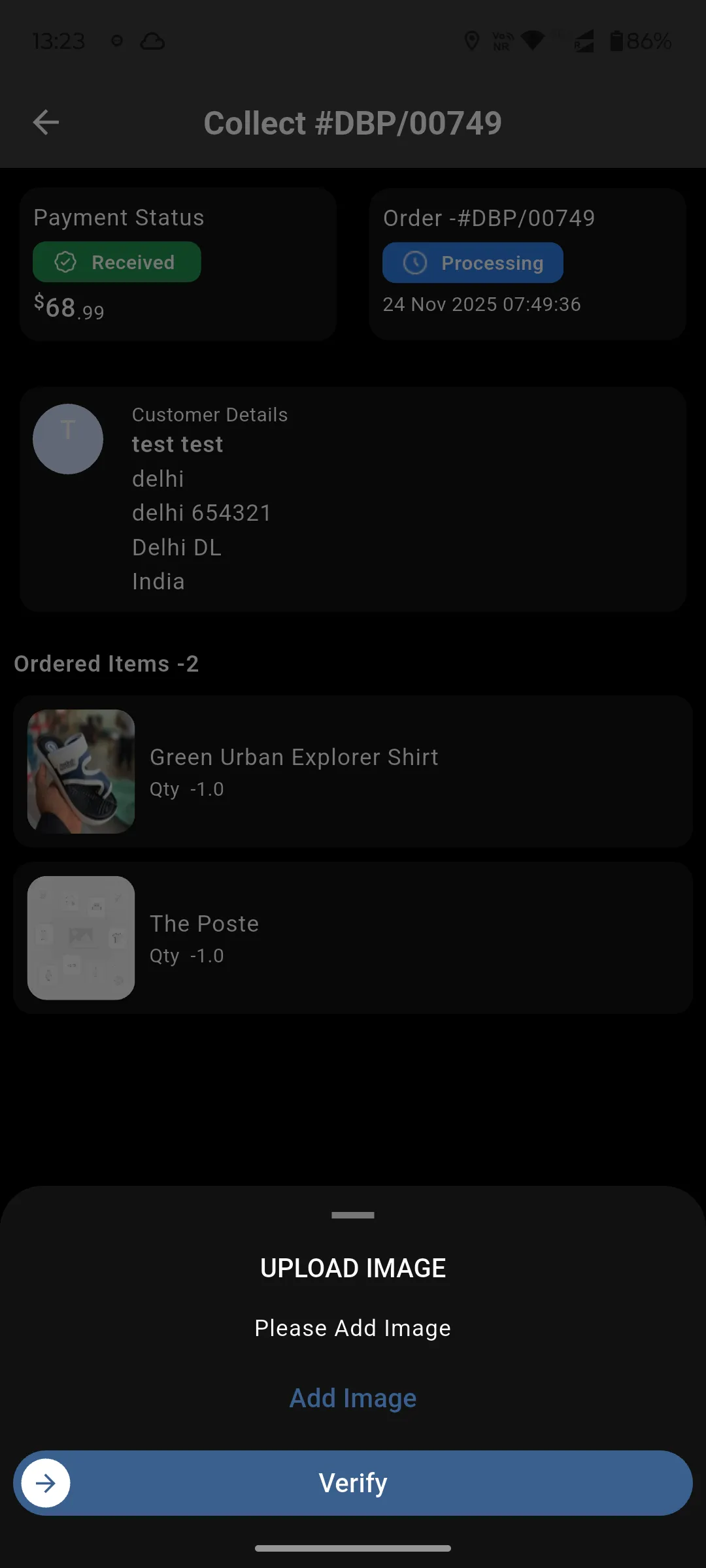 صورة 21: رفع صورة توثيقية لاستلام المنتج
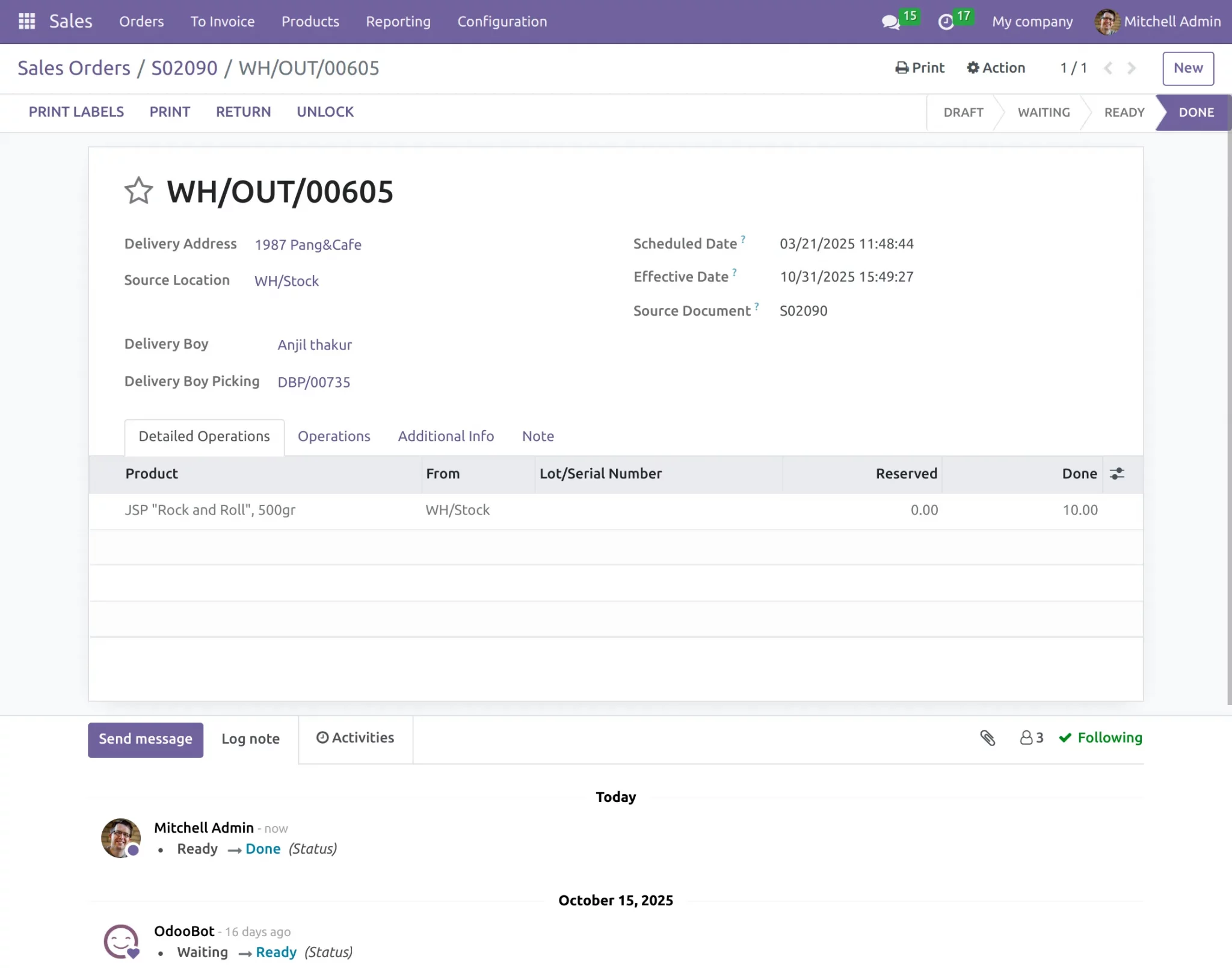 صورة 22: تحديث حالة الطلب آلياً في الواجهة الخلفية
7. ميزات إضافية وتحصيل النقود
يوفر النظام قوائم شاملة لإدارة طلبات الانضمام وأنواع المركبات والتحصيل المالي.
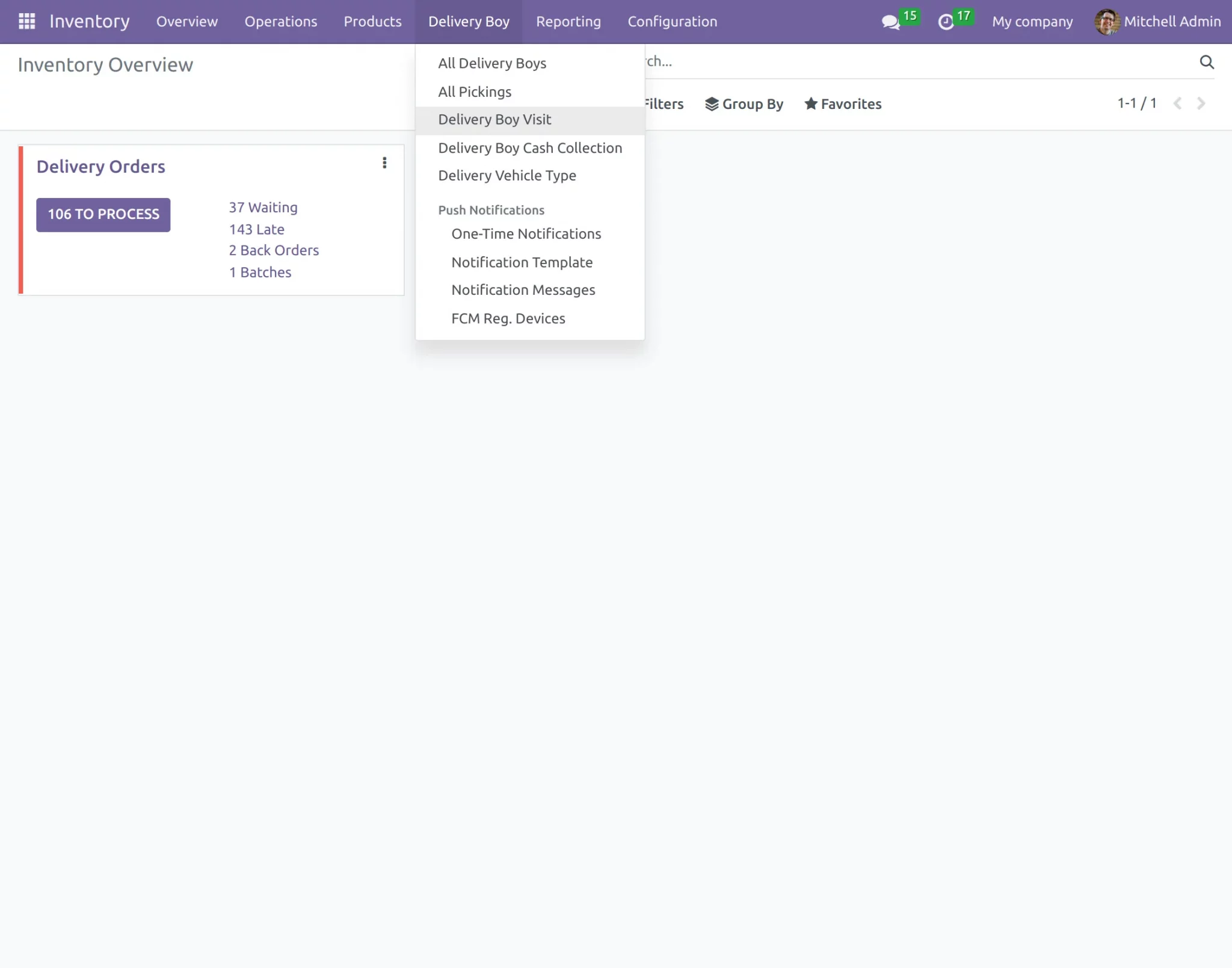 صورة 23: استعراض القوائم الجانبية الإضافية
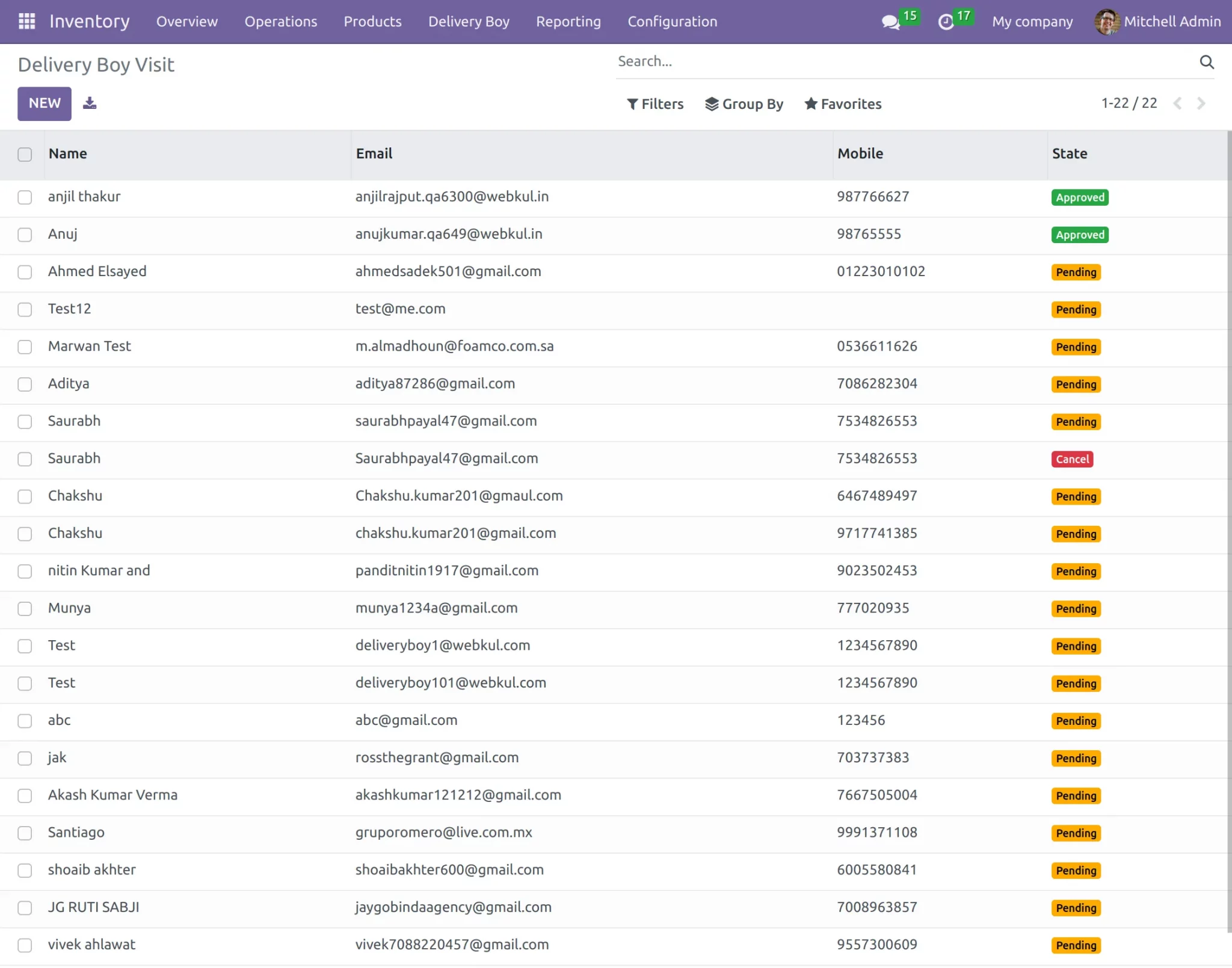 صورة 24: قائمة المتقدمين للعمل كمندوبي توصيل
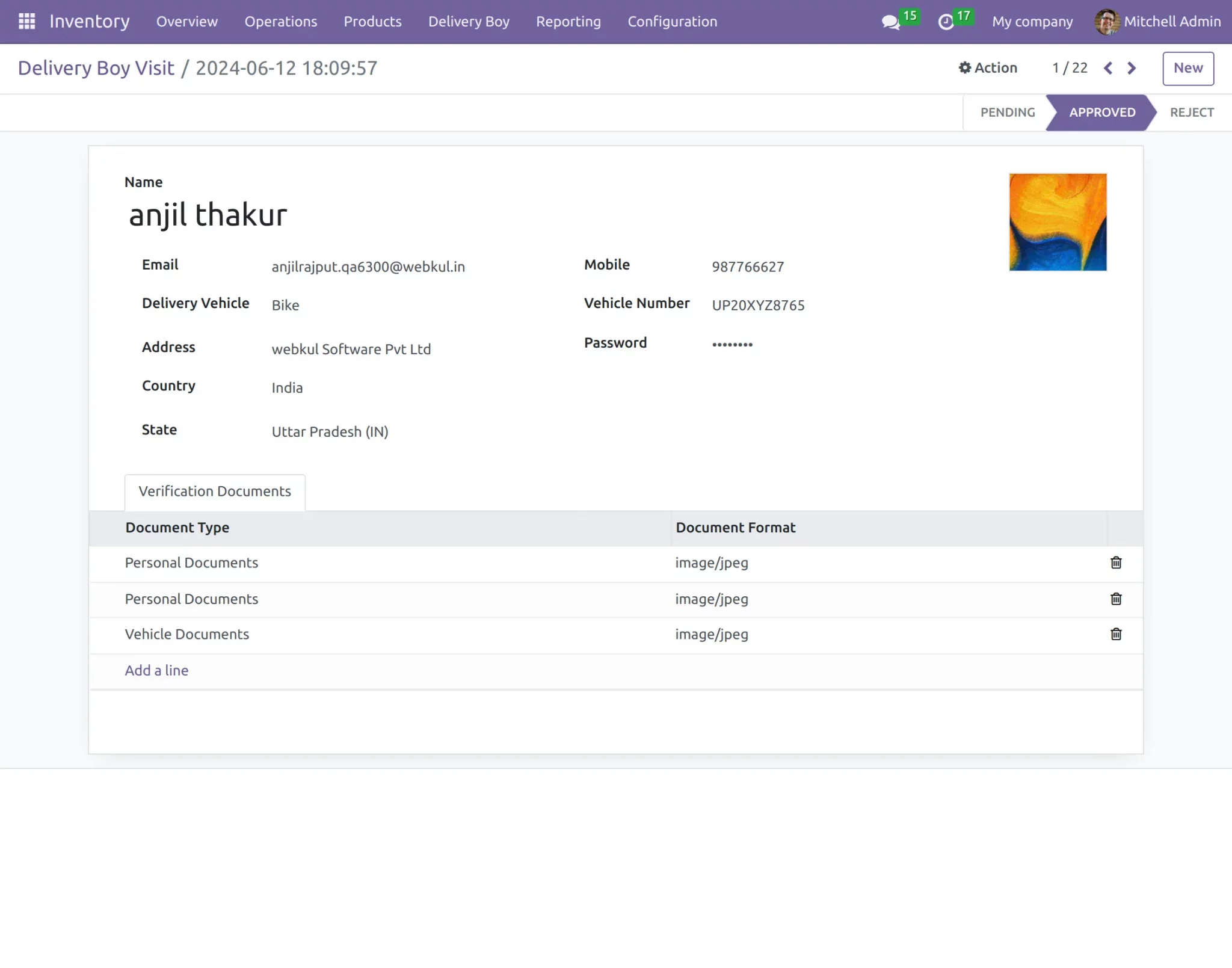 صورة 25: تفاصيل الوثائق والبيانات الشخصية للمندوب
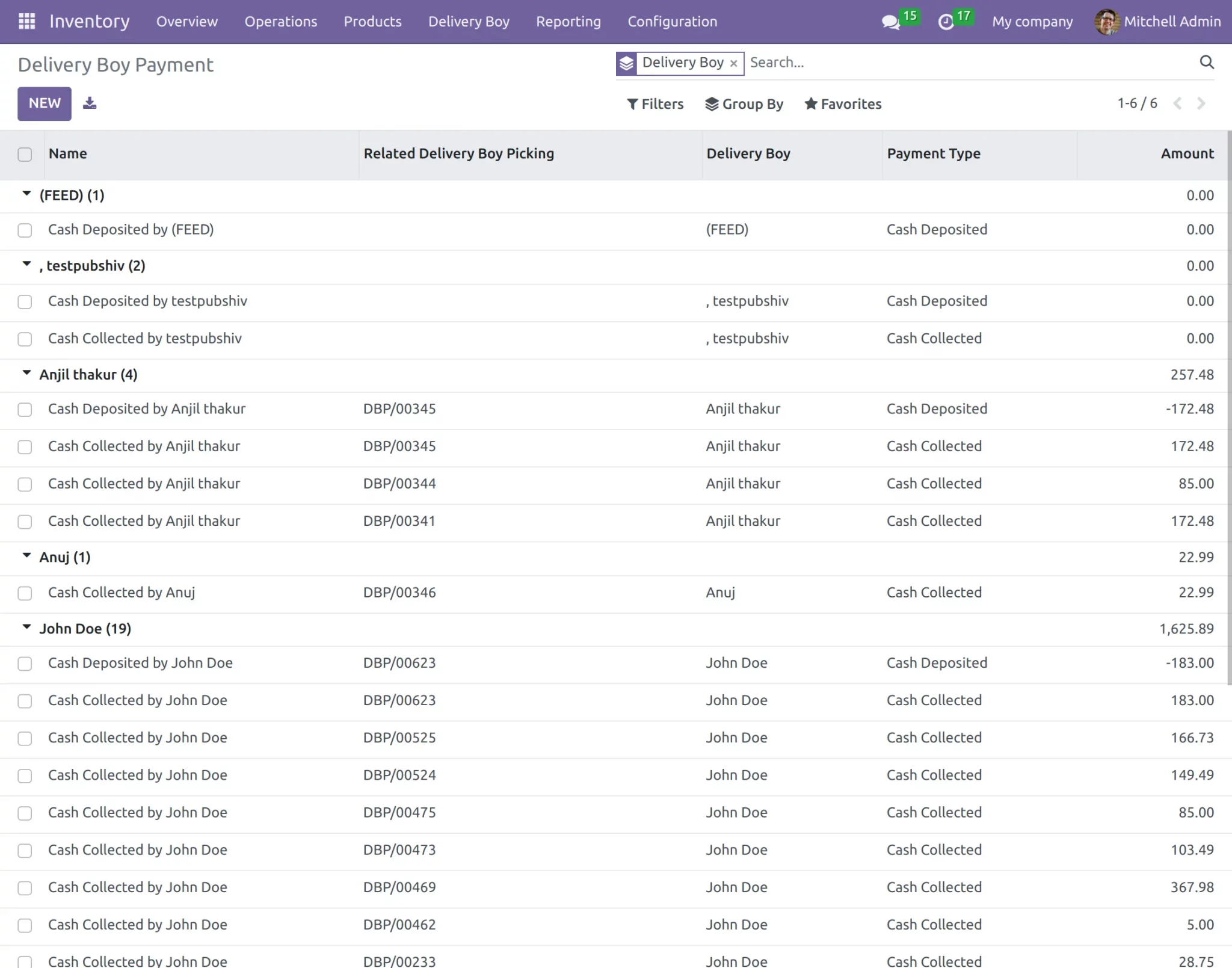 صورة 26: سجل المبالغ النقدية المحصلة من قبل المناديب
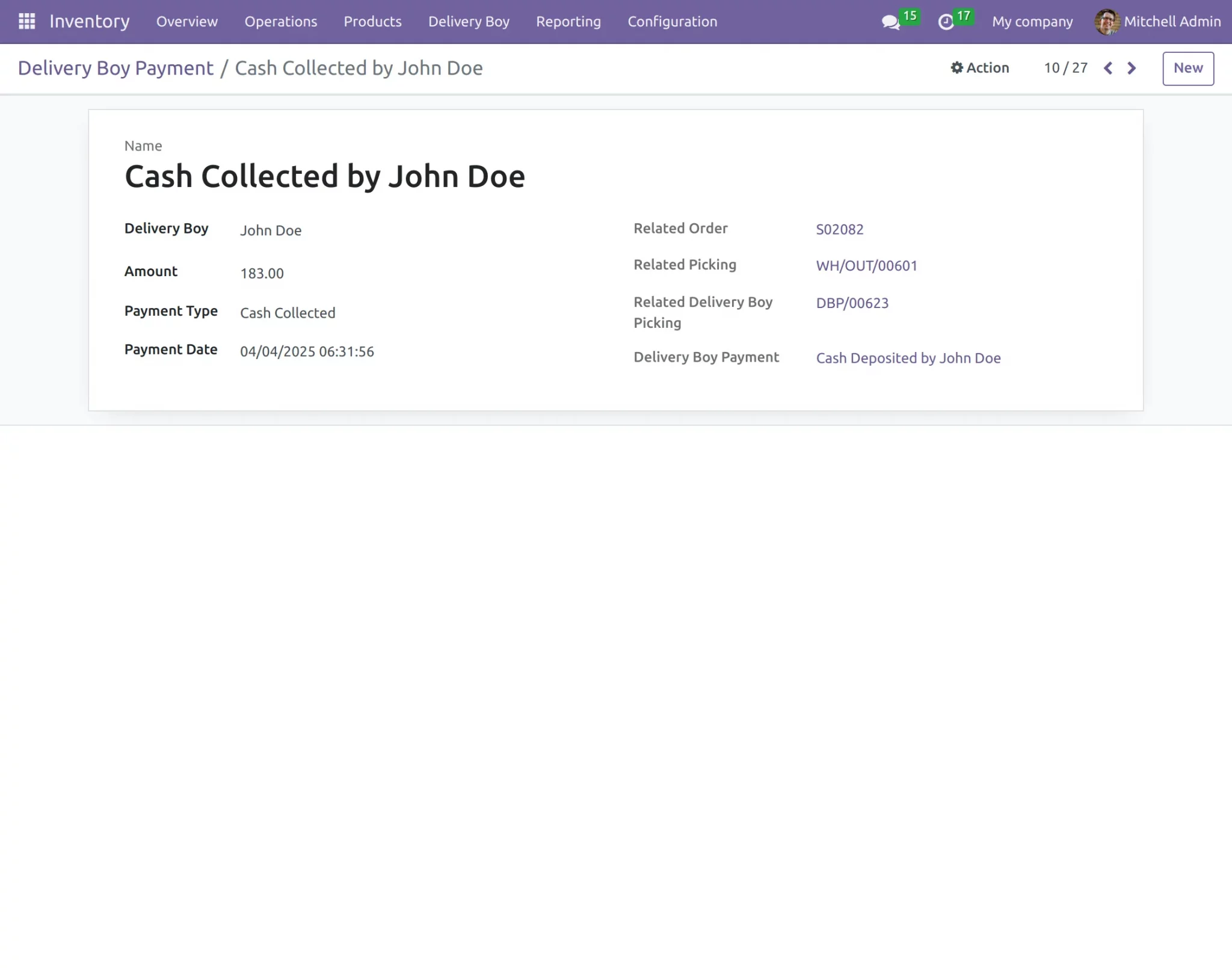 صورة 27: تفاصيل عملية دفع محددة لكل طلب
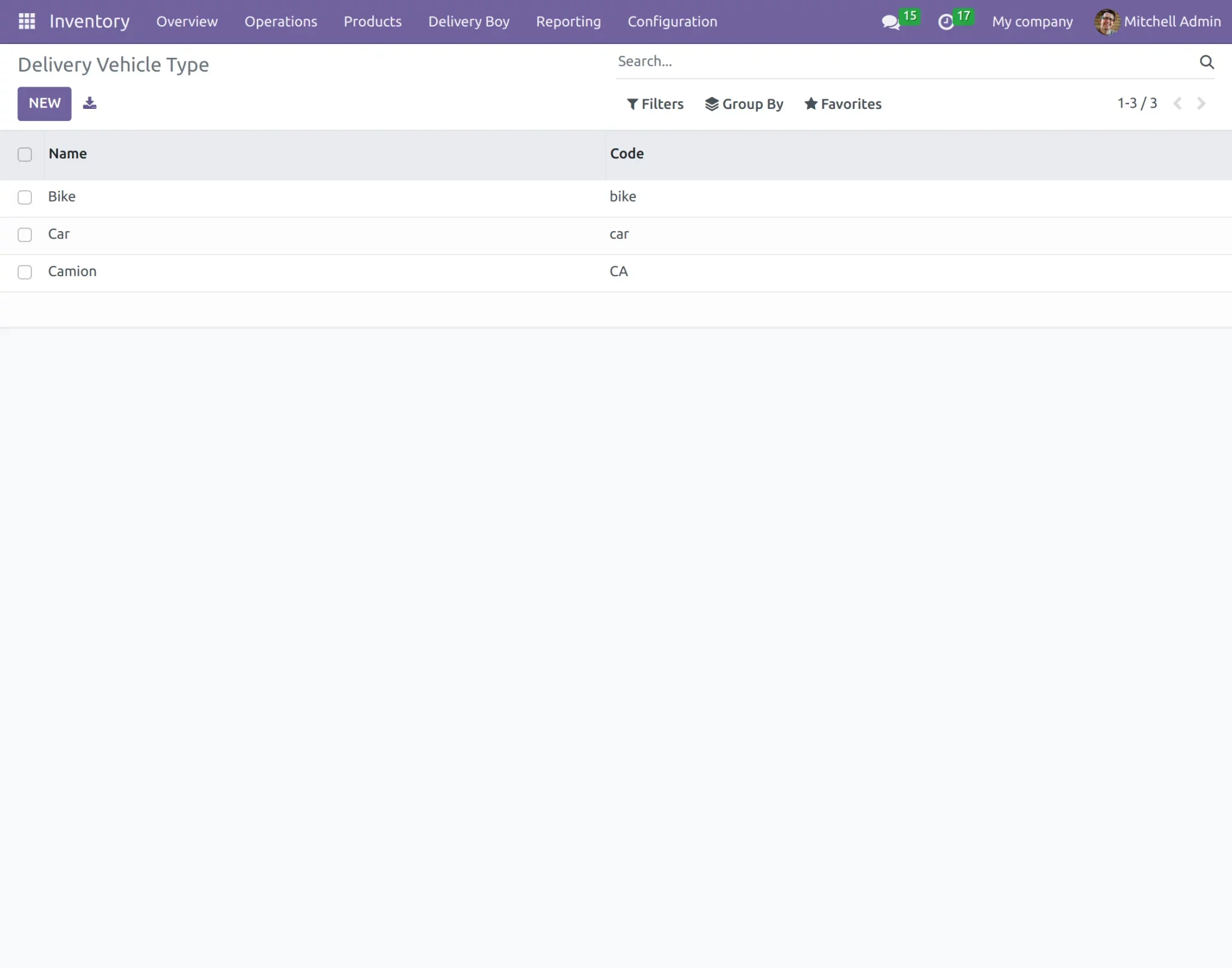 صورة 28: تعريف أنواع المركبات المستخدمة في الأسطول
دليل استخدام تطبيق أودو لتوصيل الطلبات
مقدمة
سيؤدي تطبيق Odoo Delivery Boy إلى عمليات توصيل سريعة وسيساعد حتى أولئك الذين ليسوا على دراية كبيرة بالمسار. يتيح التطبيق للمسؤولين إدارة شبكة مندوبي التوصيل، وتعيين الطلبات، وتمكين الإشعارات الفورية لمختلف الإجراءات في Odoo.
بإمكان عامل التوصيل الوصول إلى عنوان العميل عبر الخريطة فور قبول الطلب، مما يسهل العملية اللوجستية بالكامل.
هل أنت مستعد لتنظيم أسطول التوصيل الخاص بك؟
احصل على النسخة الكاملة الآن وارفع كفاءة التوصيل في مؤسستك
اشتري الآنمميزات تطبيق أودو لتوصيل الطلبات
- إدارة موظفي التوصيل وطلبات التوصيل مباشرة من Odoo.
- اطلاع عامل التوصيل على إجمالي الأرباح وعدد الطلبات المنجزة.
- إمكانية تغيير حالة العامل إلى (متصل/غير متصل) عبر التطبيق.
- إسناد طلبات البيع يدوياً أو آلياً لأي عامل توصيل.
- تكامل مع خرائط جوجل للوصول السريع لعنوان العميل.
- التحقق من صحة التسليم عبر "الرمز المميز" (Token) أو تصوير المنتجات.
- تتبع مباشر لموقع المندوب من قبل العميل عبر تطبيق الهاتف.
التثبيت
- بمجرد الشراء من متجر Webkul، قم بتنزيل واستخراج ملف الوحدة mobikul.
- انسخ المجلد إلى مسار الإضافات (Add-ons) في نظام أودو الخاص بك.
- فعل وضع المطور من الإعدادات، ثم انقر على "تحديث قائمة الوحدات".
- ابحث عن "mobikul" واضغط على تثبيت.
سير العمل
1. إضافة عامل توصيل جديد
يتم إضافة عامل التوصيل كمستخدم بوابة (Portal User) أولاً ثم تعيين عنوان "عامل توصيل" له.
صورة 1: إنشاء حساب مستخدم بوابة جديد
صورة 2: إدخال تفاصيل حساب عامل التوصيل
2. إعدادات الأمان وكلمة المرور
من تبويب "الإجراءات"، قم بتغيير كلمة المرور وتفعيل حساب العامل ليكون جاهزاً للاستخدام.
صورة 3: واجهة تغيير كلمة المرور
صورة 4: تعيين كلمة مرور الدخول للتطبيق
صورة 5: تمييز المستخدم كعامل توصيل نشط
3. إعدادات المسؤول (Admin Settings)
يمكنك أتمتة مهام مثل "التحقق التلقائي من التسليم" و"الفواتير التلقائية" من إعدادات المخازن.
صورة 6: واجهة ميزات وإعدادات تطبيق التوصيل
صورة 7: ضبط إعدادات عمولة عمال التوصيل
4. التحقق والرموز المميزة
يمكن تفعيل ميزة الرمز المميز لضمان تسليم الطلب للعميل الصحيح فقط.
صورة 8: إعدادات إضافية لنموذج التسجيل
صورة 9: تفعيل ميزة التحقق بالرمز (Token)
صورة 10: ضبط مصفوفة العمولات (ثابتة أو نسبة)
5. إدارة التوصيل من واجهة أودو
افتح أي طلب بيع وانتقل إلى قسم "التوصيل" لتعيين المندوب المناسب.
صورة 11: زر تعيين عامل التوصيل في أمر الخارج
صورة 12: البحث في قائمة المناديب المتاحين
صورة 13: اختيار العامل المناسب وتأكيد التعيين
صورة 14: ظهور مرجع التوصيل بعد التعيين بنجاح
6. تجربة المندوب (واجهة تطبيق الهاتف)
يستطيع المندوب إدارة طلباته من القبول وحتى التسليم النهائي عبر واجهة بسيطة.
صورة 15: لوحة تحكم التطبيق للجوال
صورة 16: عرض تفاصيل الطلب الجديد للمندوب
صورة 17: تتبع موقع استلام البضائع من المخزن
صورة 18: تأكيد جمع كافة عناصر الطلب
صورة 19: إرسال تنبيه "خارج للتوصيل" للعميل
صورة 20: وضع علامة "تم التسليم للعميل"
صورة 21: رفع صورة توثيقية لاستلام المنتج
صورة 22: تحديث حالة الطلب آلياً في الواجهة الخلفية
7. ميزات إضافية وتحصيل النقود
يوفر النظام قوائم شاملة لإدارة طلبات الانضمام وأنواع المركبات والتحصيل المالي.
صورة 23: استعراض القوائم الجانبية الإضافية
صورة 24: قائمة المتقدمين للعمل كمندوبي توصيل
صورة 25: تفاصيل الوثائق والبيانات الشخصية للمندوب
صورة 26: سجل المبالغ النقدية المحصلة من قبل المناديب
صورة 27: تفاصيل عملية دفع محددة لكل طلب
صورة 28: تعريف أنواع المركبات المستخدمة في الأسطول