
دليل المستخدم لسوق أودو متعدد البائعين
مقدمة
يساعد سوق أودو متعدد البائعين الشركات على إنشاء وإدارة سوق إلكتروني متكامل يضم بائعين متعددين مع تحكم كامل. وبفضل ذلك، يستطيع المسؤولون إدارة البائعين، العمولات، والطلبات من لوحة تحكم مركزية واحدة.
يدعم النظام كلاً من البائعين الداخليين وبائعي البوابة الإلكترونية. حيث يدير بائعو البوابة منتجاتهم ومخزونهم مباشرة من لوحة تحكم الموقع، بينما يعمل البائعون الداخليون عبر الواجهة الخلفية (Backend) لمزيد من التحكم.
ابدأ سوقك الإلكتروني الضخم اليوم
احصل على النسخة المتطورة من نظام إدارة المنافذ والبيع المتعدد
اشتري الآنسمات النظام
- تحويل موقع أودو إلى متجر إلكتروني متعدد البائعين.
- نظام موافقة تلقائي أو يدوي على البائعين والمنتجات والكميات.
- لوحة معلومات تحليلية لتتبع المبيعات والإيرادات واتجاهات الطلبات.
- صفحة تعريفية ومتجر مستقل لكل بائع مع إمكانية التقييم والمراجعة.
- إدارة فعالة للمخزون عبر تخصيص مستودعات ومواقع منفصلة لكل بائع.
- دعم التواصل المباشر بين العملاء والبائعين عبر البريد الإلكتروني.
التثبيت
- بمجرد الشراء، قم بتنزيل واستخراج ملف الوحدة odoo_marketplace.
- انسخ المجلد إلى مسار الإضافات (Add-ons) في نظام أودو.
- فعل وضع المطور من الإعدادات، ثم انقر على "تحديث قائمة الوحدات".
- ابحث عن "odoo_marketplace" واضغط على تفعيل لتثبيته.
سير العمل
1. التكوين العام (Admin Settings)
من لوحة تحكم البائع، انتقل إلى الإعدادات لضبط خيارات الموافقة التلقائية ونوع تسجيل البائعين.
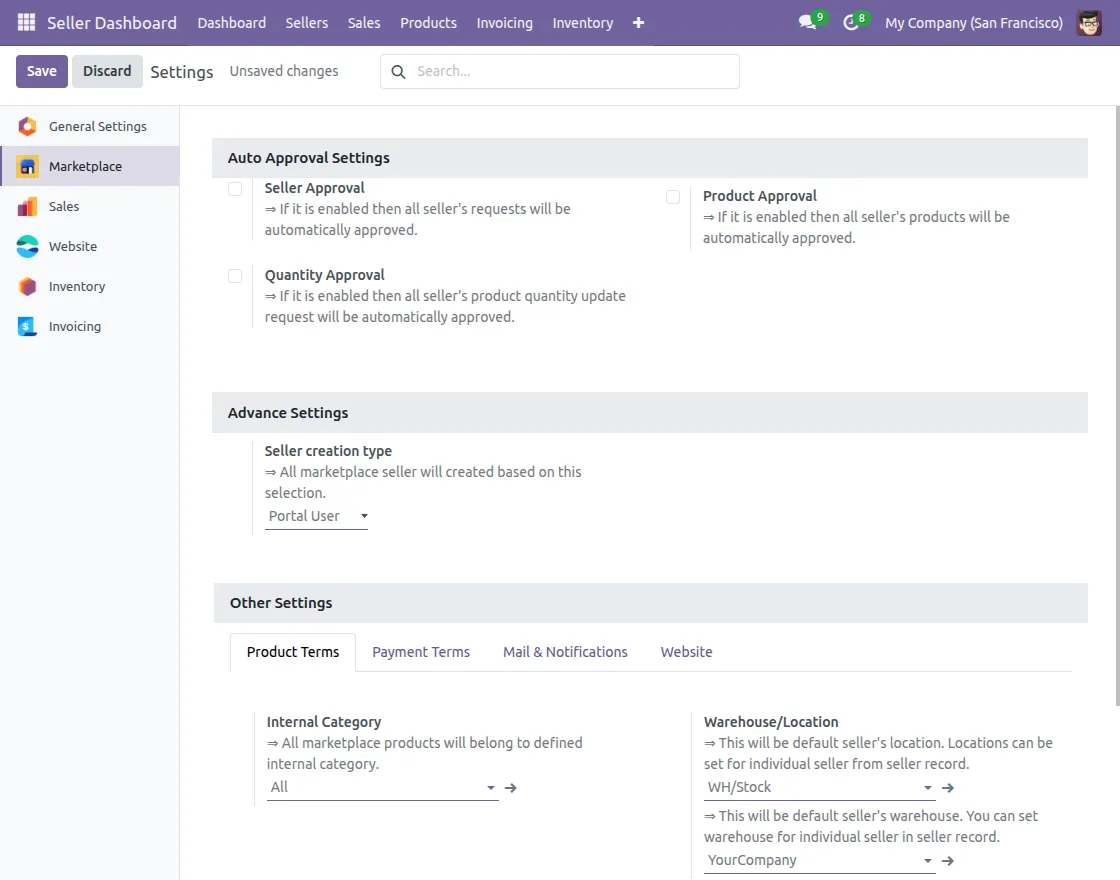 صورة 1: الوصول إلى واجهة الإعدادات والتكوين
يمكنك ضبط شروط الدفع، الإشعارات البريدية، وإعدادات ظهور المتجر على الموقع.
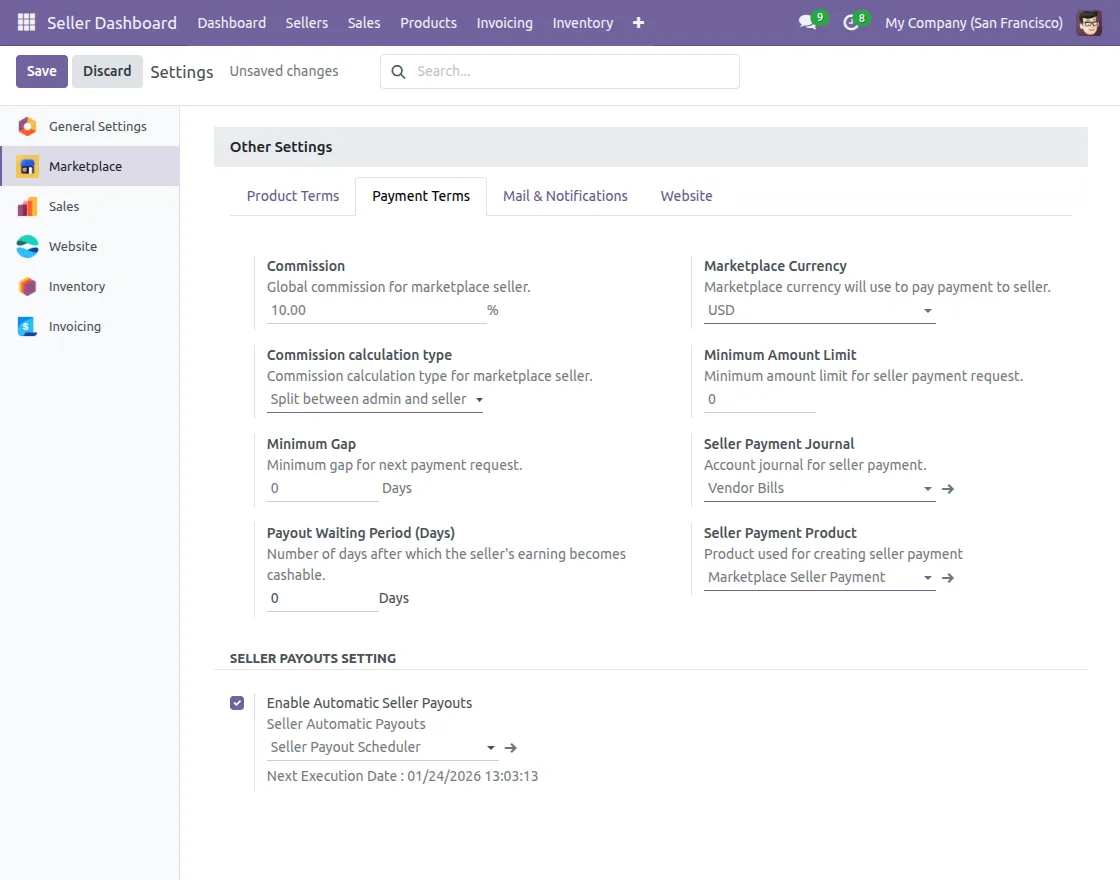 صورة 2: تحديد شروط الدفع العالمية للبائعين
2. لوحة تحكم المسؤول (Admin View)
توفر لوحة التحكم نظرة سريعة على الموافقات المعلقة، والتحليلات البيانية للأداء العام للسوق.
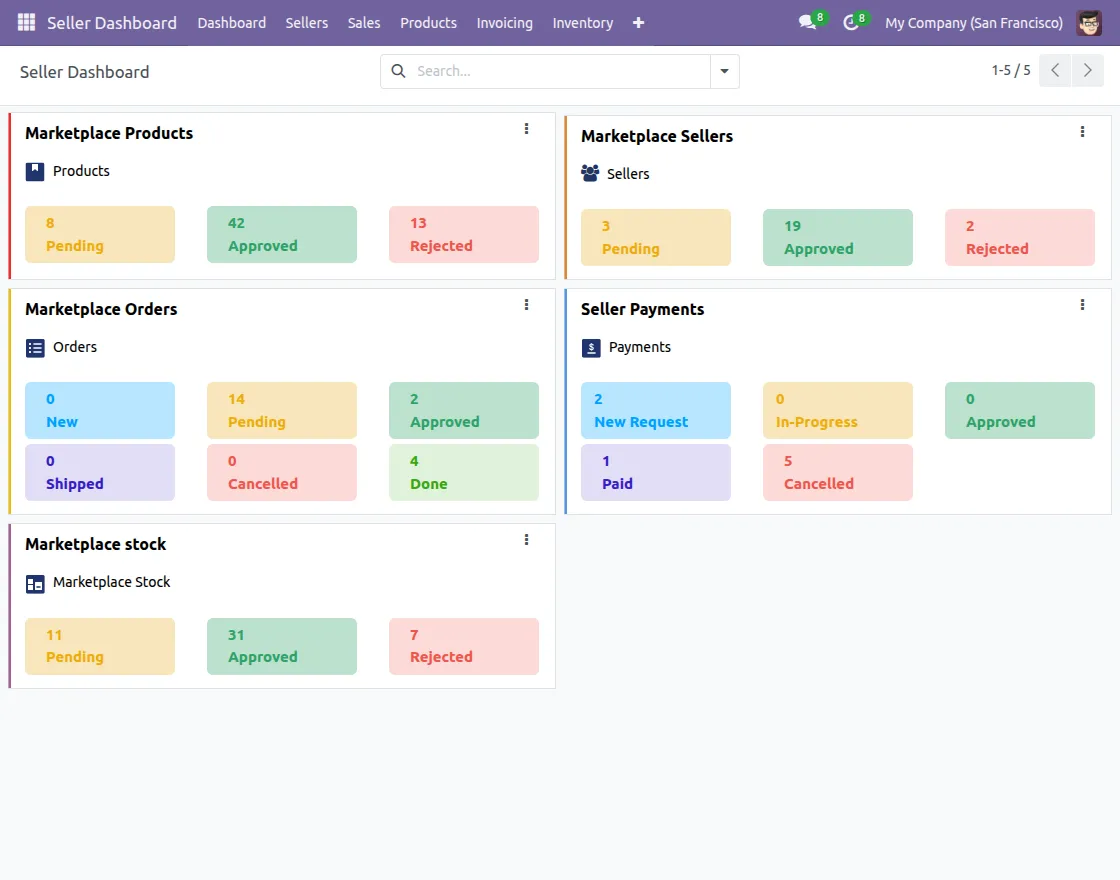 صورة 3: عرض لوحة تحكم المسؤول وإدارة الموافقات
3. إدارة البائعين والطلبات
من هنا يمكنك مراجعة طلبات الانضمام، تجاوز إعدادات بائع محدد، والموافقة على فواتير المبيعات.
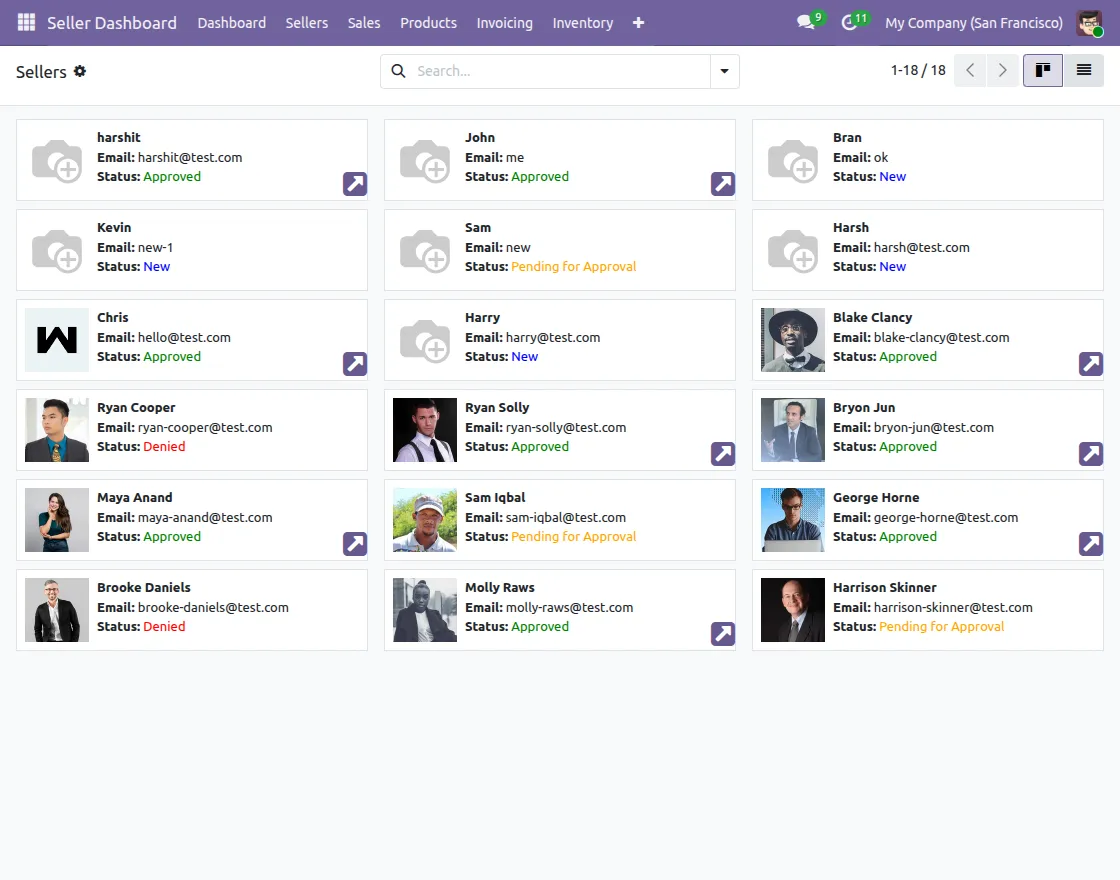 صورة 4: قائمة البائعين وإدارة ملفاتهم التعريفية
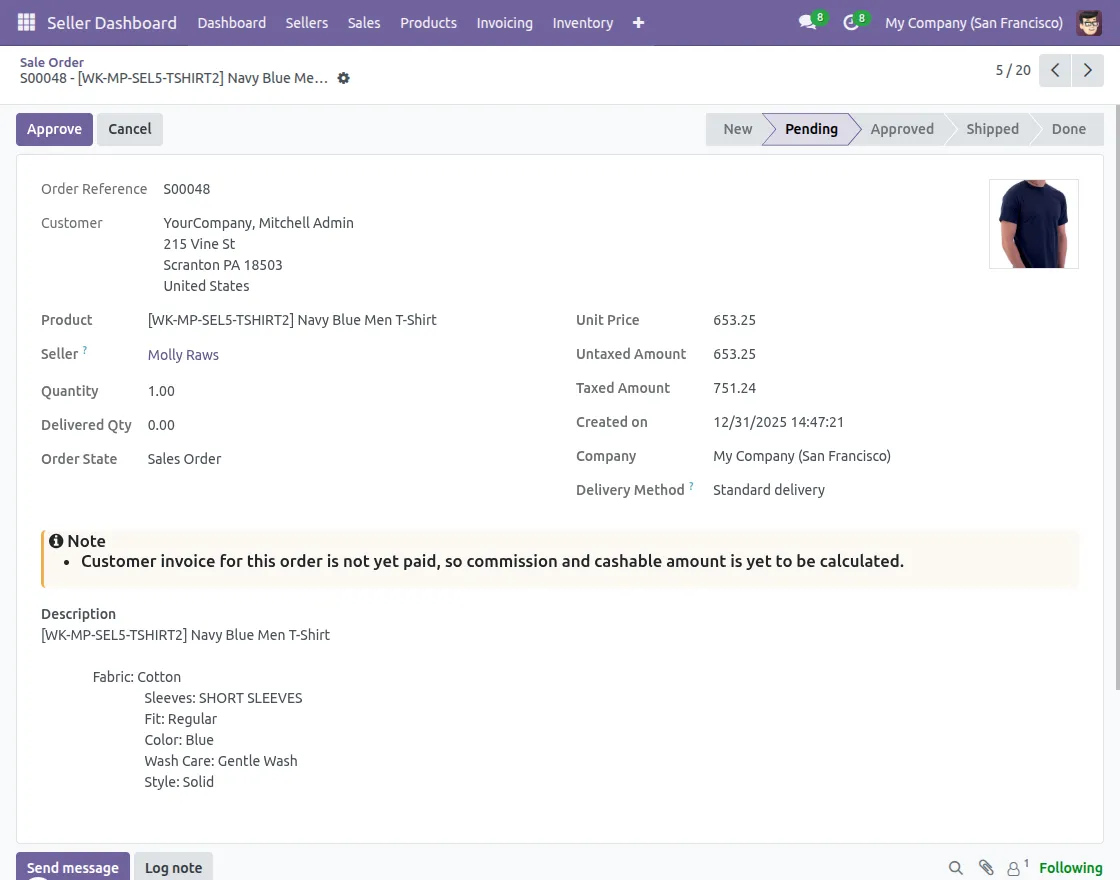 صورة 5: الموافقة على طلبات البيع وإدارة المدفوعات
4. واجهة بائع البوابة (Portal Seller View)
يستطيع بائعو البوابة الدخول من واجهة الموقع لإدارة المنتجات، المخزون، والطلبات بكل سهولة.
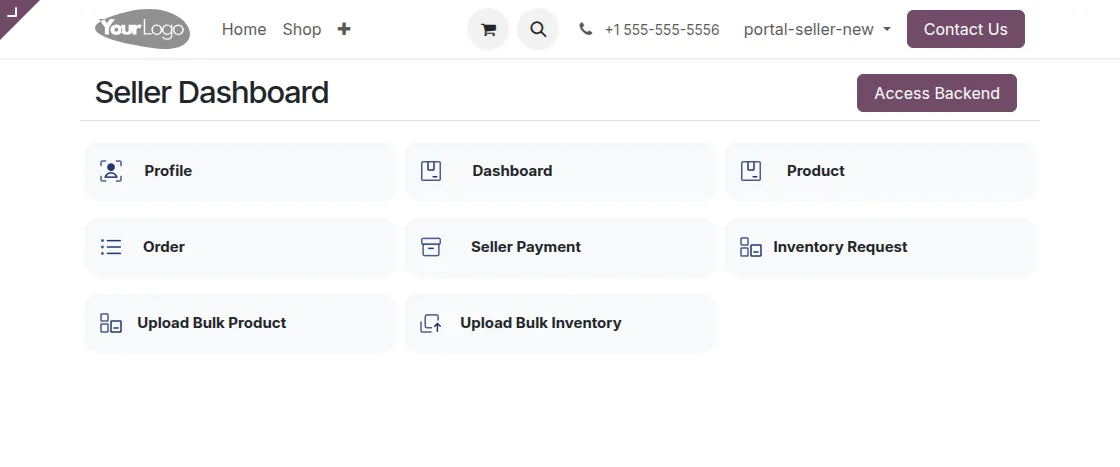 صورة 6: واجهة لوحة تحكم بائع البوابة
يمكنهم أيضاً تحديث الملف التعريفي، إضافة تفاصيل البنك، وتحميل المنتجات والمخزون بشكل جماعي (Bulk Upload).
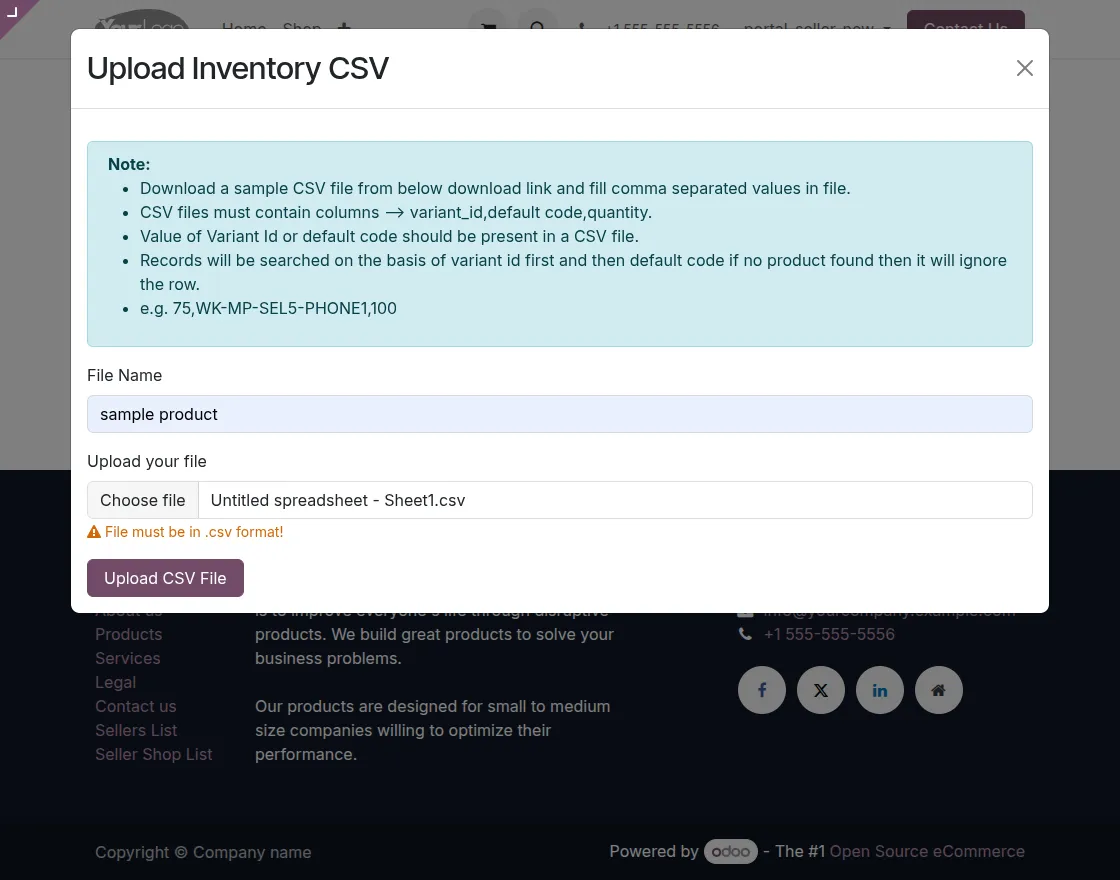 صورة 7: ميزة تحميل المخزون والمنتجات بشكل جماعي عبر CSV
5. عرض الموقع وتجربة العميل
يظهر اسم البائع بوضوح في صفحة المنتج، مع إمكانية وصول العميل لتقييماته ومراجعاته السابقة.
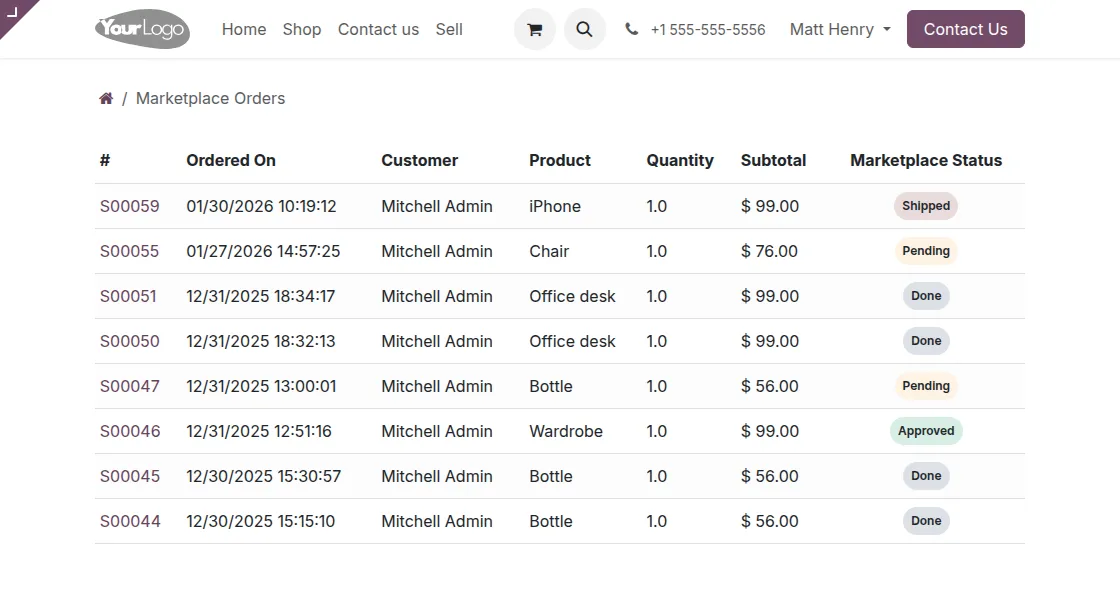 صورة 8: تتبع الطلبات من وجهة نظر البائع في البوابة
دليل المستخدم لسوق أودو متعدد البائعين
مقدمة
يساعد سوق أودو متعدد البائعين الشركات على إنشاء وإدارة سوق إلكتروني متكامل يضم بائعين متعددين مع تحكم كامل. وبفضل ذلك، يستطيع المسؤولون إدارة البائعين، العمولات، والطلبات من لوحة تحكم مركزية واحدة.
يدعم النظام كلاً من البائعين الداخليين وبائعي البوابة الإلكترونية. حيث يدير بائعو البوابة منتجاتهم ومخزونهم مباشرة من لوحة تحكم الموقع، بينما يعمل البائعون الداخليون عبر الواجهة الخلفية (Backend) لمزيد من التحكم.
ابدأ سوقك الإلكتروني الضخم اليوم
احصل على النسخة المتطورة من نظام إدارة المنافذ والبيع المتعدد
اشتري الآنسمات النظام
- تحويل موقع أودو إلى متجر إلكتروني متعدد البائعين.
- نظام موافقة تلقائي أو يدوي على البائعين والمنتجات والكميات.
- لوحة معلومات تحليلية لتتبع المبيعات والإيرادات واتجاهات الطلبات.
- صفحة تعريفية ومتجر مستقل لكل بائع مع إمكانية التقييم والمراجعة.
- إدارة فعالة للمخزون عبر تخصيص مستودعات ومواقع منفصلة لكل بائع.
- دعم التواصل المباشر بين العملاء والبائعين عبر البريد الإلكتروني.
التثبيت
- بمجرد الشراء، قم بتنزيل واستخراج ملف الوحدة odoo_marketplace.
- انسخ المجلد إلى مسار الإضافات (Add-ons) في نظام أودو.
- فعل وضع المطور من الإعدادات، ثم انقر على "تحديث قائمة الوحدات".
- ابحث عن "odoo_marketplace" واضغط على تفعيل لتثبيته.
سير العمل
1. التكوين العام (Admin Settings)
من لوحة تحكم البائع، انتقل إلى الإعدادات لضبط خيارات الموافقة التلقائية ونوع تسجيل البائعين.
صورة 1: الوصول إلى واجهة الإعدادات والتكوين
يمكنك ضبط شروط الدفع، الإشعارات البريدية، وإعدادات ظهور المتجر على الموقع.
صورة 2: تحديد شروط الدفع العالمية للبائعين
2. لوحة تحكم المسؤول (Admin View)
توفر لوحة التحكم نظرة سريعة على الموافقات المعلقة، والتحليلات البيانية للأداء العام للسوق.
صورة 3: عرض لوحة تحكم المسؤول وإدارة الموافقات
3. إدارة البائعين والطلبات
من هنا يمكنك مراجعة طلبات الانضمام، تجاوز إعدادات بائع محدد، والموافقة على فواتير المبيعات.
صورة 4: قائمة البائعين وإدارة ملفاتهم التعريفية
صورة 5: الموافقة على طلبات البيع وإدارة المدفوعات
4. واجهة بائع البوابة (Portal Seller View)
يستطيع بائعو البوابة الدخول من واجهة الموقع لإدارة المنتجات، المخزون، والطلبات بكل سهولة.
صورة 6: واجهة لوحة تحكم بائع البوابة
يمكنهم أيضاً تحديث الملف التعريفي، إضافة تفاصيل البنك، وتحميل المنتجات والمخزون بشكل جماعي (Bulk Upload).
صورة 7: ميزة تحميل المخزون والمنتجات بشكل جماعي عبر CSV
5. عرض الموقع وتجربة العميل
يظهر اسم البائع بوضوح في صفحة المنتج، مع إمكانية وصول العميل لتقييماته ومراجعاته السابقة.
صورة 8: تتبع الطلبات من وجهة نظر البائع في البوابة